



共计 2480 个字符,预计需要花费 7 分钟才能阅读完成。
Dusty long box ushered in the second spring of waste reuse, has been using the use of the OpenWrt version of the L has been relatively stable, and then later it has been using computer software V2rayN so has been idle also did not update recently saw the previous koolshare team based on OpenWrt custom soft routing system iStoreOS support N1 box ! Je veux aussi essayer iStoreOS est également basé sur OpenWrt firmware tiers par rapport à l'OpenWrt officiel, iStoreOS avantages sont :
- Meilleure prise en charge du chinois et plus grande convivialité pour les utilisateurs nationaux.
- Officiellement, le centre commercial ISStore est maintenu pour faciliter le téléchargement des logiciels OpenWrt couramment utilisés.
- Facile à configurer, il dispose d'une interface graphique et est plus convivial pour les novices.
Pour visualiser cette page, veuillez l'ouvrir dans un environnement Internet avec accès à YouTube.
Une description graphique complète est fournie ci-dessous et peut être lue plus loin.
N1 box to install iStoreOS system detailed video tutials, such as playback failure can click the link to watch !Le vieux roi de YouTube Tech

Flashage du micrologiciel
Télécharger le micrologiciel iStoreOS
- existentSite officiel d'iStoreOSTélécharger le firmware pour le Fusion N1

Flashing sur eMMC via une clé USB
- Nous recommandons balennaEtcher, il est très facile à utiliser et l'interface est très conviviale.
- Lien de téléchargement :https://etcher.balena.io/#download-etcher
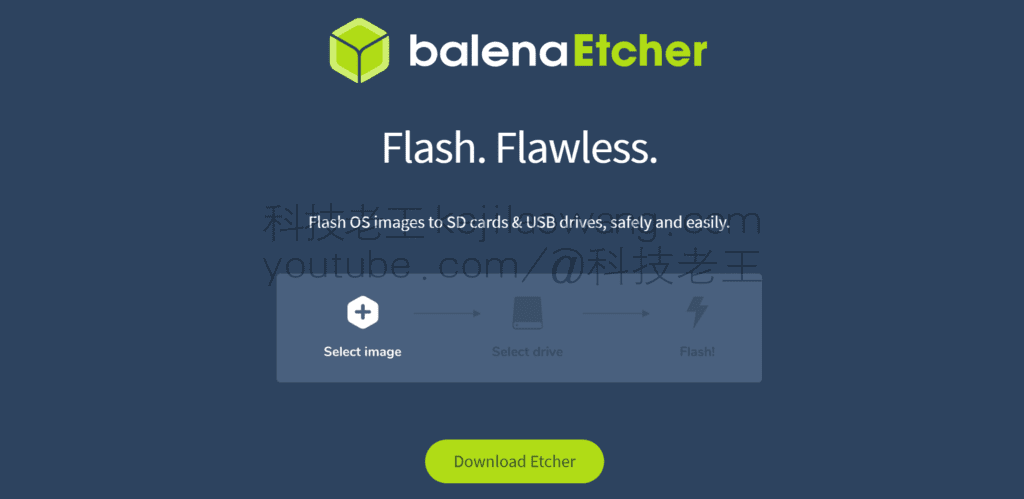
- Création d'un disque de démarrage
Écrire le micrologiciel iStoreOS sur une clé USB - Démarrer sur une clé USB
Insérez la clé USB, démarrez le système, ouvrez le terminal, exécutez la commande suivante peut être directement écrit à EMMC bien sûr, vous pouvez d'abord utiliser la clé USB familier avec et puis écrire peut être :
install-to-emmc.sh- Une fois la commande exécutée, le système sera installé sur eMMC. Vous pouvez éteindre l'appareil et déconnecter la clé USB une fois l'installation terminée.
- Afficher le journal
Si vous avez besoin de visualiser le journal de démarrage, il est recommandé de connecter un moniteur HDMI avant le démarrage. Après le démarrage, le journal s'affichera sur le moniteur. Remarque : le moniteur HDMI doit être connecté avant la mise sous tension ; le connecter après le démarrage ne l'affichera pas. - Accès au mode ligne de commande
Si un clavier USB est connecté, lorsque le journal cesse de défiler, appuyez sur la touche Entrée pour accéder à l'interface de ligne de commande de l'iStoreOS.
Acquisition d'adresses IP
Le port réseau par défaut est en mode client DHCP et l'adresse IP n'est pas fixe. Si un moniteur est connecté, vous pouvez vérifier l'adresse IP en entrant la commande suivante dans la ligne de commande :
Adresse IPSi aucun moniteur n'est connecté, vous pouvez afficher l'adresse IP la plus récemment attribuée par l'intermédiaire de l'arrière-plan du routeur principal.
III. état de l'indicateur de démarrage
- Environ 20 secondes après la mise sous tension, la lampe LOGO avant commence à clignoter pour indiquer que le système est en cours d'initialisation.
- Une fois l'initialisation du système terminée, le témoin LOGO s'allume normalement.
- Si le voyant ne clignote pas après 30 secondes de mise sous tension, il peut s'agir d'une erreur de démarrage.
IV. mise à jour du micrologiciel
- Le micrologiciel peut être mis à jour directement sans qu'il soit nécessaire de recréer une clé USB ou d'écrire sur une carte eMMC :
- Téléchargez le fichier du nouveau micrologiciel (il n'est pas nécessaire de le décompresser).
- Connectez-vous au backend de la page et allez dans l'option “Système” - “Sauvegarde/Mise à niveau”.
- Cliquez sur le bouton “Write Firmware” pour télécharger le fichier du micrologiciel et suivez les instructions de la page pour terminer la mise à niveau.
V. Problèmes courants et solutions
- Processus de flashage pour la boîte de micrologiciel de base
- Si la version actuelle du micrologiciel est plus récente, vous devez d'abord passer à la version 2.19 (le tutoriel de mise à niveau est disponible sur le site Web B, le chargeur de démarrage doit également être mis à niveau).
- Une fois la mise à niveau terminée, entrez dans le système et le réseau Android pour obtenir une adresse IP.
- Insérez la clé USB créée et exécutez les commandes suivantes avec votre ordinateur :
adb connect [盒子 IP]
adb shell reboot update- Le système redémarre automatiquement plusieurs fois et entre finalement dans iStoreOS.
Processus de clignotement de la boîte système Linux
Si le système d'origine de l'appareil est Linux (par exemple, Armbian ou Flippy firmware), il suffit d'insérer la clé USB préparée pour démarrer iStoreOS.
Sauvetage de briques et restauration d'usine
Si votre appareil est bloqué, s'il faut rétablir les paramètres d'usine ou si vous rencontrez des problèmes de démarrage du système, vous pouvez consulter les tutoriels de sauvetage de briques sur le site web B (dans certains cas, il est nécessaire de démonter le téléphone). Une fois le sauvetage de la brique terminé, suivez la procédure de flashage du micrologiciel d'origine pour rouvrir l'appareil.
Obtenir l'adresse IP de l'itinéraire
Mode 1
- Avant de démarrer à partir d'une clé USB Branchez la clé USB dans le port USB le plus proche du port HDMI.
- Boîtier hors tension, connexion HDMI à l'écran
- La boîte se connecte au routeur (le firmware n1 est utilisé comme route de contournement par défaut, IStoreOS assignera automatiquement toute IP sous le segment de route primaire).
- Allumez la boîte et attendez que le démarrage commence.
- Lorsque la ligne de commande ne défile pas, appuyez sur la touche Entrée et sur le bouton
ISTOREOSSi le mot "Successful" est utilisé, le démarrage sera réussi. - utiliser
Adresse IPpour obtenir l'IP de routage
Mode 2
- Accès par navigateur à l'IP de routage principal et entrée dans le backend de routage
- Pour afficher l'adresse IP d'un appareil connecté par câble (avec le nom IStoreOS)
Configuration du routage de contournement
- Accès par navigateur à l'adresse IP de l'IStoreOS et accès au backend de routage
- Après s'être connecté avec le mot de passe par défaut, trouver l'Assistant réseau
- Sélection du mode d'acheminement par dérivation
- Sélectionner Auto Setup

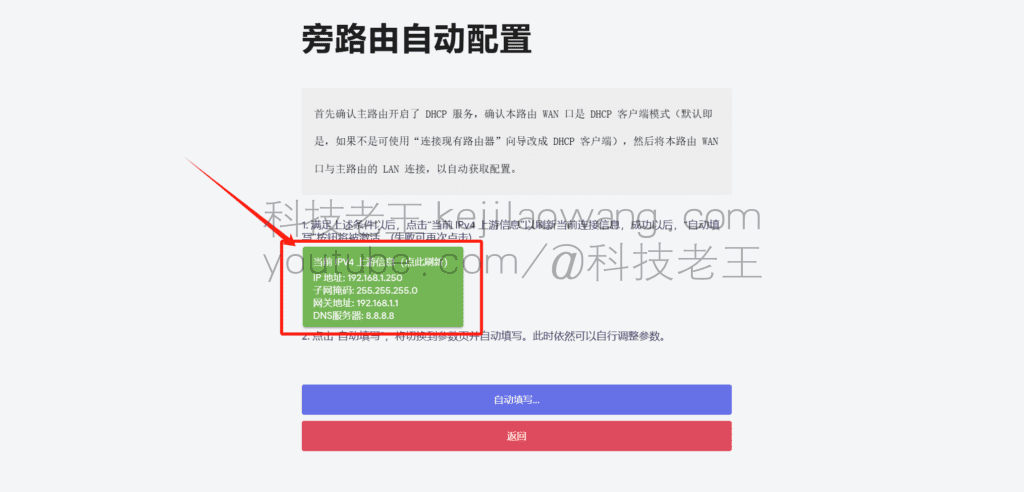


accès scientifique à l'internet
montage
premier enAre-u-okTéléchargez les paquets dont nous avons besoin. Une fois le téléchargement terminé, retournez dans le backend d'IStoreOS et trouvez l'IStore Store. Sélectionnez Manual Installation et téléchargez le paquet pour une installation hors ligne.
Tutoriel vidéo détaillé :https://youtu.be/NXG8zASpPUs






 Lan Xiaobo (1952-), réalisateur chinois Protocole non pris en charge Le client et le serveur ne prennent pas en charge la version générale du protocole SSL ou la suite de chiffrement. Cette erreur est provoquée
  kittyzero Bonjour, https://www.youtube.com/watch?v=eJUWQqCKfW0 Je l'ai installé et l'extranet ne sort pas, je ne sais pas trop pourquoi, je vous ai envoyé un email, merci.
  ericjin211 Bonjour, j'ai essayé cette solution et j'ai constaté que les sites étrangers qui passent par le proxy openclash ne passent pas par adguardhome, quel peut être le problème 🤔.
  666 J'ai essayé la copie, pas d'autres problèmes, le test dns indique Hong Kong et le Japon, je ne suis pas sûr qu'il s'agisse d'une fuite ou non.
  Loong2004 Bonjour, je trouve que le programme est très bien, mais la main blanche est handicapée, est-ce que je peux avoir un téléguidage payant, merci !
  Chinese
  English
  Spanish
  French
  German
  Japanese
  Portuguese
  Italian
  Dutch
Dutch