



共计 2480 个字符,预计需要花费 7 分钟才能阅读完成。
Dusty lunga scatola inaugurato nella seconda primavera del riutilizzo dei rifiuti, è stato utilizzando l'uso della versione OpenWrt della L è stato relativamente stabile, e poi più tardi è stato utilizzando il software V2rayN computer così è stato inattivo anche non ha aggiornato di recente visto il team koolshare precedente basato su OpenWrt personalizzato sistema di routing morbido iStoreOS supporto N1 box! Voglio anche provare iStoreOS è anche basato su OpenWrt firmware di terze parti rispetto al OpenWrt ufficiale, i vantaggi iStoreOS sono:
- Migliore supporto per il cinese e più amichevole per gli utenti nazionali.
- Ufficialmente, il centro commerciale ISStore è gestito per facilitare il download del software OpenWrt comunemente utilizzato.
- Facile da configurare, ha un'interfaccia grafica ed è più facile da usare per i principianti.
Per visualizzare, aprire questa pagina in un ambiente Internet con accesso a YouTube.
La descrizione grafica completa è riportata di seguito e può essere letta in seguito.
N1 box per installare iStoreOS sistema dettagliato video tutorial, come il fallimento di riproduzione può fare clic sul link per guardareIl vecchio re della tecnologia di YouTube

Flashing del firmware
Scarica il firmware di iStoreOS
- esistereSito ufficiale di iStoreOSScaricare il firmware del Fusion N1

Flashing su eMMC tramite chiavetta USB
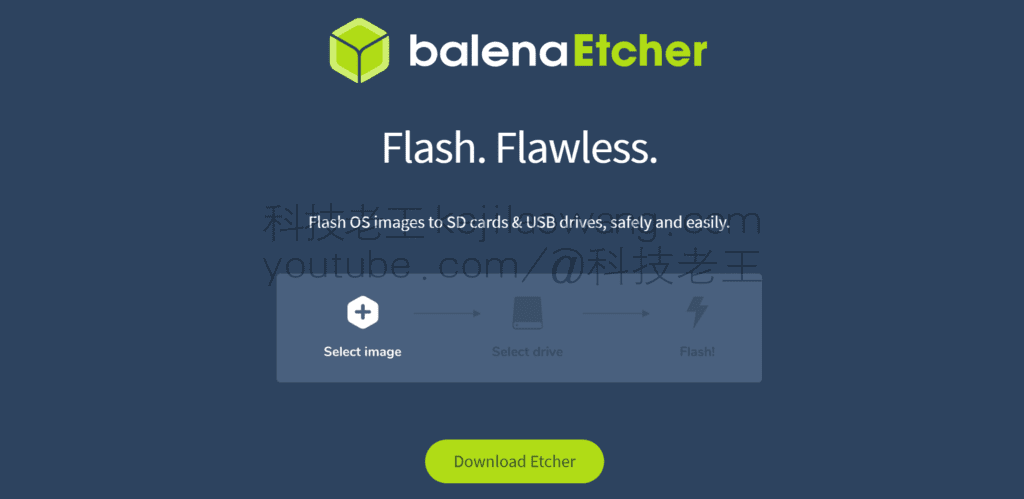
- Raccomandiamo balennaEtcher, è molto facile da usare e l'interfaccia è molto amichevole.
- Link per il download:https://etcher.balena.io/#download-etcher
- Creazione di un disco di avvio
Scrivere il firmware di iStoreOS su una chiavetta USB - Avvio del sistema da una chiavetta USB
Inserire la chiavetta USB, avviare il sistema, aprire il terminale, eseguire il seguente comando può essere scritto direttamente su EMMC, naturalmente, è possibile utilizzare prima la chiavetta USB con familiarità e poi scrivere può essere:
installare-emmc.sh- Dopo l'esecuzione del comando, il sistema verrà installato su eMMC; al termine dell'installazione è possibile spegnere l'alimentazione e scollegare l'unità flash USB.
- Mostra registro
Se si desidera visualizzare il registro di avvio, si consiglia di collegare un monitor HDMI prima dell'avvio. Dopo l'avvio, il registro verrà visualizzato sul monitor. Nota: il monitor HDMI deve essere collegato prima dell'accensione; collegandolo dopo l'avvio non verrà visualizzato. - Accesso alla modalità riga di comando
Se è collegata una tastiera USB, quando il registro smette di scorrere, premere il tasto Invio per accedere all'interfaccia della riga di comando di iStoreOS.
Acquisizione dell'indirizzo IP
La porta di rete predefinita è in modalità client DHCP e l'indirizzo IP non è fisso. Se è collegato un monitor, è possibile verificare l'IP immettendo il seguente comando dalla riga di comando:
indirizzo ipSe non è collegato alcun monitor, è possibile visualizzare l'ultimo indirizzo IP assegnato attraverso il backend del router primario.
III. Stato dell'indicatore di avvio
- Circa 20 secondi dopo l'accensione, la spia LOGO anteriore inizia a lampeggiare per indicare che il sistema si sta inizializzando.
- Al termine dell'inizializzazione del sistema, la spia LOGO si accende normalmente.
- Se la spia non lampeggia dopo 30 secondi dall'accensione, è possibile che si sia verificato un errore di avvio.
IV. Aggiornamento del firmware
- Il firmware può essere aggiornato direttamente senza dover ricreare una chiavetta USB o scrivere una eMMC:
- Scaricare il file del nuovo firmware (non è necessario decomprimerlo).
- Accedere al backend della pagina e andare all'opzione “Sistema” - “Backup/Aggiornamento”.
- Fare clic sul pulsante “Scrivi firmware” per caricare il file del firmware e seguire le istruzioni della pagina per completare l'aggiornamento.
V. Problemi e soluzioni comuni
- Processo di flashing per la scatola del firmware stock
- Se la versione attuale del firmware è superiore, è necessario eseguire prima il downgrade a 2.19 (l'esercitazione per il downgrade è disponibile sul sito web B, anche il bootloader deve essere declassato).
- Al termine del downgrade, accedere al sistema e alla rete Android per ottenere un indirizzo IP.
- Inserire la chiavetta USB creata ed eseguire i seguenti comandi con il computer:
adb connect [盒子 IP]
adb shell reboot update- Il sistema si riavvia automaticamente più volte e alla fine entra in iStoreOS.
Processo di flashing del sistema Linux
Se il sistema originale del dispositivo è Linux (ad esempio, firmware Armbian o Flippy), è sufficiente inserire la chiavetta USB preparata per avviare iStoreOS.
Salvataggio dei mattoni e ripristino della fabbrica
Se il dispositivo è brickato, deve essere ripristinato alle impostazioni di fabbrica o presenta problemi di avvio del sistema, è possibile consultare le relative esercitazioni di brick rescue sul sito B (in alcuni casi è necessario smontare il telefono). Una volta completato il salvataggio del brick, seguire la procedura di flashing del firmware originale per riaprire il dispositivo.
Ottenere l'IP del percorso
Modalità 1
- Prima di avviare da una chiavetta USB Inserire l'unità flash nella porta USB più vicina alla porta HDMI.
- Box spento, connessione HDMI al display
- Il box si connette al router (il firmware n1 è utilizzato come route bypass per impostazione predefinita, IStoreOS assegnerà automaticamente qualsiasi IP sotto il segmento della route primaria)
- Accendere il computer e attendere l'avvio del sistema.
- Quando la riga di comando non sta scorrendo, premete il tasto Invio e il pulsante
ISTOREOSSe viene utilizzata la parola "Successful", l'avvio avrà successo. - utilizzare
indirizzo ipper ottenere l'IP di routing
Modalità 2
- Accesso via browser all'IP di routing principale e accesso al backend di routing
- Per visualizzare l'indirizzo IP di un dispositivo collegato via cavo (con il nome IStoreOS)
Configurazione dell'instradamento di bypass
- Accesso da browser all'indirizzo IP di IStoreOS e accesso al backend di routing
- Dopo aver effettuato l'accesso con la password predefinita, trovare l'Assistente di rete
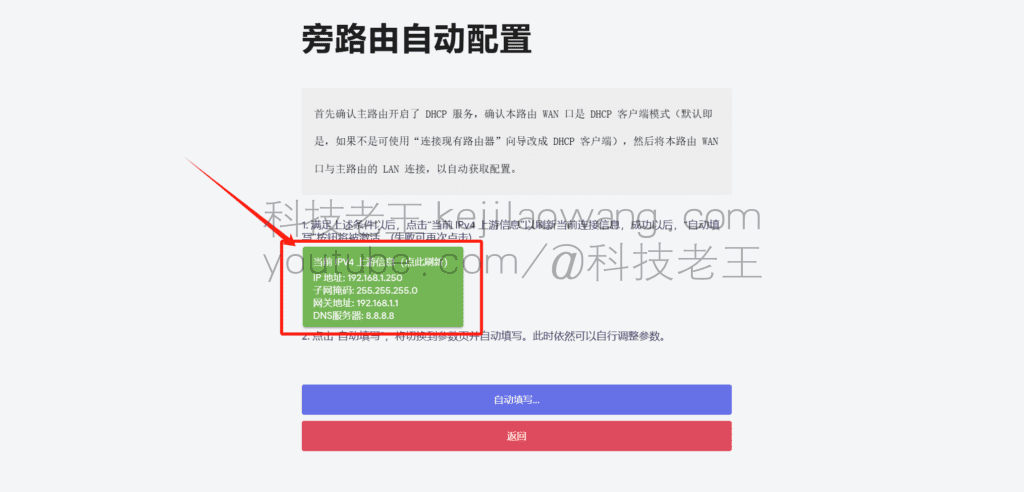
- Selezione della modalità di instradamento bypass
- Selezionare Impostazione automatica



accesso scientifico a Internet
montaggio
prima inAre-u-okScaricare i pacchetti necessari. Una volta completato il download, tornare al backend di IStoreOS e trovare il negozio IStore. Selezionare Installazione manuale e caricare il pacchetto per l'installazione offline.
Video tutorial dettagliato:https://youtu.be/NXG8zASpPUs






 Lan Xiaobo (1952-), regista cinematografico della RPC Protocollo non supportato Il client e il server non supportano la versione generale del protocollo SSL o la suite di cifratura. Questo errore viene segnalato
  miciozero Ciao, https://www.youtube.com/watch?v=eJUWQqCKfW0 L'ho configurato e l'extranet non esce, non so perché, ti ho mandato una mail, grazie.
  ericjin211 Ciao, ho provato questa soluzione e ho scoperto che i siti stranieri che passano attraverso openclash proxy non passano attraverso adguardhome, quale potrebbe essere il problema 🤔
  666 Ho provato la copia, nessun altro problema, il test dns ha Hong Kong e Giappone, non sono sicuro se si tratti di una perdita o meno.
  Loong2004 Ciao, sento che il programma è molto buono, ma la mano bianca è handicappata, puoi avere una guida a distanza a pagamento, grazie!
  Chinese
  English
  Spanish
  French
  German
  Japanese
  Portuguese
  Italian
  Dutch
Dutch