



共计 2480 个字符,预计需要花费 7 分钟才能阅读完成。
¡Dusty caja larga marcó el comienzo de la segunda primavera de la reutilización de residuos, ha estado utilizando el uso de la versión OpenWrt de la L ha sido relativamente estable, y luego más tarde se ha estado utilizando el software informático V2rayN por lo que ha estado inactivo también no se actualizó recientemente vio el equipo koolshare anterior basado en OpenWrt personalizado sistema de enrutamiento suave iStoreOS apoyo N1 caja! También quiero probar iStoreOS también se basa en OpenWrt firmware de terceros en comparación con el oficial OpenWrt, iStoreOS ventajas son:
- Mejor soporte para el chino y más amigable para los usuarios nacionales.
- Oficialmente, el ISStore Mall se mantiene para facilitar la descarga de software OpenWrt de uso común.
- Fácil de configurar, tiene una interfaz gráfica y es más fácil de usar para los principiantes.
Para verlo, abra esta página en un entorno de Internet con acceso a YouTube.
A continuación se ofrece una descripción gráfica completa que puede seguir leyendo.
¡N1 caja para instalar el sistema iStoreOS tutoriales detallados en vídeo, como el fracaso de reproducción puede hacer clic en el enlace para ver!El viejo rey de la tecnología de YouTube

Flasheo del firmware
Descargar Firmware iStoreOS
- existeSitio web oficial de iStoreOSDescargar el firmware para el Fusion N1

Flasheo a eMMC mediante memoria USB
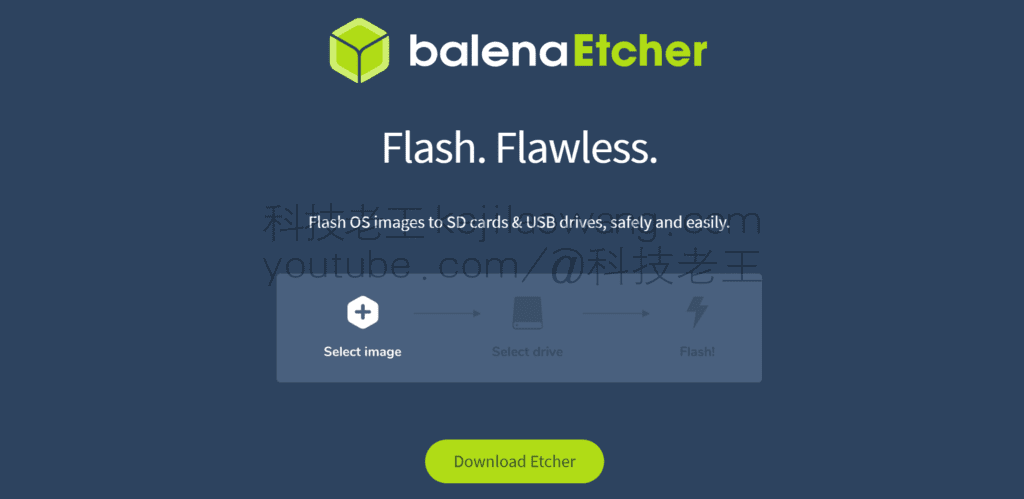
- Recomendamos balennaEtcher, es muy fácil de usar y la interfaz es muy amigable.
- Enlace de descarga:https://etcher.balena.io/#download-etcher
- Creación de un disco de arranque
Escribir el firmware iStoreOS en una memoria USB - Arrancar el sistema desde una memoria USB
Inserte la unidad flash USB, arranque en el sistema, abra el terminal, ejecute el siguiente comando se puede escribir directamente en EMMC, por supuesto, primero puede utilizar la unidad flash USB familiarizado con y luego escribir puede ser:
instalar-a-emmc.sh- Una vez ejecutado el comando, el sistema se instalará en eMMC, y podrás apagar la alimentación y desconectar la memoria USB una vez finalizada la instalación.
- Mostrar registro
Si necesita ver el registro de arranque, se recomienda que conecte un monitor HDMI antes de arrancar. Tras el arranque, el registro se mostrará en el monitor. Nota: El monitor HDMI debe conectarse antes del encendido; si se conecta después del arranque, no se mostrará. - Acceso al modo de línea de comandos
Si hay un teclado USB conectado, cuando el registro deje de desplazarse, pulsa la tecla Intro para acceder a la interfaz de línea de comandos de iStoreOS.
Adquisición de direcciones IP
El puerto de red por defecto está en modo cliente DHCP y la dirección IP no es fija. Si hay un monitor conectado, puede comprobar la IP introduciendo el siguiente comando desde la línea de comandos:
dirección ipSi no hay ningún monitor conectado, puede ver la dirección IP asignada más recientemente a través del backend del router primario.
III. Estado del indicador de arranque
- Unos 20 segundos después de conectar la alimentación, la lámpara frontal LOGO comenzará a parpadear para indicar que el sistema se está inicializando.
- Una vez finalizada la inicialización del sistema, la lámpara LOGO se encenderá normalmente.
- Si la luz no parpadea después de 30 segundos de encendido, puede haber un fallo de arranque.
IV. Actualización del firmware
- El firmware se puede actualizar directamente sin tener que volver a crear una memoria USB o escribir eMMC:
- Descarga el nuevo archivo de firmware (no es necesario descomprimirlo).
- Acceda al backend de la página y vaya a la opción “Sistema” - “Copia de seguridad/actualización”.
- Haz clic en el botón “Write Firmware” para cargar el archivo de firmware y sigue las instrucciones de la página para completar la actualización.
V. Problemas comunes y soluciones
- Proceso de flasheo para la caja de firmware de stock
- Si la versión actual del firmware es superior, es necesario downgrade a 2.19 en primer lugar (tutorial downgrade se puede encontrar en el sitio web B, Bootloader también necesita ser downgrade).
- Una vez completado el downgrade, entra en el sistema Android y en la red para obtener una dirección IP.
- Inserte la memoria USB creada y ejecute los siguientes comandos con su ordenador:
adb connect [盒子 IP]
adb shell reboot update- El sistema se reiniciará automáticamente varias veces y finalmente entrará en iStoreOS.
Proceso de flasheo de la caja del sistema Linux
Si el sistema original del dispositivo es Linux (por ejemplo, firmware Armbian o Flippy), basta con insertar la memoria USB preparada para arrancar iStoreOS.
Rescate de ladrillos y restauración de fábrica
Si tu dispositivo está brickeado, necesita ser restaurado a los valores de fábrica, o tiene problemas de arranque del sistema, puedes consultar los tutoriales de rescate de brickeo pertinentes en el sitio web B (en algunos casos, es necesario desmontar el teléfono). Una vez completado el rescate, sigue el proceso de flasheo del firmware original para reabrir el dispositivo.
Obtener IP de ruta
Modo 1
- Antes de arrancar desde una memoria USB Conecte la unidad flash en el puerto USB más cercano al puerto HDMI.
- Caja apagada, conexión HDMI a la pantalla
- La caja se conecta al router (n1 firmware se utiliza como una ruta de derivación por defecto, IStoreOS asignará automáticamente cualquier IP bajo el segmento de ruta primaria)
- Enciende la caja y espera a que arranque
- Cuando la línea de comandos no se esté desplazando, pulse la tecla Intro y aparecerá la pantalla
ISTOREOSSi se utiliza la palabra "Exitoso", la puesta en marcha se realizará correctamente. - utilizar
dirección ippara obtener la IP de enrutamiento
Modo 2
- Acceso del navegador a la IP principal de enrutamiento y entrar en el backend de enrutamiento
- Para ver la dirección IP de un dispositivo conectado por cable (con el nombre IStoreOS)
Configuración de enrutamiento de derivación
- Acceso del navegador a la dirección IP de IStoreOS y acceso al backend de enrutamiento
- Después de iniciar sesión con la contraseña predeterminada, busque el Asistente de red
- Selección del modo de enrutamiento de derivación
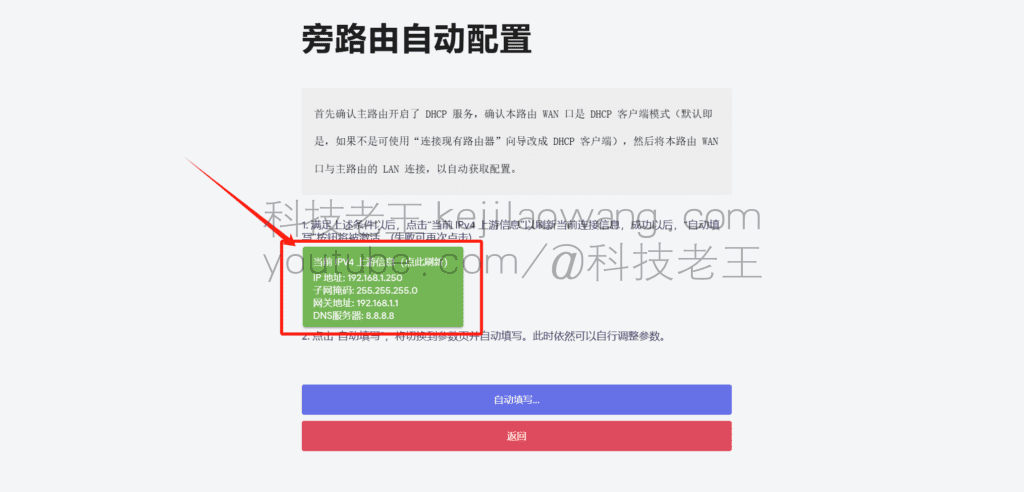
- Seleccione Configuración automática



acceso científico a Internet
montaje
primero enAre-u-okDescarga los paquetes que necesitamos. Una vez completada la descarga vuelve al backend de IStoreOS y busca el IStore Store. Selecciona Instalación Manual y sube el paquete para la instalación offline.
Videotutorial detallado:https://youtu.be/NXG8zASpPUs






 Lan Xiaobo (1952-), director de cine chino Protocolo no soportado El cliente y el servidor no soportan la versión general del protocolo SSL o el conjunto de cifrado. Este error se indica
  kittyzero Hola, https://www.youtube.com/watch?v=eJUWQqCKfW0 lo he configurado y la extranet no sale, no sé por qué, te he mandado un correo, gracias.
  ericjin211 Hola, probé esta solución y encontré que los sitios extranjeros que pasan por openclash proxy no pasan por adguardhome, cual puede ser el problema 🤔
  666 Probado la copia, no hay otros problemas, prueba dns tiene Hong Kong y Japón, no estoy seguro de si se trata de una fuga o no
  Loong2004 ¡Hola, me parece que el programa es muy bueno, pero la mano blanca es deficiente, ¿puede haber pagado la orientación a distancia, gracias!
  Chinese
  English
  Spanish
  French
  German
  Japanese
  Portuguese
  Italian
  Dutch
Dutch