



共计 2480 个字符,预计需要花费 7 分钟才能阅读完成。
Stoffige lange doos ingeluid in het tweede voorjaar van afval hergebruik, is het gebruik van het gebruik van de OpenWrt versie van het L is relatief stabiel, en dan later is het met behulp van computer software V2rayN dus is inactief ook niet onlangs bijgewerkt zag de vorige koolshare team op basis van OpenWrt aangepaste zachte routing systeem iStoreOS ondersteuning N1 box! Ik wil ook proberen iStoreOS is ook gebaseerd op OpenWrt third-party firmware in vergelijking met de officiële OpenWrt, iStoreOS voordelen zijn:
- Betere ondersteuning voor Chinees en vriendelijker voor binnenlandse gebruikers.
- Officieel wordt de ISStore Mall onderhouden om het downloaden van veelgebruikte OpenWrt-software te vergemakkelijken.
- Gemakkelijk te configureren, heeft een grafische interface en is meer beginnersvriendelijk.
Open deze pagina in een internetomgeving met toegang tot YouTube om deze te bekijken.
Een volledige grafische beschrijving staat hieronder en kan verder worden gelezen.
N1 doos om iStoreOS systeem te installeren gedetailleerde video tutorials, zoals het afspelen mislukking kan klikken op de link om te kijkenDe oude koning van YouTube-technologie

Firmware flashen
iStoreOS Firmware downloaden
- bestaanOfficiële website iStoreOSDownload de firmware voor de Fusion N1

I. Naar eMMC flashen via USB-stick
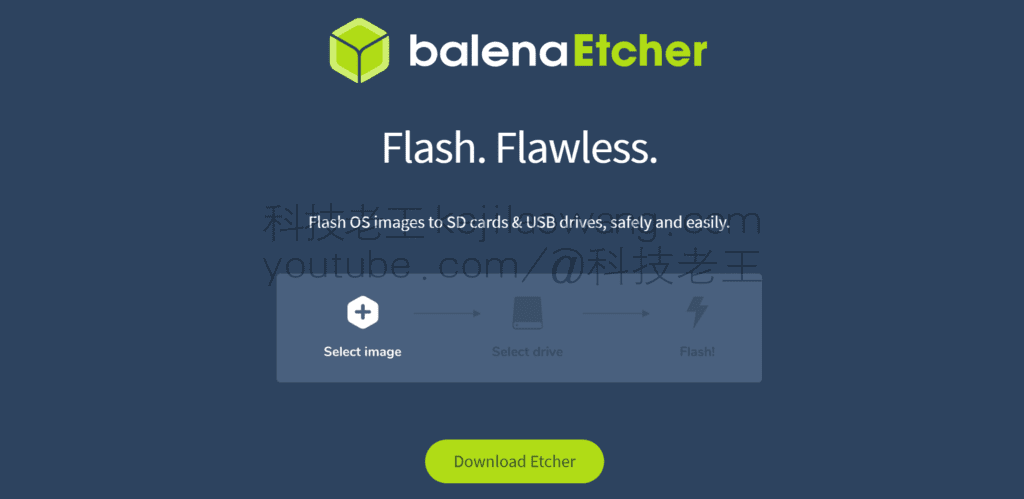
- We raden balennaEtcher aan, het is erg makkelijk te gebruiken en de interface is erg vriendelijk.
- Download link:https://etcher.balena.io/#download-etcher
- Een opstartschijf maken
iStoreOS-firmware naar USB-stick schrijven - Opstarten naar een USB-stick
Plaats de USB flash drive, opstarten in het systeem, opent u de terminal, voert u de volgende opdracht kan direct worden geschreven naar EMMC natuurlijk, kunt u eerst gebruik maken van de USB flash drive vertrouwd zijn met en dan schrijven kan worden:
installeren-naar-emmc.sh- Nadat de opdracht is uitgevoerd, wordt het systeem geïnstalleerd op eMMC en kunt u de stroom uitschakelen en de USB-geheugenstick loskoppelen nadat de installatie is voltooid.
- Logboek tonen
Als je het opstartlogboek moet bekijken, is het aanbevolen om een HDMI-monitor aan te sluiten voordat je opstart. Na het opstarten wordt het log op de monitor weergegeven. Opmerking: De HDMI-monitor moet worden aangesloten voordat deze wordt opgestart; als deze na het opstarten wordt aangesloten, wordt deze niet weergegeven. - Opdrachtregelmodus openen
Als er een USB-toetsenbord is aangesloten en het logboek stopt met scrollen, druk dan op de Enter-toets om de opdrachtregelinterface van iStoreOS te openen.
IP-adresverwerving
De standaard netwerkpoort staat in DHCP-clientmodus en het IP-adres staat niet vast. Als er een monitor is aangesloten, kunt u het IP-adres controleren door de volgende opdracht in te voeren op de opdrachtregel:
ip adresAls er geen monitor is aangesloten, kun je het laatst toegewezen IP-adres bekijken via de achterkant van de primaire router.
III. Status startindicator
- Ongeveer 20 seconden na het inschakelen van de stroom begint het LOGO-lampje op de voorkant te knipperen om aan te geven dat het systeem aan het initialiseren is.
- Nadat de systeeminitialisatie is voltooid, gaat het LOGO-lampje normaal branden.
- Als het lampje niet knippert nadat het 30 seconden is ingeschakeld, is er mogelijk een opstartfout.
IV. Firmware-upgrade
- Firmware kan direct worden geüpgraded zonder opnieuw een USB-stick te hoeven maken of eMMC te schrijven:
- Download het nieuwe firmwarebestand (u hoeft het niet uit te pakken).
- Log in op de backend van de pagina en ga naar de optie “Systeem” - “Back-up/Upgrade”.
- Klik op de knop “Write Firmware” om het firmwarebestand te uploaden en volg de instructies op de pagina om de upgrade te voltooien.
V. Veelvoorkomende problemen en oplossingen
- Flashproces voor standaard firmware box
- Als de huidige firmwareversie hoger is, moet je eerst downgraden naar 2.19 (downgradatietutorials zijn te vinden op website B, Bootloader moet ook worden gedowngraded).
- Nadat de downgrade is voltooid, voer je het Android-systeem en het netwerk in om een IP-adres te verkrijgen.
- Plaats de aangemaakte USB-geheugenstick en voer de volgende opdrachten uit met uw computer:
adb connect [box IP]
adb shell reboot update- Het systeem zal automatisch meerdere keren opnieuw opstarten en uiteindelijk naar iStoreOS gaan.
Flashproces van Linux-systeemdoos
Als het originele systeem van het apparaat Linux is (bijvoorbeeld Armbian of Flippy firmware), plaats dan gewoon de geprepareerde USB-stick om iStoreOS op te starten.
Baksteen redden en fabrieksherstel
Als je apparaat een baksteen heeft, teruggezet moet worden naar de fabrieksinstellingen of problemen ondervindt bij het opstarten van het systeem, kun je de relevante tutorials over het redden van bakstenen op website B raadplegen (in sommige gevallen is het nodig om de telefoon te ontmantelen). Nadat de baksteenredding is voltooid, volg je het proces voor het flashen van de originele firmware om het apparaat opnieuw te openen.
Route-IP ophalen
Modus 1
- Voordat u opstart vanaf een USB-stick Steek de flashdrive in de USB-poort die het dichtst bij de HDMI-poort zit.
- Box uitgeschakeld, HDMI-verbinding met scherm
- De box maakt verbinding met de router (n1 firmware wordt standaard gebruikt als omleidingsroute, IStoreOS wijst automatisch een IP toe onder het primaire routesegment)
- Schakel de box in en wacht tot het opstarten begint
- Als de opdrachtregel niet scrollt, druk dan op de Enter-toets en de
ISTOREOSAls het woord "Successful" wordt weergegeven, is het opstarten geslaagd. - gebruikmaken van
ip adrescommando om de routing-IP te verkrijgen
Modus 2
- Browser toegang tot de hoofd-IP voor routing en ga naar de backend voor routing
- Om het IP-adres van een bekabeld aangesloten apparaat (met de naam IStoreOS) te bekijken
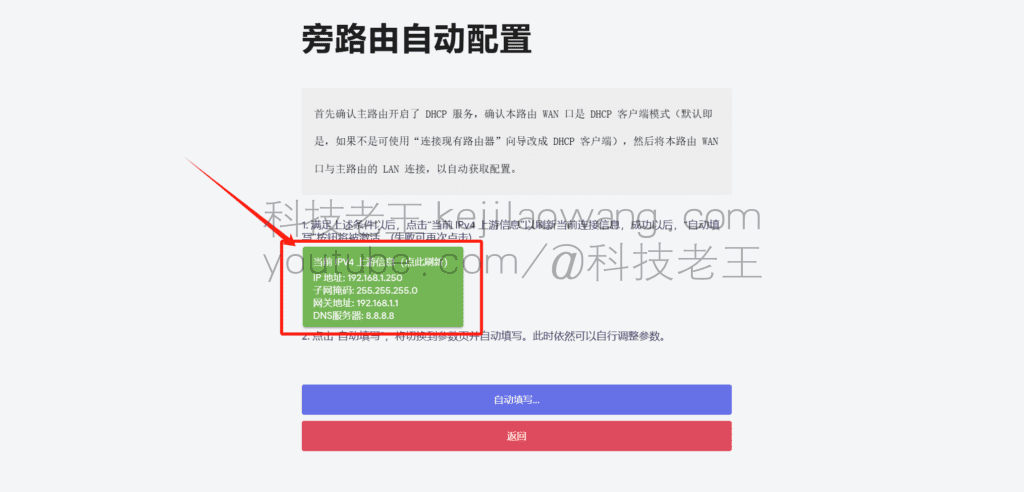
Omleidingsrouteringsconfiguratie
- Browser toegang tot het IP-adres van IStoreOS en toegang tot de routing backend
- Nadat u bent ingelogd met het standaardwachtwoord, gaat u naar de netwerkwizard
- Omleidingsrouteringsmodus selecteren
- Selecteer Auto Setup



wetenschappelijke internettoegang
montage
als eerste inAre-u-okDownload de pakketten die we nodig hebben. Zodra het downloaden is voltooid, ga je terug naar de IStoreOS backend en zoek je de IStore Store. Selecteer Handmatige installatie en upload het pakket voor offline installatie.
Gedetailleerde instructievideo:https://youtu.be/NXG8zASpPUs






 Lan Xiaobo (1952-), filmregisseur uit de Volksrepubliek China Protocol Not Supported De client en server ondersteunen de algemene SSL-protocolversie of cipher suite niet. Deze fout wordt gemeld
  kittyzero Hallo, https://www.youtube.com/watch?v=eJUWQqCKfW0 Ik heb het ingesteld en het extranet gaat niet uit, ik weet niet zeker waarom, ik heb je een e-mail gestuurd, bedankt.
  ericjin211 Hallo, ik heb deze oplossing geprobeerd en heb ontdekt dat buitenlandse sites die via openclash proxy gaan niet via adguardhome gaan, wat kan het probleem zijn 🤔
  666 Ik heb de kopie geprobeerd, geen andere problemen, dns-test heeft Hong Kong en Japan, ik weet niet zeker of het een lek is of niet.
  Loong2004 Hallo, ik vind het programma erg goed, maar de witte hand is gehandicapt, kan ik betaalde begeleiding op afstand krijgen, bedankt!
  Chinese
  English
  Spanish
  French
  German
  Japanese
  Portuguese
  Italian
  Dutch
Dutch