



共计 2480 个字符,预计需要花费 7 分钟才能阅读完成。
A caixa longa empoeirada deu início à segunda primavera de reutilização de resíduos, tem usado a versão OpenWrt do L relativamente estável e, posteriormente, tem usado o software de computador V2rayN, portanto, tem estado ociosa e também não foi atualizada recentemente. Também quero experimentar o iStoreOS, que também se baseia no firmware de terceiros do OpenWrt, em comparação com o OpenWrt oficial:
- Melhor suporte para chinês e mais amigável para usuários domésticos.
- Oficialmente, o ISStore Mall é mantido para facilitar o download do software OpenWrt comumente usado.
- Fácil de configurar, tem uma interface gráfica e é mais amigável para iniciantes.
Para visualizar, abra esta página em um ambiente de Internet com acesso ao YouTube.
Uma descrição gráfica completa é fornecida abaixo e pode ser lida adiante.
Caixa N1 para instalar tutoriais em vídeo detalhados do sistema iStoreOS, como a falha na reprodução, clique no link para assistirO antigo rei da tecnologia do YouTube

Flashing do firmware
Download do firmware do iStoreOS
- existirSite oficial do iStoreOSFaça o download do firmware do Fusion N1

Flashing para eMMC via pendrive USB
- Recomendamos o balennaEtcher, pois ele é muito fácil de usar e a interface é muito amigável.
- Link para download:https://etcher.balena.io/#download-etcher
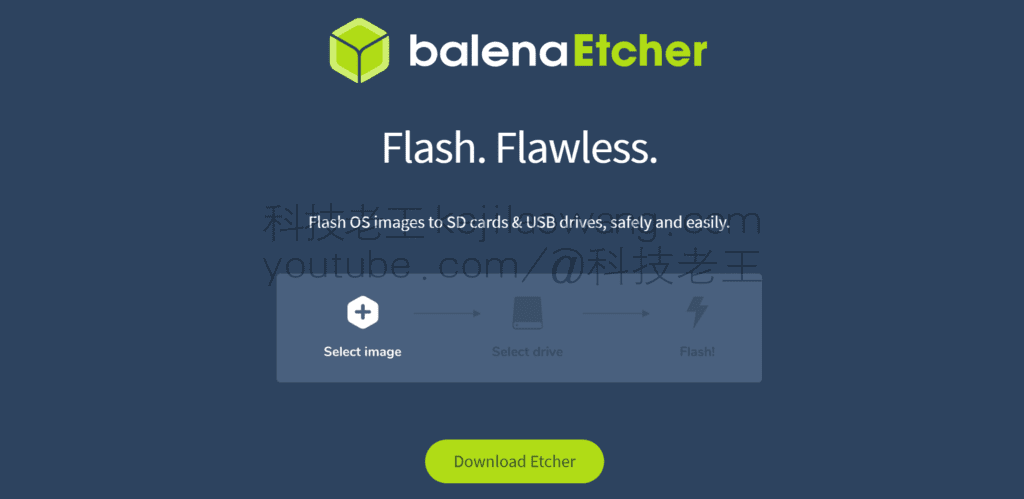
- Criação de um disco de inicialização
Gravar o firmware do iStoreOS em um pendrive USB - Inicialização em um sistema de pendrive USB
Insira a unidade flash USB, inicialize o sistema, abra o terminal e execute o seguinte comando, que pode ser gravado diretamente no EMMC; é claro que você pode primeiro usar a unidade flash USB com a qual está familiarizado e depois gravar:
install-to-emmc.sh- Depois que o comando for executado, o sistema será instalado no eMMC e você poderá desligar a alimentação e desconectar o cartão de memória USB após a conclusão da instalação.
- Mostrar registro
Se precisar visualizar o registro de inicialização, é recomendável conectar um monitor HDMI antes da inicialização. Após a inicialização, o registro será exibido no monitor. Observação: O monitor HDMI deve ser conectado antes da inicialização; conectá-lo após a inicialização não o exibirá. - Como entrar no modo de linha de comando
Se um teclado USB estiver conectado, quando o registro parar de rolar, pressione a tecla Enter para acessar a interface de linha de comando do iStoreOS.
Aquisição de endereço IP
A porta de rede padrão está no modo de cliente DHCP e o endereço IP não é fixo. Se um monitor estiver conectado, você poderá verificar o IP digitando o seguinte comando na linha de comando:
endereço ipSe nenhum monitor estiver conectado, você poderá visualizar o endereço IP atribuído mais recentemente por meio do backend do roteador principal.
III. status do indicador de início
- Cerca de 20 segundos após ligar a energia, a lâmpada do LOGO frontal começará a piscar para indicar que o sistema está sendo inicializado.
- Depois que a inicialização do sistema for concluída, a lâmpada LOGO ficará normalmente acesa.
- Se a luz não piscar após 30 segundos da inicialização, pode haver uma falha na inicialização.
IV. atualização do firmware
- O firmware pode ser atualizado diretamente sem a necessidade de recriar um pendrive USB ou gravar eMMC:
- Faça o download do novo arquivo de firmware (não é necessário descompactá-lo).
- Faça login no backend da página e acesse a opção “System” - “Backup/Upgrade”.
- Clique no botão “Write Firmware” para carregar o arquivo de firmware e siga as instruções na página para concluir a atualização.
V. Problemas e soluções comuns
- Processo de atualização da caixa de firmware padrão
- Se a versão atual do firmware for superior, você precisará fazer o downgrade para a versão 2.19 primeiro (o tutorial de downgrade pode ser encontrado no site B, o Bootloader também precisa ser atualizado).
- Após a conclusão do downgrade, entre no sistema Android e na rede para obter um endereço IP.
- Insira o cartão de memória USB criado e execute os seguintes comandos em seu computador:
adb connect [盒子 IP]
adb shell reboot update- O sistema será reinicializado automaticamente várias vezes e, por fim, entrará no iStoreOS.
Processo de flashing da caixa do sistema Linux
Se o sistema original do dispositivo for Linux (por exemplo, firmware Armbian ou Flippy), basta inserir a unidade USB preparada para inicializar o iStoreOS.
Brick Rescue e Factory Restore
Se o seu dispositivo estiver bloqueado, precisar ser restaurado para as configurações de fábrica ou tiver problemas de inicialização do sistema, consulte os tutoriais relevantes de recuperação de brick no site B (em alguns casos, é necessário desmontar o telefone). Após a conclusão do resgate de brick, siga o processo de atualização do firmware original para reabrir o dispositivo.
Obter IP da rota
Modo 1
- Antes de inicializar a partir de um pendrive USB Conecte a unidade flash à porta USB mais próxima da porta HDMI.
- Caixa desligada, conexão HDMI ao monitor
- A caixa se conecta ao roteador (o firmware n1 é usado como uma rota de desvio por padrão; o IStoreOS atribuirá automaticamente qualquer IP no segmento de rota primária)
- Ligue a caixa e aguarde o início da inicialização
- Quando a linha de comando não estiver rolando, pressione a tecla Enter e a tecla
ISTOREOSSe a palavra "Successful" for usada, a inicialização será bem-sucedida. - fazer uso de
endereço ippara obter o IP de roteamento
Modo 2
- Acesso do navegador ao IP principal de roteamento e entrada no back-end de roteamento
- Para visualizar o endereço IP de um dispositivo conectado com fio (com o nome IStoreOS)
Configuração de roteamento de desvio
- Acesso do navegador ao endereço IP do IStoreOS e acesso ao backend de roteamento
- Depois de fazer login com a senha padrão, localize o Assistente de rede
- Seleção do modo de roteamento de desvio
- Selecione Auto Setup (Configuração automática)

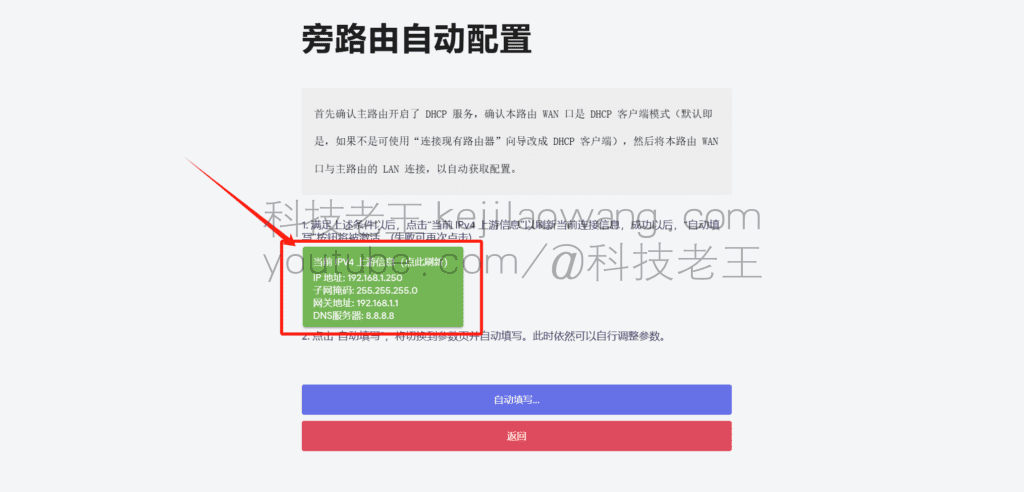


acesso científico à Internet
montagem
primeiro emAre-u-okFaça o download dos pacotes necessários. Quando o download estiver concluído, volte ao backend do IStoreOS e localize a IStore Store. Selecione Instalação manual e carregue o pacote para instalação off-line.
Tutorial detalhado em vídeo:https://youtu.be/NXG8zASpPUs






 Lan Xiaobo (1952-), diretor de cinema da RPC Protocolo não suportado O cliente e o servidor não suportam a versão geral do protocolo SSL ou o conjunto de cifras. Esse erro é solicitado
  kittyzero Olá, https://www.youtube.com/watch?v=eJUWQqCKfW0. Configurei tudo e a extranet não sai, não sei por que, enviei um e-mail para você, obrigado.
  ericjin211 Olá, tentei essa solução e descobri que os sites estrangeiros que passam pelo proxy do openclash não passam pelo adguardhome.
  666 Tentei a cópia, sem outros problemas, o teste de dns tem Hong Kong e Japão, não tenho certeza se é um vazamento ou não
  Loong2004 Oi, acho que o programa é muito bom, mas a mão branca é deficiente, você pode ter orientação remota paga, obrigado!
  Chinese
  English
  Spanish
  French
  German
  Japanese
  Portuguese
  Italian
  Dutch
Dutch