



共计 3027 个字符,预计需要花费 8 分钟才能阅读完成。
No roteamento suave dessa estrada, nunca se sabe onde o próximo passo levará ao fim, a vida é agitada. Desde que a largura de banda doméstica seja grande o suficiente, o NAS, os roteadores, as máquinas virtuais e o roteamento de bypass ...... podem finalmente se tornar um “laboratório digital para toda a casa”. Muitos amigos também podem ser como eu: obviamente, o desempenho do roteador principal é muito bom, mas quando encontramos a cobertura Wi-Fi, começamos a ter “pernas moles”, por que precisamos usar AC + AP, um deles é para facilitar o gerenciamento, e o segundo é que definimos um bom limite para obter baixa latência e nenhuma perda de pacotes em toda a casa em roaming, sem sensibilidade ao uso de.
Para ser sincero, a capacidade sem fio do soft router não é muito boa e a estrutura atual da habitação, incluindo a penetração do 5G-wifi6, não é de 2,4G e executa a largura de banda da casa, o que também leva a um grande número de jogadores que serão a parte sem fio da entrega ao processamento profissional de AC + AP, que é atualmente o melhor estado de coisas, é claro, a fiação não está no lugar, também podemos usar a rede do grupo MESH, MESH sem fio.
Detalhes do teste de gerenciamento unificado e roaming contínuo do Hub AC + APMuitas pessoas não sabem disso: além do sistema Collector AP gratuito, o Collector oferece um Sistema controlador autônomo x86 AC --Roaming mais rápido e mais completo em cenários com vários PAs. Coincidentemente, o Unraid é naturalmente adequado para a implantação de virtualização, é claro, incluindo a nossa Flying Cow ah pve ah ah compartilhada anteriormente, uma variedade de virtualização nas que instalamos a máquina virtual VM pode ser alcançada, o “conjunto virtual de coletor AC manager” tornou-se a opção mais segura e de menor custo. Atualmente, minha LAN também tem um Lenovo mini brush AC Manager, mas o número de configurações X86 será maior.
Para visualizar, abra esta página em um ambiente de Internet com acesso ao YouTube.
Uma descrição gráfica completa é fornecida abaixo e pode ser lida adiante.
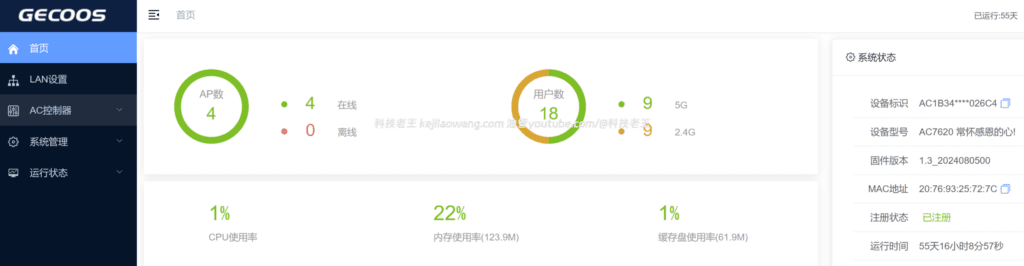
Portanto, os tutoriais serão baseados na experiência mais recente, lado a lado com você no Instalação do Collector AC Gateway no Unraid (x86 Edition)e vem com todos os detalhes sobre a criação de imagens, correções de ordem de inicialização, compatibilidade de placa de rede e muito mais para evitar que você entre em apuros.
I. Preparação: Obtendo a imagem de inicialização
O pacote oficial fornecido pela Tibco é um instalador de pendrive USB, que precisa ser gravado no setor de inicialização para que ele possa inicializar corretamente. Se você usar um pendrive físico diretamente e depois passar para o Unraid, isso geralmente acontecerá:
- Falha na liderança
- Exceção de reconhecimento de USB
- Erro de detecção do tipo de disco de instalação
Portanto, este tutorial recomenda o uso do Imagem de inicialização IMG.
Você pode fazer o seu próprio pacote ou usar rapidamente um pacote já organizado.
Recursos disponíveis:
Imagem de inicialização preguiçosa (recomendada, pode ignorar as etapas de criação)
Endereço para download (20251130 Lazy Pack):
Google Cloud Drive
Faça o download e vá diretamente para Capítulo 2: Instalação sem medo do Collector AC Gateway.
Se você precisar criar seu próprio espelho (opcional)
O recurso oficial para colecionadores:
- Instalador do Tibco X86 Firmware-AC:
http://file.cnrouter.com/index.php/Index/index.html?model_id=48&device_type_id=2 - Pacote de upgrade do Tiburon X86-AC:
http://file.cnrouter.com/index.php/Index/download/id/115.html
O método de produção pode ser usado:
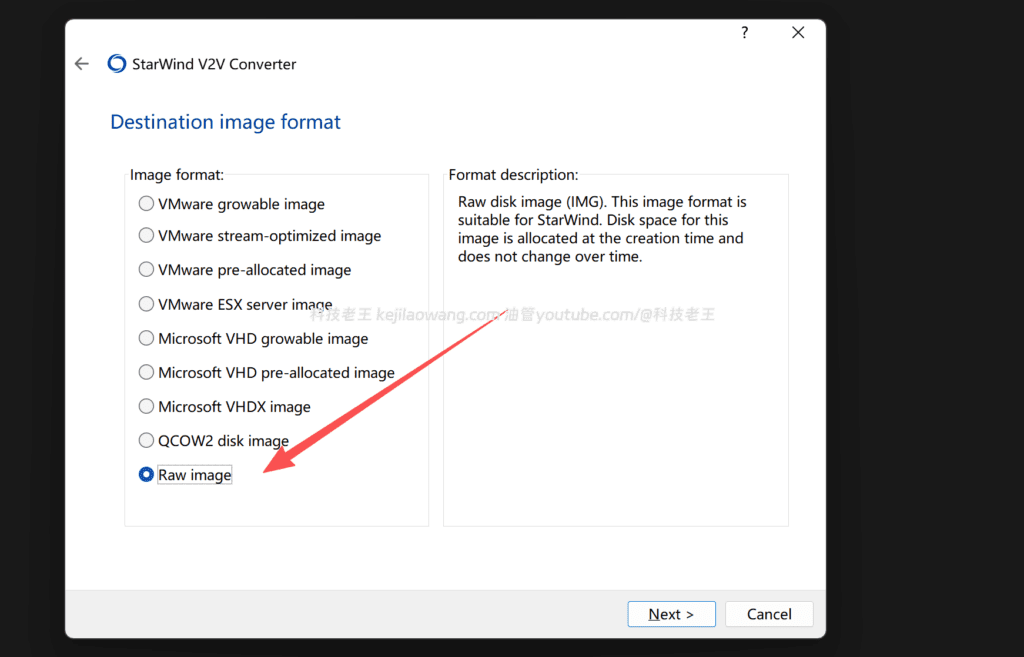
- Carregar como disco removível
- Selecione “Physical Disk Emulation” (Emulação de disco físico) para o modo de emulação.”
Quando isso for feito, você terá uma imagem IMG inicializável.
II. Instalação do Collector AC Gateway em Unraid (etapas principais)
1. nova máquina virtual
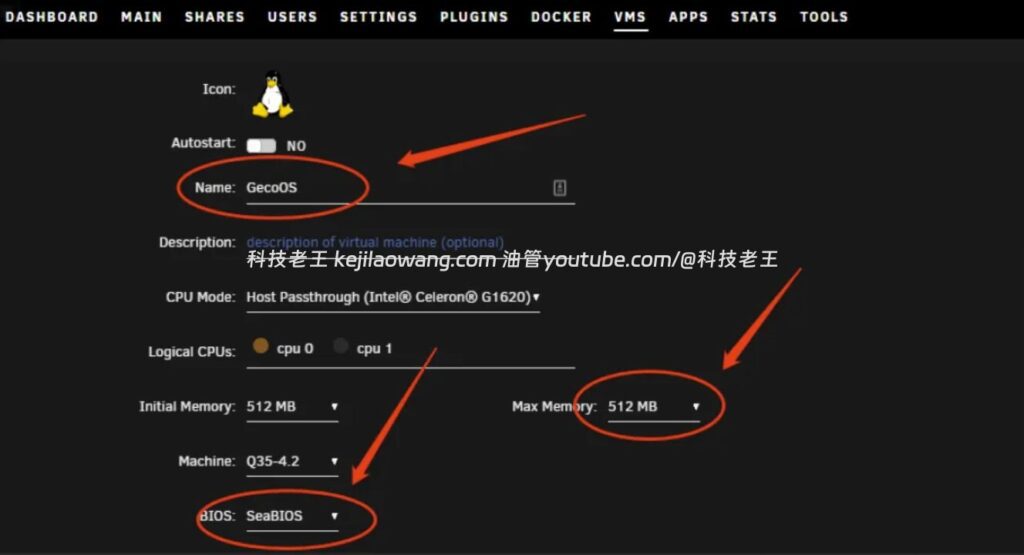
No Unraid → VMs → Adicionar VM → LinuxParâmetros sugeridos:
| parâmetros | valor recomendado |
|---|---|
| Nome | GECOOS / JIKE-AC |
| CPU | 1 núcleo |
| Memória | 512 MB é suficiente. |
| BIOS | SeaBIOS (obrigatório) |
| Disco vD primário | 8GB+, modo SATA |
| Segundo disco rígido | Selecione manualmente sua imagem de inicialização IMG (modo USB) |
O BIOS deve selecionar o SeaBIOS, caso contrário, o relatório não poderá ser inicializado.
2. criação de uma estrutura de disco duplo
O layout do disco deve ser cumprido:
- O primeiro disco (disco do sistema) é SATA
- O segundo disco (disco de inicialização) é USB
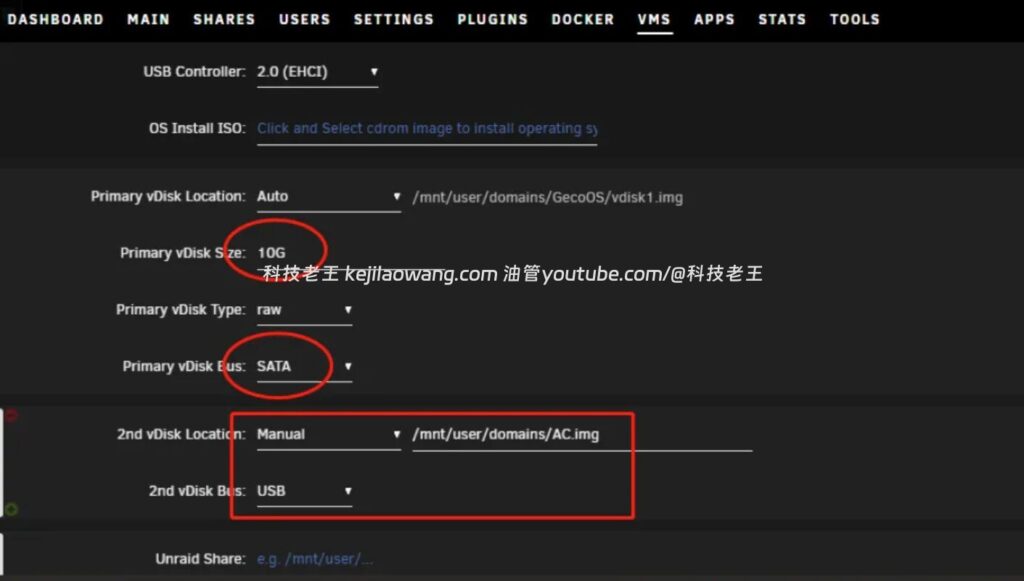
Caso contrário, ele aparecerá:
- “Nenhum dispositivo inicializável”
- O instalador não reconhece o pacote de instalação
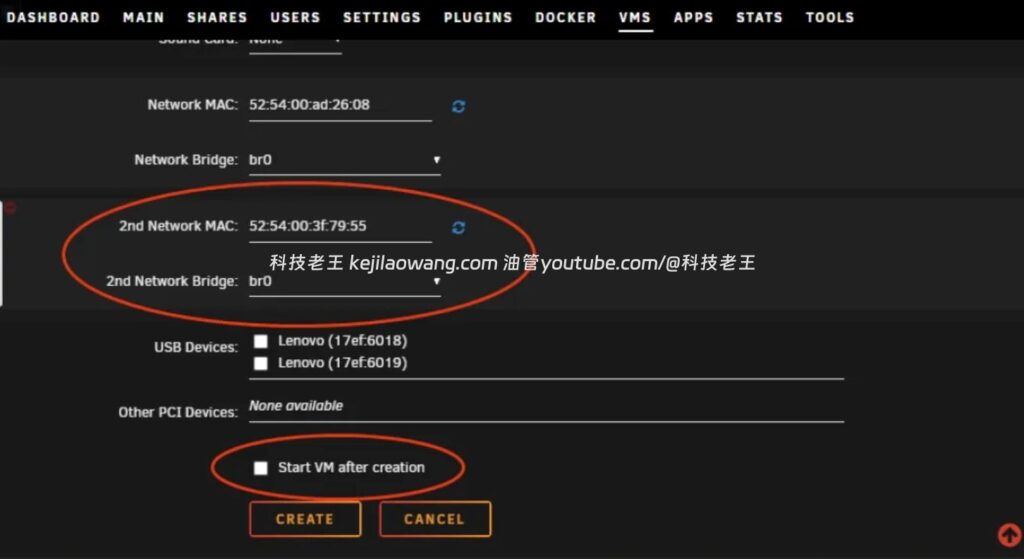
3. adição de uma segunda placa de rede
Adicione uma NIC adicional às Interfaces de rede e clique no ícone de atualização à direita para gerar um MAC aleatório para ela.
Após a conclusão.Não assinalar“Iniciar a máquina virtual imediatamente após a criação”.
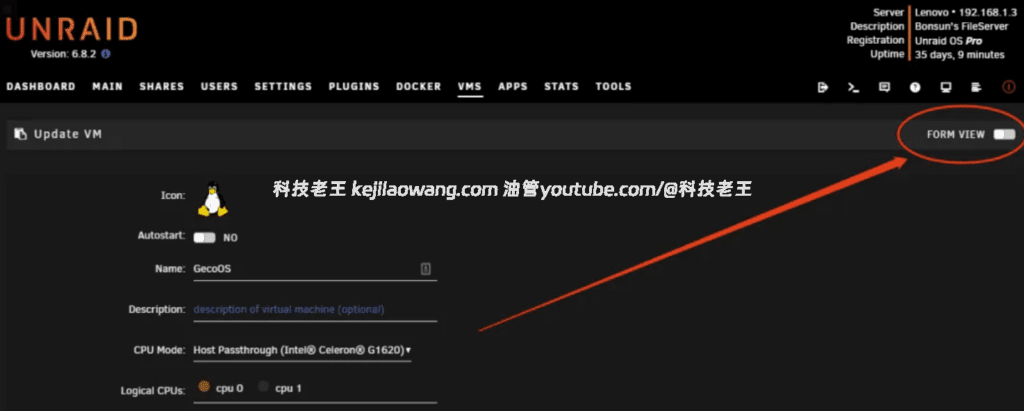
4. edição do XML da VM: configuração da sequência de inicialização
Vá para Virtual Machine → Edit → Switch to VISUALIZAÇÃO DE FORMULÁRIO → VISUALIZAÇÃO XML
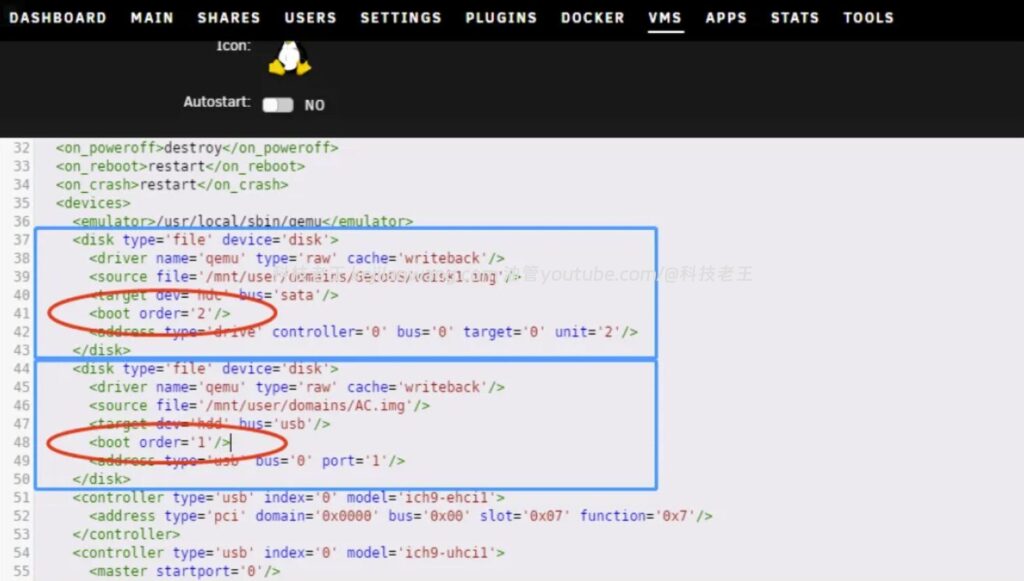
Encontre o segmento de código para ambos os discos:
- Disco principal (disco do sistema)
- Imagem IMG (unidade de inicialização USB)
Os ajustes são os seguintes:
O disco principal é modificado para:
<boot order='2'/>Adições de espelho do Bootstrap:
<boot order='1'/>Objetivo: Dar prioridade à máquina virtual para inicializar a partir do disco de instalação USB; caso contrário, ela não conseguirá acessar o instalador
5. modifique o modelo da NIC para e1000.
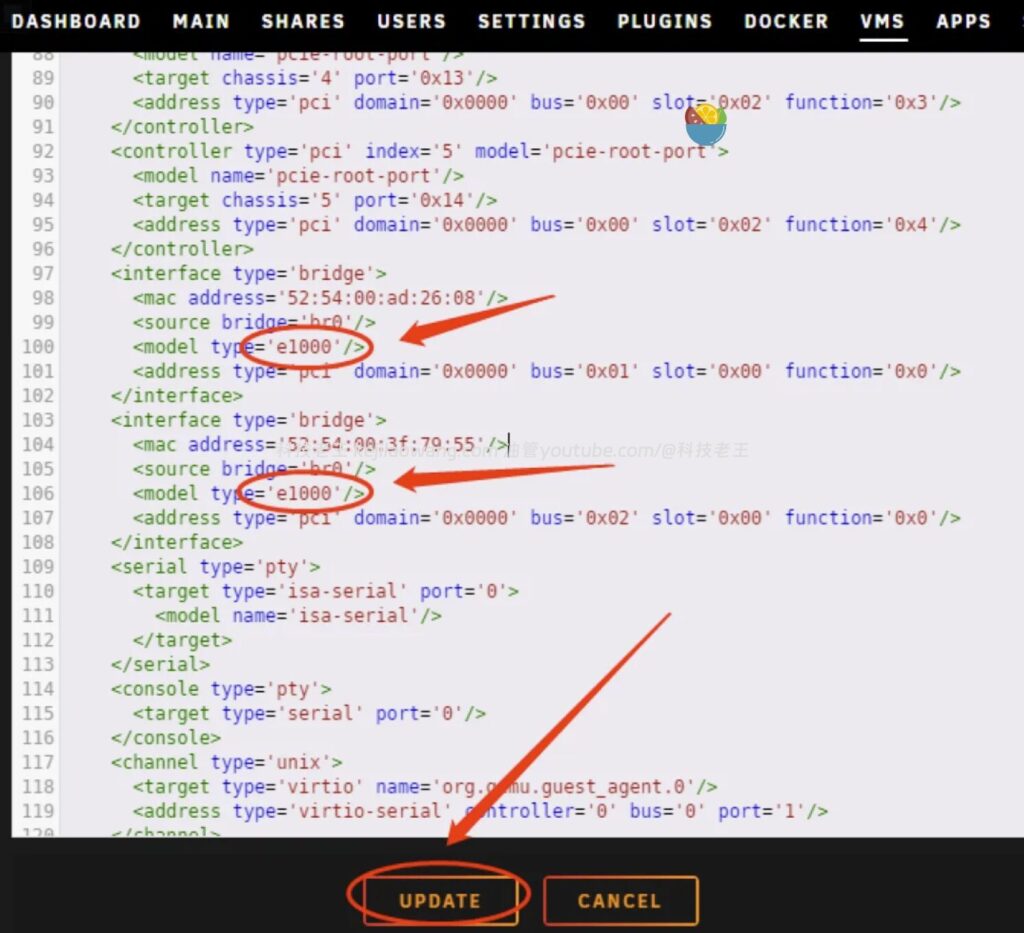
Encontre o local XML das duas NICs que serão usadas:
<model type='virtio'/>Substituir por:
<model type='e1000'/>Motivo: instalador do Tibco Não reconhecido virtioO e1000 deve ser usado. Salvar e sair.
Comece a instalar o Collector AC Gateway
6. iniciar a máquina virtual
Cerca de 30 segundos após a inicialização, você entrará na tela de instalação e selecionará:
3 Instalação do controlador CA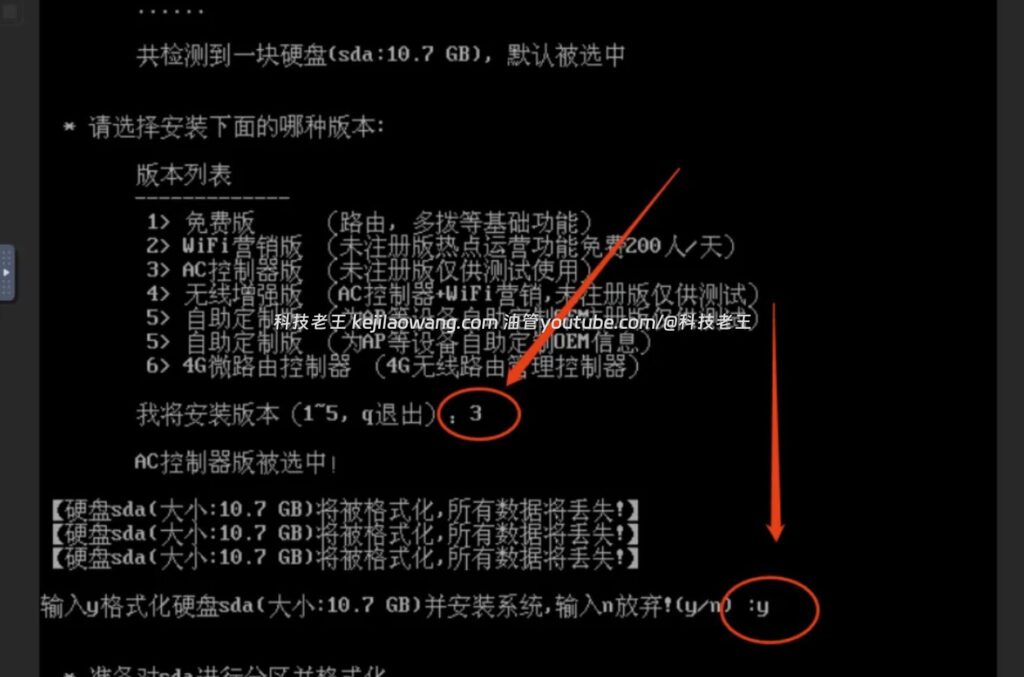
Entre depois:
yConfirmar a gravação no sistema.
7) Após a conclusão da instalação, solicite a retirada do cartão de memória USB.
Como não temos um USB físico, naturalmente não podemos seguir as instruções, portanto, precisamos ir para a próxima etapa.
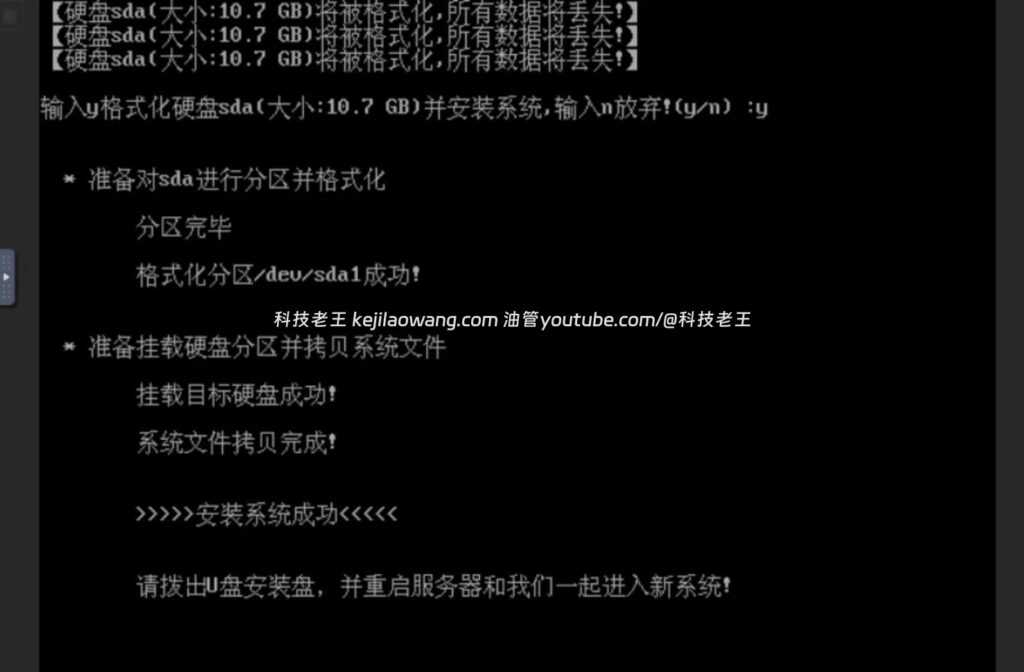
Remova o disco de instalação e entre no sistema
8. forçar o desligamento de máquinas virtuais
Na lista de máquinas virtuais Unraid, clique em Forçar parada.
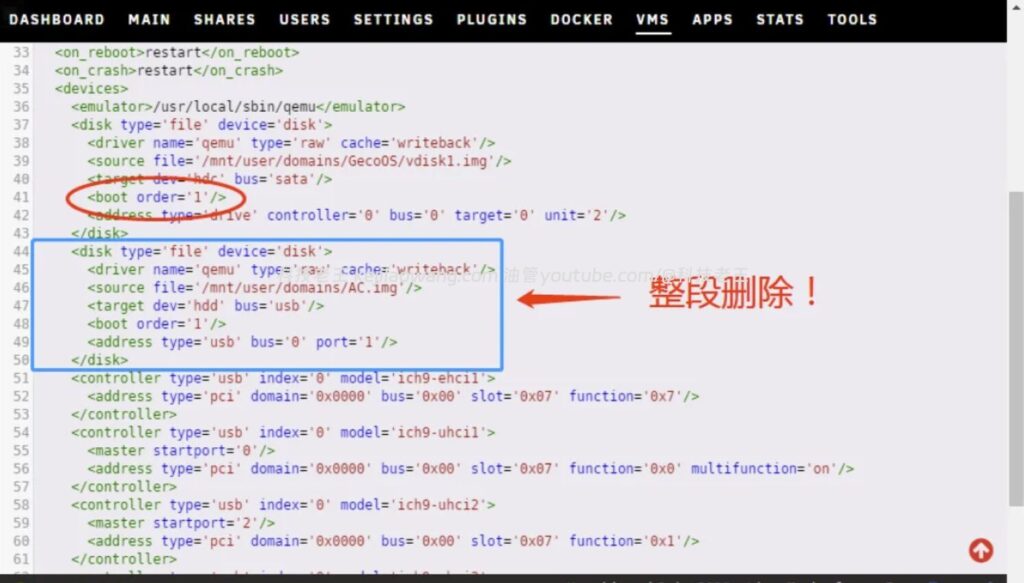
9. modifique a sequência de inicialização e remova o IMG
Edite a máquina virtual novamente:
- Altere a ordem de inicialização do disco principal para:
<boot order='1'/>Excluir todo o bloco de código da imagem USB (ou seja, o segundo disco)
Salvar e sair
10. ative o controlador de CA do coletor
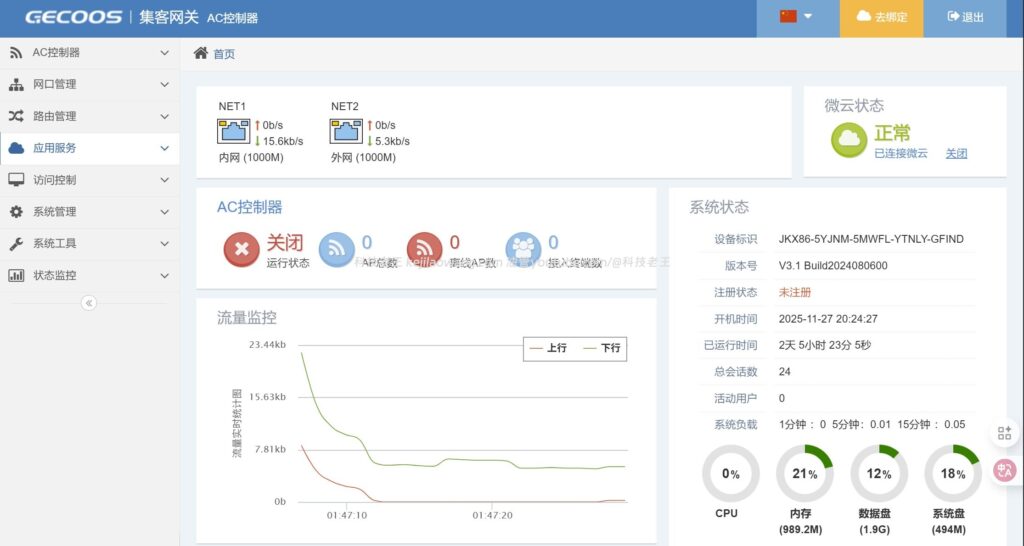
Nesse momento, a VM entrará com sucesso no Sistemas Tibco AC Manager X86A seguir, um exemplo de uso do tipo "N" do tipo "N" do tipo "N" do tipo "N".
Você pode acessá-lo em seu navegador:
http://集客AC的IP地址Faça login em segundo plano para configurar os APs, gerenciar o roaming do KVR, configurar a rede mesh e outras operações.
Observações adicionais: Sobre o AP Brush e tutoriais em vídeo
Se você já tiver usado o sistema Collector AP antes (por exemplo, meu tutorial:Xiaomi Redmi AX3000 Flip into Setter AP Nanny Tutorials), agora com o gateway X86 AC implementado pela Unraid, você pode formar um sistema completo de rede sem fio de classe empresarial:
- Roaming interno multiAP contínuo
- KVR Quick Roam
- Link de backhaul de malha
- Ampla cobertura Wi-Fi
Essa é uma combinação muito econômica para jogadores domésticos.
resumos
As vantagens de implantar um Collector AC Gateway com virtualização Unraid incluem:
- Não é necessário nenhum equipamento adicional, o que economiza custos
- Alta estabilidade, independente da compatibilidade física do pendrive USB
- Pode ser implantado com rotas flexíveis, NAS e Docker
- Combine com os APs Brush para criar redes sem fio de nível empresarial
Se você estiver executando um roteamento suave ou um NAS de alto desempenho, a execução de um controlador CA X86 de coletor com uma máquina virtual é definitivamente a melhor opção.






 Lan Xiaobo (1952-), diretor de cinema da RPC Protocolo não suportado O cliente e o servidor não suportam a versão geral do protocolo SSL ou o conjunto de cifras. Esse erro é solicitado
  kittyzero Olá, https://www.youtube.com/watch?v=eJUWQqCKfW0. Configurei tudo e a extranet não sai, não sei por que, enviei um e-mail para você, obrigado.
  ericjin211 Olá, tentei essa solução e descobri que os sites estrangeiros que passam pelo proxy do openclash não passam pelo adguardhome.
  666 Tentei a cópia, sem outros problemas, o teste de dns tem Hong Kong e Japão, não tenho certeza se é um vazamento ou não
  Loong2004 Oi, acho que o programa é muito bom, mas a mão branca é deficiente, você pode ter orientação remota paga, obrigado!
  Chinese
  English
  Spanish
  French
  German
  Japanese
  Portuguese
  Italian
  Dutch
Dutch