



共计 3484 个字符,预计需要花费 9 分钟才能阅读完成。
随着数据存储需求的不断增加,越来越多的人和企业开始选择 NAS(Network Attached Storage,网络附加存储)服务器来存储和共享文件。NAS 服务器可以为家庭、办公室或小型企业提供集中存储、数据共享和备份的解决方案,比如国内目前比较流行的Feiniu NASouunraid都同样在文件共享过程中,SMB(Server Message Block)和 NFS(Network File System)是两种常用的协议,它们分别适用于 Windows 和类 Unix 系统。本文将详细讲解如何在 NAS 服务器上设置 SMB/NFS 共享,并挂载到 Windows 和 UNRAID 系统中使用。
Para visualizar, abra esta página em um ambiente de Internet com acesso ao YouTube.
Uma descrição gráfica completa é fornecida abaixo e pode ser lida adiante.
I. O que são os protocolos SMB e NFS?
Protocolo SMB
O protocolo SMB é um protocolo de compartilhamento de arquivos de rede que permite que os computadores compartilhem arquivos, impressoras e outros recursos em uma rede. O protocolo SMB é usado principalmente nos sistemas operacionais Windows, mas também pode ser implementado em sistemas operacionais como Linux, macOS e outros. Em ambientes domésticos e comerciais, o SMB é amplamente usado para compartilhamento de arquivos devido à sua compatibilidade entre plataformas e facilidade de configuração. Os sistemas Windows usam o protocolo SMB como protocolo padrão de compartilhamento de arquivos, portanto, a configuração do protocolo SMB facilita a troca de arquivos com os sistemas Windows.
Protocolo NFS
O protocolo NFS é um protocolo de compartilhamento de arquivos usado principalmente em sistemas do tipo Unix (por exemplo, Linux, UNIX, macOS). Ele permite o compartilhamento de arquivos entre diferentes computadores em uma rede e oferece suporte a vários clientes que montam diretórios remotos. Em comparação com o protocolo SMB, o NFS é mais eficiente, especialmente ao compartilhar arquivos entre sistemas Linux e Unix, e oferece maior desempenho e configuração mais fácil.
Configuração do compartilhamento SMB/NFS no NAS
Ao configurar um servidor NAS, é necessário escolher o protocolo de compartilhamento apropriado com base no seu sistema operacional. Este artigo descreve como configurar o compartilhamento SMB e NFS em um sistema NAS para que ele seja compatível com os sistemas Windows e UNRAID.
1. configuração do compartilhamento SMB (para sistemas Windows)
A ativação do serviço de compartilhamento SMB no NAS permite que os computadores Windows acessem os arquivos armazenados no NAS. A seguir estão as etapas para configurar o compartilhamento SMB:
- Fazer login na interface de gerenciamento do NAS: Primeiro, faça login no console de gerenciamento do seu dispositivo NAS. A maioria dos sistemas NAS (por exemplo, Synology, QNAP, Asustor, etc.) fornece uma interface de gerenciamento baseada na Web.
- Habilitação de serviços SMB::
- Localize a configuração “Compartilhamento de arquivos” ou “Serviços de rede” na interface de administração.
- Selecione Enable SMB Service (Ativar serviço SMB). As especificações podem variar um pouco de uma marca de dispositivo NAS para outra, mas a maioria oferece opções semelhantes.
- Ao configurar os serviços SMB, você pode optar por ativar os protocolos SMB1, SMB2 ou SMB3. Para aumentar a segurança, recomenda-se que você use uma versão mais recente do SMB (como SMB2 ou SMB3).
- Criação de uma pasta compartilhada::
- Crie uma pasta compartilhada em File Sharing Settings e defina permissões para ela. Você pode especificar quais usuários e grupos podem acessar essa pasta compartilhada.
- Certifique-se de que as permissões adequadas estejam definidas para evitar o acesso não autorizado.
- Configuração do controle de acesso::
- A proteção por senha e as listas de controle de acesso (ACLs) podem ser configuradas para gerenciar ainda mais quem pode acessar as pastas compartilhadas.
- Confirmar a conexão::
- No Windows, abra o File Explorer e digite na barra de endereços
\\\\(por exemplo\\192.168.1.100) e, em seguida, pressione Enter para ver se o NAS compartilhou a pasta com êxito. - Digite o nome de usuário e a senha necessários para o acesso.
- No Windows, abra o File Explorer e digite na barra de endereços
2. configuração do compartilhamento NFS (para sistemas UNRAID e Linux)
O protocolo NFS é adequado principalmente para sistemas do tipo Unix, e o sistema UNRAID é uma solução NAS baseada em Linux que pode aproveitar os recursos de compartilhamento NFS.
- Fazer login na interface de gerenciamento do NAS::
- Assim como na configuração do SMB, primeiro é necessário fazer login na interface de gerenciamento do NAS.
- Ativação do serviço NFS::
- Nas configurações de Compartilhamento de arquivos ou Serviços de rede, localize a opção Serviço NFS e ative-a.
- Alguns sistemas NAS também podem permitir que você escolha uma versão diferente do protocolo NFS, geralmente o NFSv4 é mais estável e eficiente.
- Criação de uma pasta compartilhada NFS::
- Crie uma pasta compartilhada por NFS e defina permissões de acesso para ela.
- Ao configurar um compartilhamento NFS, é necessário definir os endereços IP ou nomes de host do cliente que têm permissão para acessar o compartilhamento. Certifique-se de que somente computadores autorizados possam montar esse compartilhamento.
- Configuração do controle de acesso::
- Você pode definir permissões para compartilhamentos NFS, como permissões somente leitura ou leitura e gravação, dependendo dos requisitos.
- Confirmar a conexão::
- No UNRAID ou em outros sistemas Linux, você pode montar um compartilhamento NFS usando o seguinte comando: bash copy code
mount -t nfs :/path/to/nfs/share /mnt/nfs - Dessa forma, seu sistema UNRAID pode montar e acessar com êxito a pasta compartilhada NFS no NAS.
- No UNRAID ou em outros sistemas Linux, você pode montar um compartilhamento NFS usando o seguinte comando: bash copy code
Montagem de compartilhamentos SMB/NFS no Windows e no UNRAID
1. montagem de um compartilhamento SMB no Windows
Quando a configuração do compartilhamento SMB estiver concluída, os sistemas Windows poderão montar pastas compartilhadas no NAS com muita facilidade.
- Abra o File Explorer e clique em “Este computador”.
- Na guia Computador, selecione Mapear unidade de rede.
- Na janela pop-up, digite o caminho de rede para a pasta compartilhada (por exemplo
\\\\\) e selecione uma letra de unidade. - Marque a opção “Recover on reconnect” (Recuperar ao reconectar) para reconectar automaticamente após uma reinicialização do sistema.
- Clique em Finish e o Windows tentará automaticamente se conectar e montar a pasta compartilhada.
2. montagem de um compartilhamento NFS em um UNRAID
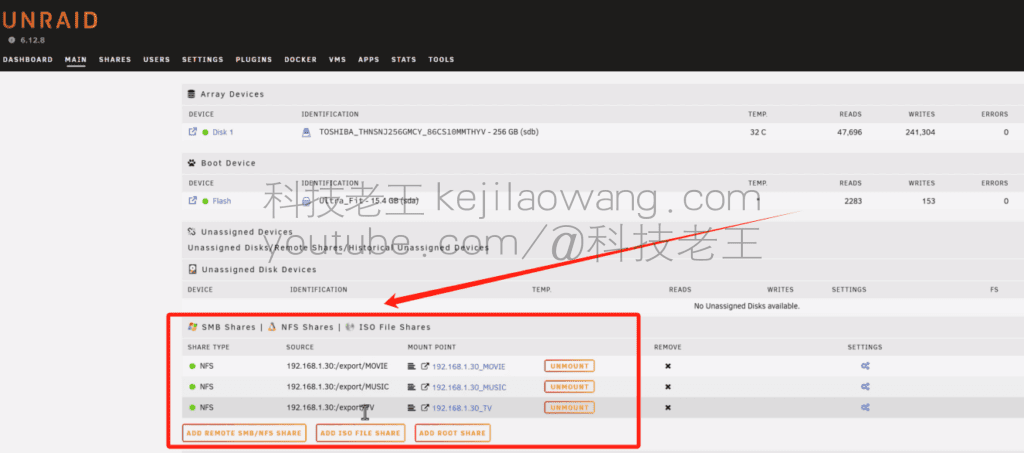
O sistema UNRAID suporta o protocolo NFS por padrão, portanto, montar uma pasta compartilhada NFS em um NAS no UNRAID é muito simples.
- Abra a interface de administração do UNRAID e vá para a seção “Shares” (Compartilhamentos).
- Depois de configurar o compartilhamento NFS no NAS, abra o console UNRAID e use o seguinte comando para montar o compartilhamento NFS: bash copy code
mount -t nfs :/path/to/nfs/share /mnt/nfs - fazer uso de
df -hpara verificar se a montagem foi bem-sucedida.
Resumo: Opções de SMB e NFS
Ao escolher entre SMB e NFS, os usuários devem fazer uma escolha com base em diferentes sistemas operacionais e necessidades práticas:
- SMBAdequado para sistemas Windows e ambientes de plataforma cruzada, especialmente amplamente utilizado por empresas e usuários domésticos. Os sistemas Windows usam o protocolo SMB por padrão, portanto, escolher o SMB é a maneira mais conveniente de compartilhar arquivos com sistemas Windows.
- NFSNFS: adequado para sistemas do tipo Unix, especialmente em sistemas UNRAID e Linux, o NFS oferece transferências de arquivos mais eficientes do que o SMB, especialmente em ambientes Linux.
Ao configurar e usar esses dois protocolos de forma razoável, os usuários podem compartilhar e gerenciar arquivos com eficiência em servidores NAS entre sistemas Windows e UNRAID. Espero que o compartilhamento neste artigo possa ajudá-lo a entender melhor e a configurar montagens compartilhadas em servidores NAS para melhorar o gerenciamento de dados e a eficiência do acesso.
PrefácioAqui está a primeira etapa do tutorial, a montagem aqui é para montar o unraid e depois usar o PLEX para preparar, o blogger está usando oOpenMediaVaultAbreviações (OMV) para fazer a demonstração, o compartilhamento de arquivos de outros servidores NAS é praticamente o mesmo.
Selecione - Shared Folders (Pastas compartilhadas) - e clique em Add (Adicionar) - Add Shared Folders (Adicionar pastas compartilhadas) Defina o nome do caminho gerado automaticamente de acordo com o nome do arquivo, que também pode ser modificado, defina as permissões e adicione comentários
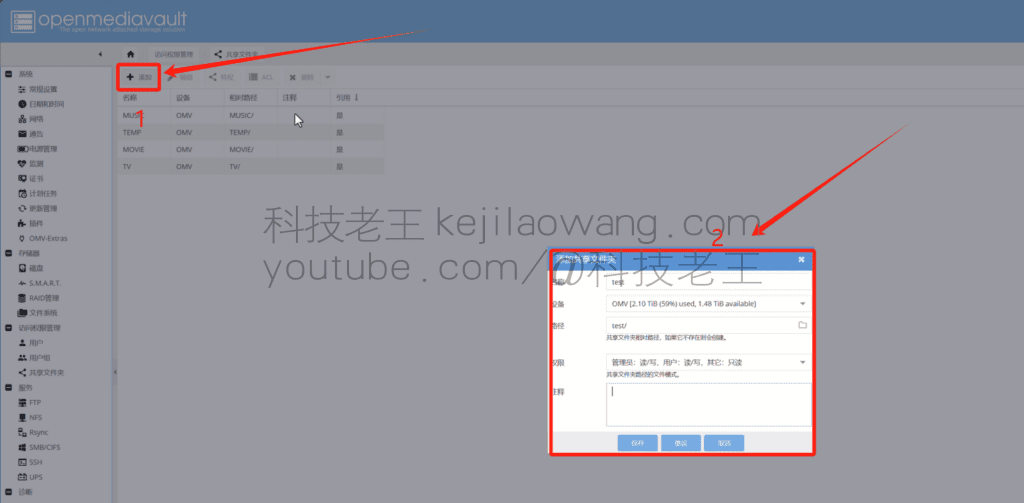
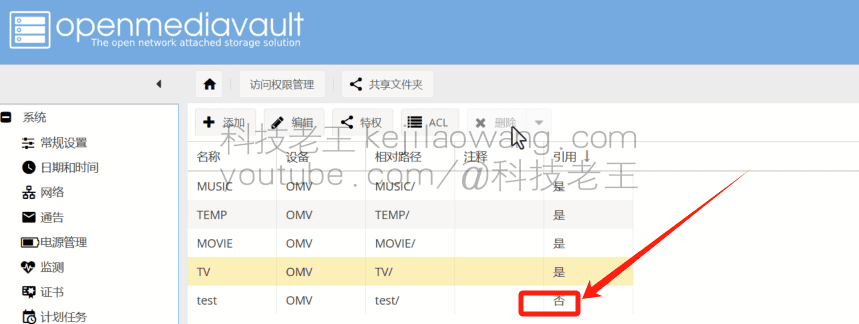
Clique em Save (Salvar) e, em seguida, clique em Confirm (Confirmar) para efetivar a alteração

A citação aqui mostraentupidoIsso ocorre porque ele também está disponível para ser chamado por serviços compartilhados, como SMB ou NFS.
Clique em NFS na coluna lateral
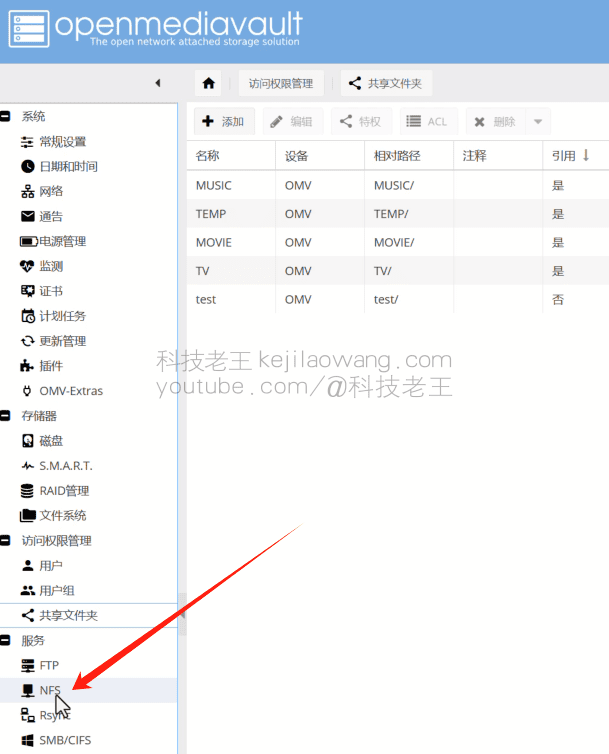
Selecione a coluna compartilhada - selecione a pasta compartilhada definida anteriormente - defina as permissões - depois salve - finalmente, defina o aplicativo para entrar em vigor!
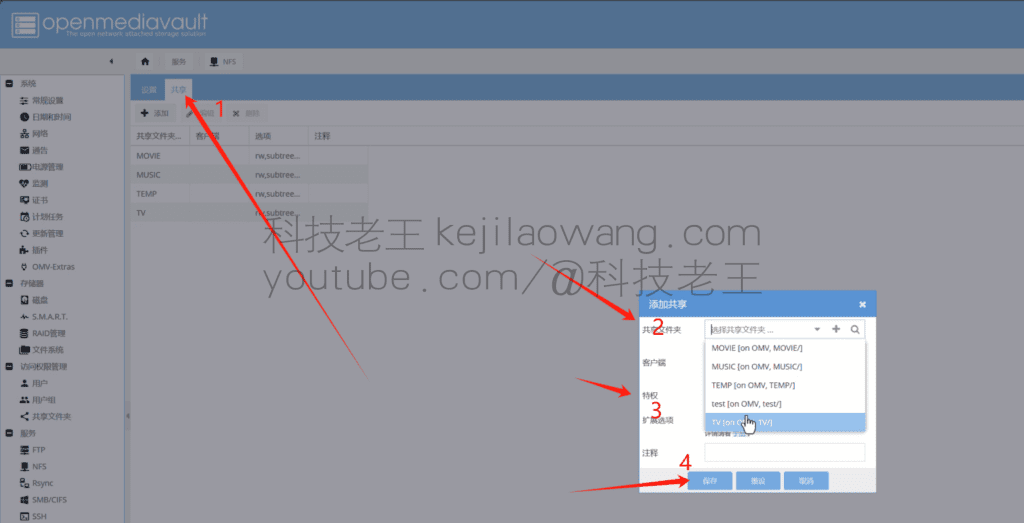
O aplicativo no aqui mostrará ser

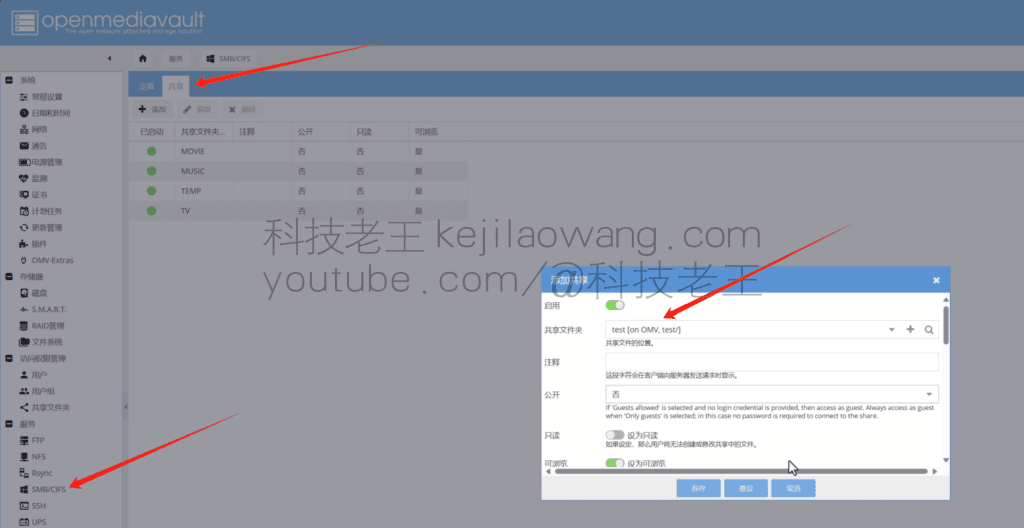
Da mesma forma, configuramos o uso compartilhado da LAN do Windows para computadores SMB (o NFS é mais rápido, mas só é adequado para uso com o Windows do Linux, que é propenso a código distorcido)
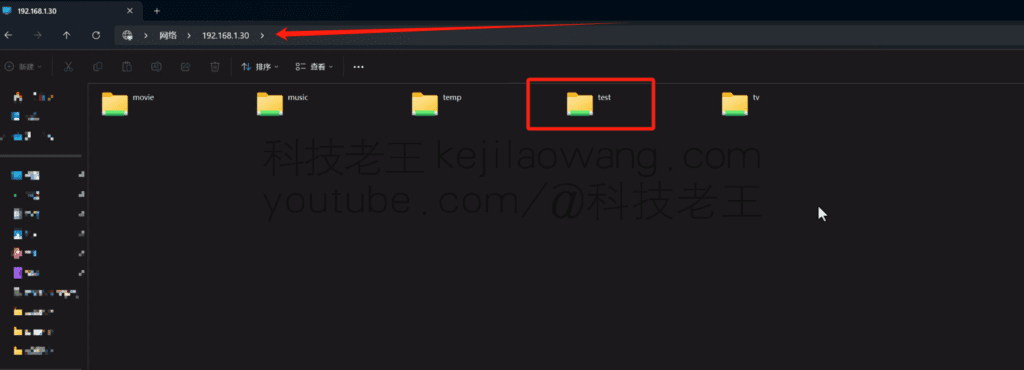
Computer LAN input \\\ Your IP pressione enter para verificar o login, é claro, fácil de usar, também podemos usar a maneira de montar como um disco local para usar de forma mais conveniente.





 Lan Xiaobo (1952-), diretor de cinema da RPC Protocolo não suportado O cliente e o servidor não suportam a versão geral do protocolo SSL ou o conjunto de cifras. Esse erro é solicitado
  kittyzero Olá, https://www.youtube.com/watch?v=eJUWQqCKfW0. Configurei tudo e a extranet não sai, não sei por que, enviei um e-mail para você, obrigado.
  ericjin211 Olá, tentei essa solução e descobri que os sites estrangeiros que passam pelo proxy do openclash não passam pelo adguardhome.
  666 Tentei a cópia, sem outros problemas, o teste de dns tem Hong Kong e Japão, não tenho certeza se é um vazamento ou não
  Loong2004 Oi, acho que o programa é muito bom, mas a mão branca é deficiente, você pode ter orientação remota paga, obrigado!
  Chinese
  English
  Spanish
  French
  German
  Japanese
  Portuguese
  Italian
  Dutch
Dutch