



共计 3027 个字符,预计需要花费 8 分钟才能阅读完成。
Sur cette route, on ne sait jamais où la prochaine étape mènera sans fin, la vie est ballottée. Tant que la bande passante de la maison est suffisante, les NAS, les routeurs, les machines virtuelles, le routage par contournement ...... peuvent enfin devenir un “laboratoire numérique pour toute la maison”. De nombreux amis peuvent également être comme moi : évidemment, la performance du routeur principal est très forte, mais une fois rencontré la couverture Wi-Fi, a commencé à “jambes molles”, pourquoi avons-nous besoin d'utiliser AC + AP, l'un est de faciliter la gestion, et le second est que nous avons défini un bon seuil, nous pouvons atteindre une faible latence et aucune perte de paquets de l'itinérance de toute la maison, non sensibilisé à l'utilisation de.
Pour être honnête, la capacité sans fil du routeur logiciel n'est vraiment pas très bonne et la structure actuelle du logement, y compris la pénétration 5G-wifi6 n'est pas 2,4G et exécuter la bande passante de la maison, ce qui conduit également à un grand nombre d'acteurs sera la partie sans fil de la main sur le traitement professionnel AC + AP, qui est actuellement l'état optimal des affaires, bien sûr, le câblage n'est pas en place, nous pouvons également utiliser le réseau de groupe MESH, MESH sans fil.
Détails du test de gestion unifiée et d'itinérance transparente du Hub AC + APBeaucoup de gens ne le savent pas : en plus du système AP gratuit de Collector, Collector offre en fait une Système autonome de contrôleur CA x86 --Une itinérance plus rapide et plus complète dans les scénarios multi-AP. Par coïncidence, Unraid est naturellement adapté au déploiement de la virtualisation, bien sûr, y compris notre Flying Cow ah pve ah ah une variété de virtualisation nas nous installons VM machine virtuelle peut être réalisée, “ensemble virtuel de collecteur AC manager” est devenu le plus sûr, l'option la moins coûteuse. Actuellement, mon réseau local dispose également d'un Lenovo mini brush AC Manager, mais le nombre de paramètres X86 sera plus élevé.
Pour visualiser cette page, veuillez l'ouvrir dans un environnement Internet avec accès à YouTube.
Une description graphique complète est fournie ci-dessous et peut être lue plus loin.
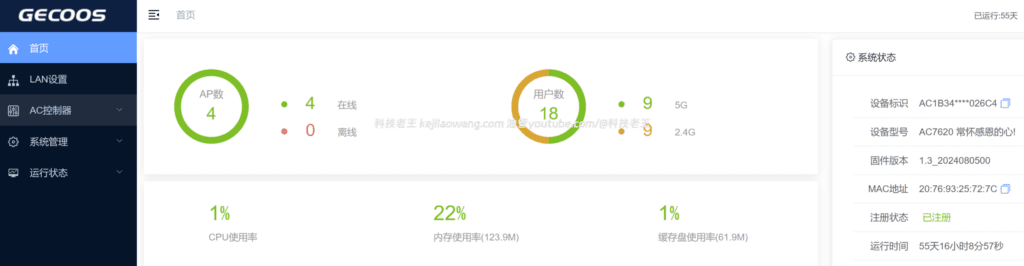
Les tutoriels seront donc basés sur l'expérience la plus récente, main dans la main avec vous dans l'atelier de formation. Installation de la passerelle AC Collector dans Unraid (édition x86)Il est accompagné de tous les détails concernant la création d'images, les corrections de l'ordre de démarrage, la compatibilité des cartes d'interface réseau et bien d'autres choses encore pour éviter de se retrouver dans le pétrin.
I. Préparation : obtenir l'image de démarrage
Le paquetage officiel fourni par Tibco est un installateur de clé USB, qui doit être écrit dans le secteur d'amorçage avant de pouvoir démarrer correctement. Si vous utilisez une clé USB physique directement et que vous passez ensuite par Unraid, il le fera souvent :
- Manquement à l'obligation de diriger
- Exception de reconnaissance USB
- Erreur de détection du type de disque d'installation
Ce tutoriel recommande donc d'utiliser l'option Image de démarrage IMG.
Vous pouvez créer votre propre dossier ou utiliser rapidement un dossier de paresseux déjà organisé.
Ressources disponibles :
✔ Lazy boot image (recommandé, peut sauter les étapes de fabrication)
Adresse de téléchargement (20251130 Lazy Pack) :
Google cloud drive
Téléchargez et accédez directement à Chapitre 2 : Installation de la passerelle AC Collector.
Si vous devez créer votre propre miroir (facultatif)
La ressource officielle pour les collectionneurs :
- Tibco X86 Firmware-AC Installer :
http://file.cnrouter.com/index.php/Index/index.html?model_id=48&device_type_id=2 - Kit de mise à niveau Tiburon X86-AC :
http://file.cnrouter.com/index.php/Index/download/id/115.html
La méthode de production peut être utilisée :
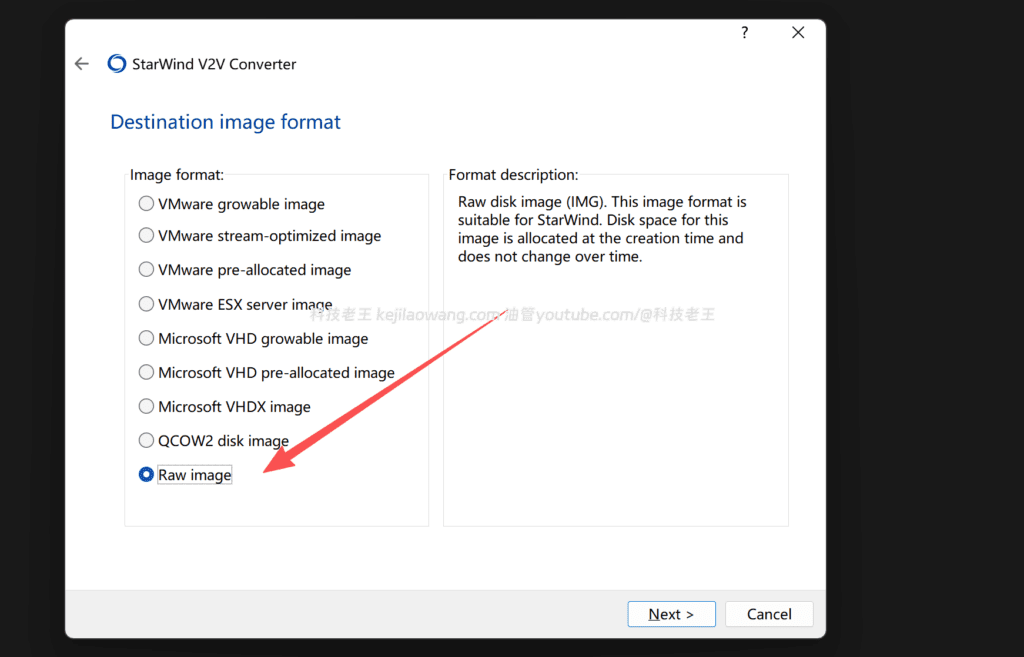
- Chargement en tant que disque amovible
- Sélectionnez “Physical Disk Emulation” pour le mode d'émulation.”
Une fois cette opération effectuée, vous disposerez d'une image IMG amorçable.
II. installation de la passerelle AC Collector dans Unraid (étapes principales)
1. nouvelle machine virtuelle
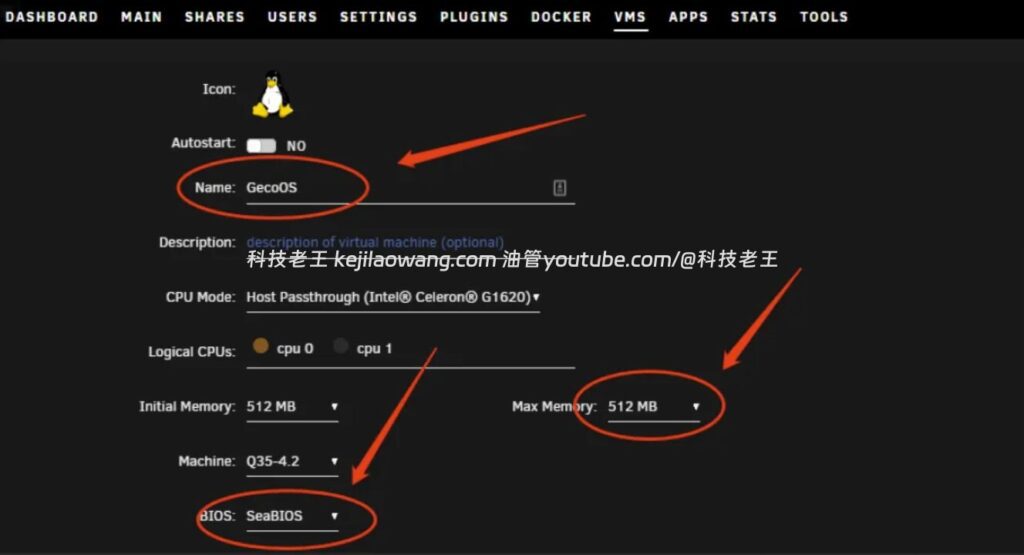
Dans Unraid → VMs → Add VM → LinuxParamètres suggérés :
| paramètres | valeur recommandée |
|---|---|
| Nom | GECOOS / JIKE-AC |
| UNITÉ CENTRALE | 1 noyau |
| Mémoire | 512 Mo suffisent. |
| BIOS | SeaBIOS (obligatoire) |
| Disque virtuel primaire | 8GB+, mode SATA |
| Deuxième disque dur | Sélectionnez manuellement votre image de démarrage IMG (mode USB) |
⚠ Le BIOS doit sélectionner SeaBIOS, sinon il signalera qu'il n'est pas amorçable.
2. création d'une structure à deux disques
La disposition du disque doit être respectée :
- Le premier disque (disque système) est SATA
- Le deuxième disque (disque de démarrage) est USB
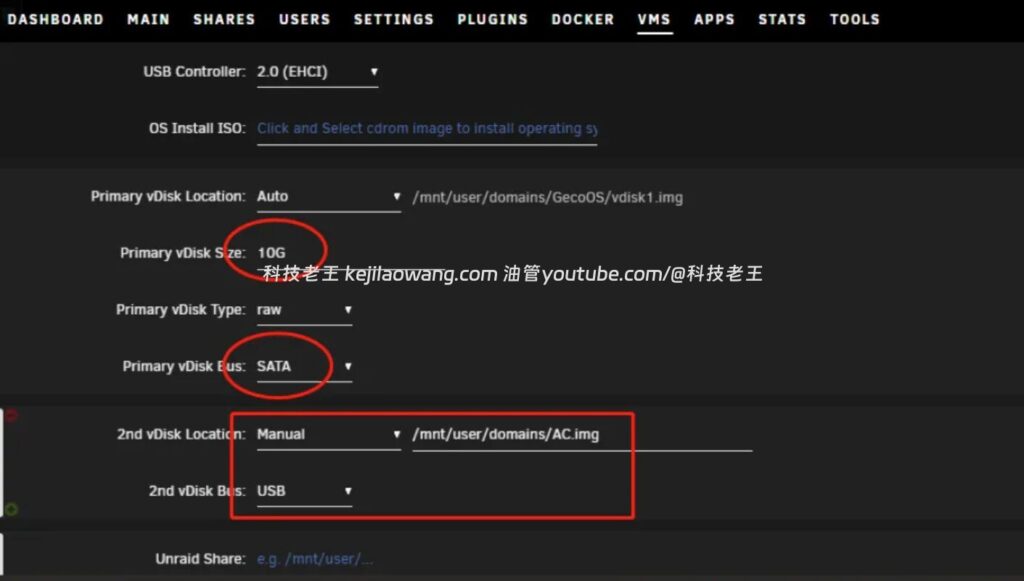
Sinon, il apparaîtra :
- “Pas de périphérique amorçable”
- Le programme d'installation ne reconnaît pas le paquet d'installation
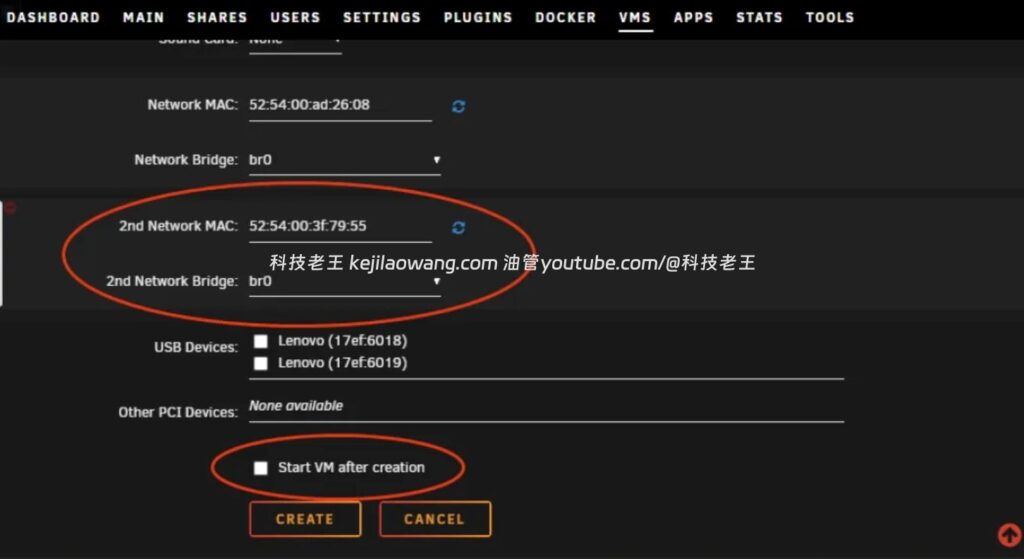
3. ajouter une deuxième carte réseau
Ajoutez une carte d'interface réseau supplémentaire dans Interfaces réseau et cliquez sur l'icône d'actualisation à droite pour générer un MAC aléatoire.
A l'issue de la formation.Ne pas cocher“Démarrer la machine virtuelle immédiatement après sa création”.
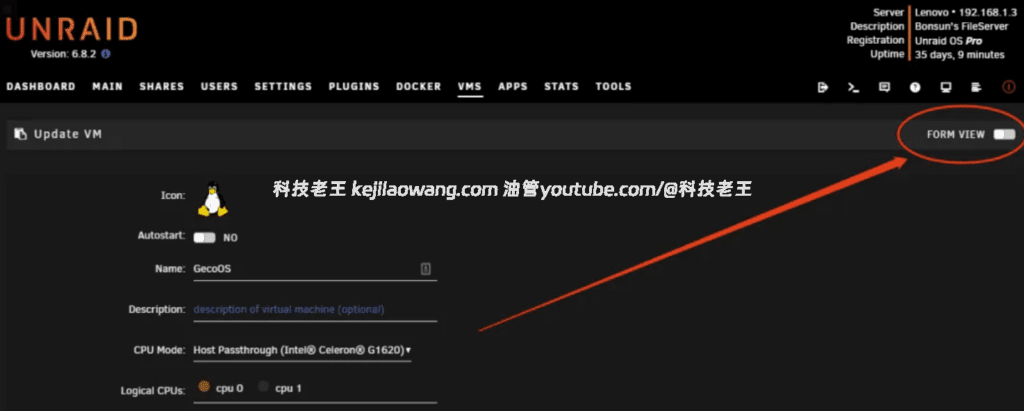
4) Édition du fichier XML de la VM : définition de la séquence de démarrage
Allez dans Machine virtuelle → Modifier → Passer à VUE FORMULAIRE → VUE XML
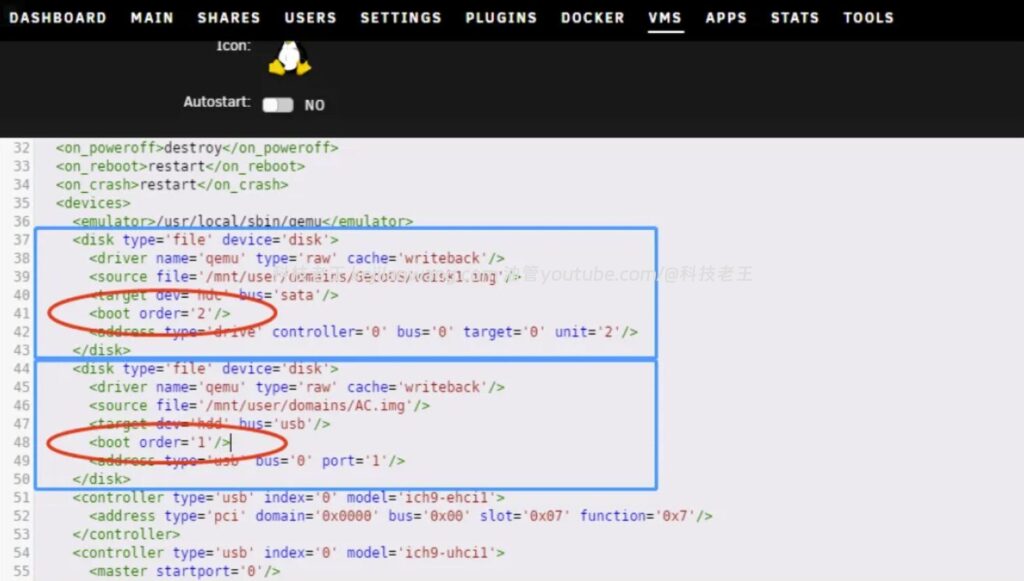
Trouvez le segment de code pour les deux disques :
- Disque principal (disque système)
- Image IMG (clé de démarrage USB)
Les ajustements sont les suivants :
Le disque principal est modifié pour :
<boot order='2'/>Ajouts au miroir Bootstrap :
<boot order='1'/>Objectif : donner à la machine virtuelle la priorité pour démarrer à partir du disque d'installation USB, sinon elle ne pourra pas entrer dans le programme d'installation.
5. modifiez le modèle de carte réseau en e1000.
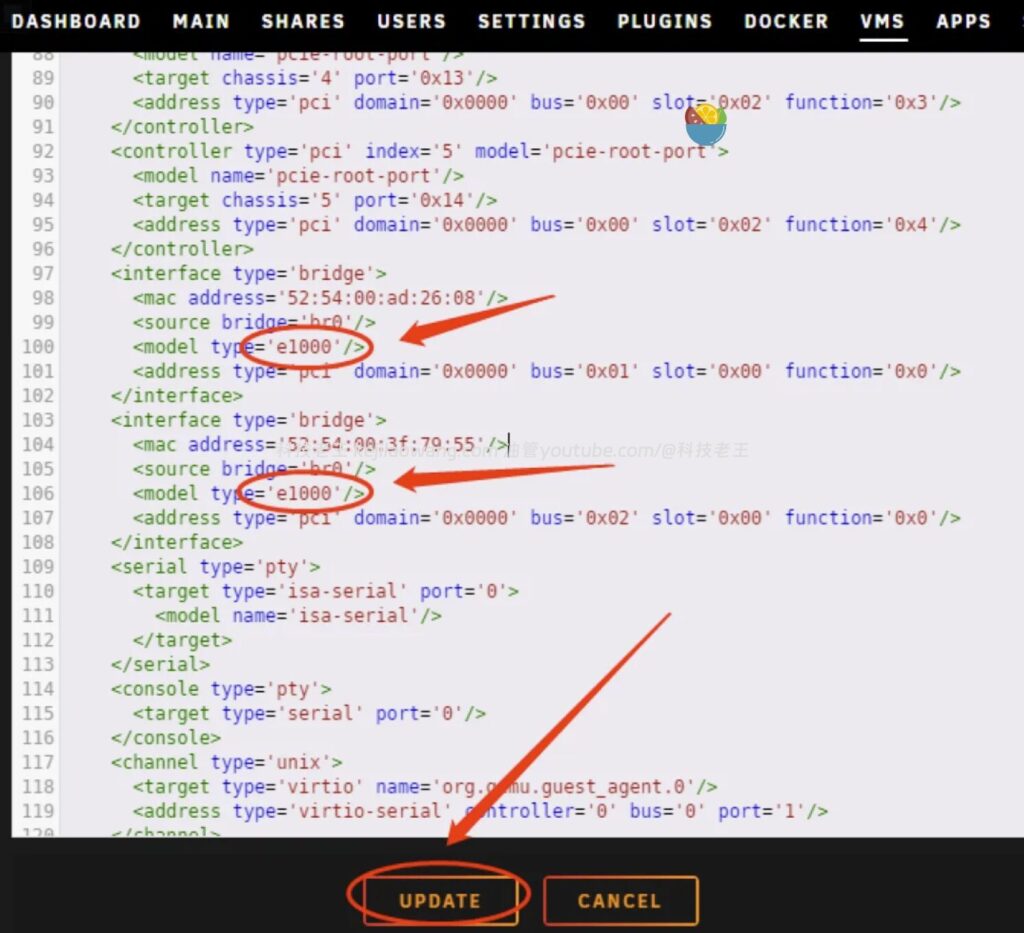
Trouvez l'emplacement XML des deux cartes réseau qui seront utilisées :
<model type='virtio'/>Remplacer par :
<model type='e1000'/>Motif : Installateur Tibco Virtio non reconnuLe e1000 doit être utilisé. sauvegarder et quitter.
Commencer l'installation de la passerelle AC Collector
6. démarrer la machine virtuelle
Environ 30 secondes après le démarrage, vous accédez à l'écran d'installation et sélectionnez :
3 Installation du contrôleur CA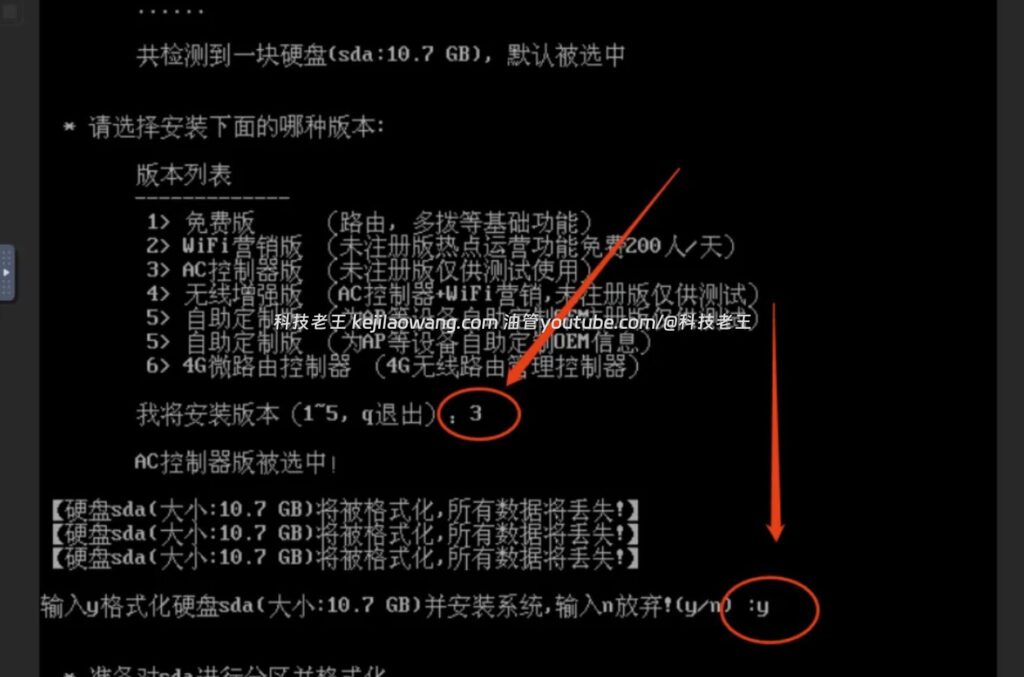
Entrer ensuite :
yConfirmer l'écriture dans le système.
7) Une fois l'installation terminée, demandez à retirer la clé USB.
Comme nous ne disposons pas d'une clé USB physique, nous ne pouvons naturellement pas suivre les instructions, et nous devons donc passer à l'étape suivante.
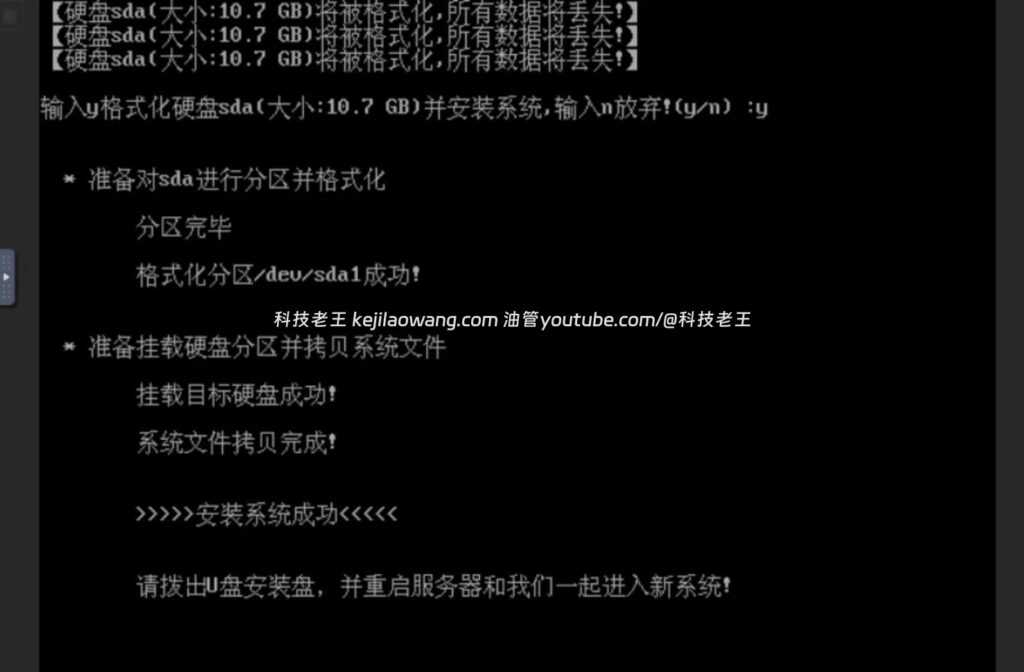
Retirez le disque d'installation et entrez dans le système
8. forcer l'arrêt des machines virtuelles
Dans la liste des machines virtuelles Unraid, cliquez sur Forcer l'arrêt.
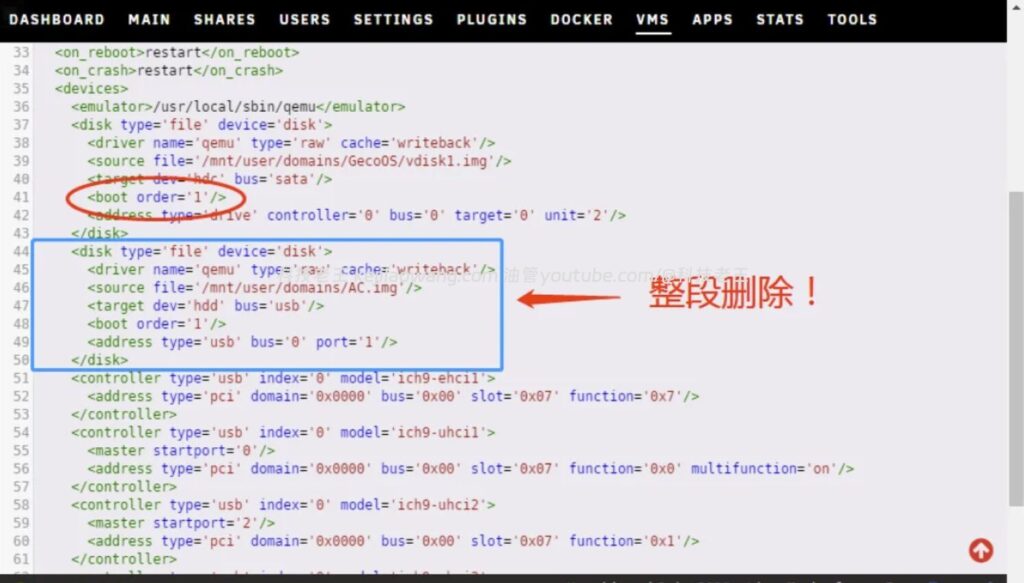
9. modifier la séquence de démarrage et supprimer l'IMG
Modifiez à nouveau la machine virtuelle :
- Modifier l'ordre de démarrage du disque principal :
<boot order='1'/>Supprimer tout le bloc de code de l'image USB (c'est-à-dire le deuxième disque)
Sauvegarder et quitter
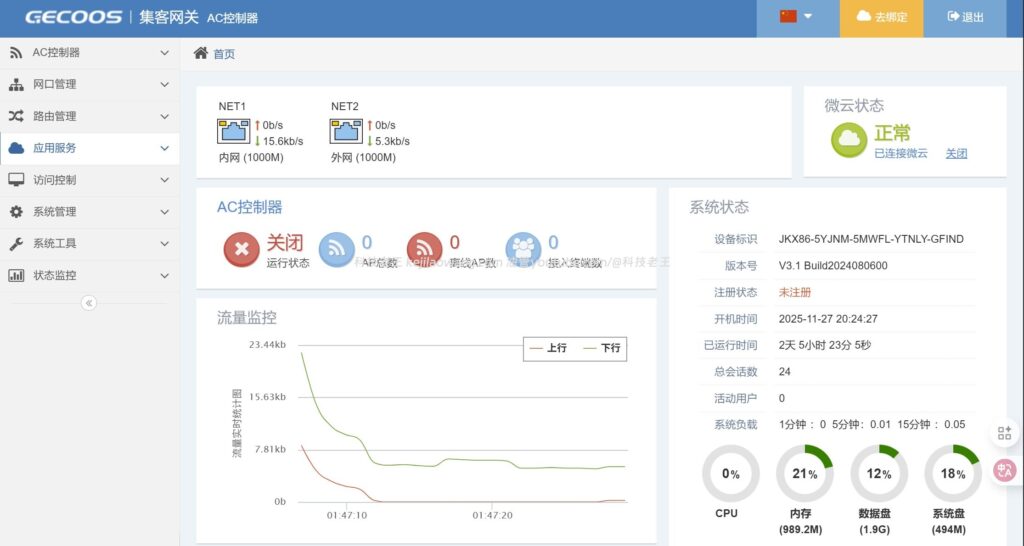
10. activer le contrôleur AC du collecteur
À ce stade, la VM entrera avec succès dans le Tibco AC Manager X86 SystemsVoici un exemple d'utilisation du type "N" du type "N" du type "N" du type "N".
Vous pouvez y accéder dans votre navigateur :
http://集客AC的IP地址Connectez-vous en arrière-plan pour configurer les points d'accès, gérer l'itinérance du KVR, mettre en place un réseau maillé et d'autres opérations.
Notes supplémentaires : A propos d'AP Brush et des tutoriels vidéo
Si vous avez déjà utilisé le système AP Collector (par exemple, mon tutoriel :Tutoriels Xiaomi Redmi AX3000 pour la mise en place de l'AP Nanny), alors maintenant avec la passerelle X86 AC déployée par Unraid, vous pouvez former un système complet de réseau sans fil de classe entreprise :
- Itinérance intérieure multi-AP transparente
- KVR Quick Roam
- Liaison maillée Backhaul
- Large couverture Wi-Fi
Il s'agit d'une combinaison très rentable pour les joueurs à domicile.
résumés
Les avantages du déploiement d'une passerelle AC Collector avec la virtualisation Unraid sont les suivants :
- Aucun équipement supplémentaire n'est nécessaire, ce qui permet de réduire les coûts
- Grande stabilité, indépendamment de la compatibilité physique de la clé USB
- Peut être déployé avec des routes douces, NAS et Docker
- Combinez avec les AP de Brush pour construire des réseaux sans fil d'entreprise
Si vous utilisez un routage doux ou un NAS haute performance, l'utilisation d'un contrôleur AC X86 collector avec une machine virtuelle est sans aucun doute le meilleur choix.






 Lan Xiaobo (1952-), réalisateur chinois Protocole non pris en charge Le client et le serveur ne prennent pas en charge la version générale du protocole SSL ou la suite de chiffrement. Cette erreur est provoquée
  kittyzero Bonjour, https://www.youtube.com/watch?v=eJUWQqCKfW0 Je l'ai installé et l'extranet ne sort pas, je ne sais pas trop pourquoi, je vous ai envoyé un email, merci.
  ericjin211 Bonjour, j'ai essayé cette solution et j'ai constaté que les sites étrangers qui passent par le proxy openclash ne passent pas par adguardhome, quel peut être le problème 🤔.
  666 J'ai essayé la copie, pas d'autres problèmes, le test dns indique Hong Kong et le Japon, je ne suis pas sûr qu'il s'agisse d'une fuite ou non.
  Loong2004 Bonjour, je trouve que le programme est très bien, mais la main blanche est handicapée, est-ce que je peux avoir un téléguidage payant, merci !
  Chinese
  English
  Spanish
  French
  German
  Japanese
  Portuguese
  Italian
  Dutch
Dutch