



共计 1899 个字符,预计需要花费 5 分钟才能阅读完成。
Voir les instructions complètes sur YouTube
I. Avant-propos et déclaration de risque
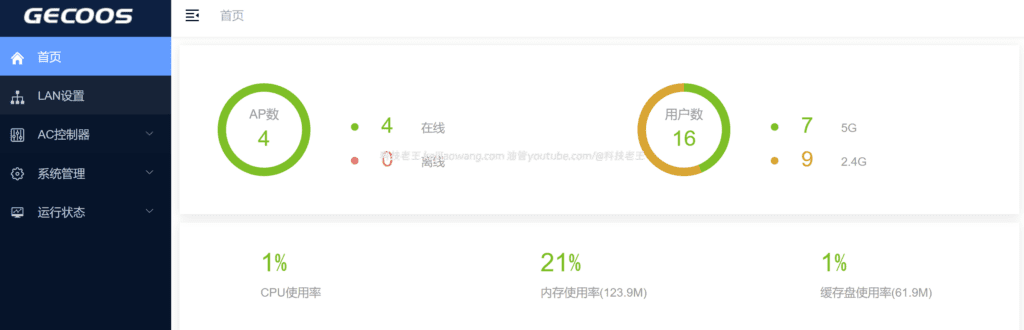
Les Xiaomi Redmi AX3000 (et la série CR880X) peuvent bénéficier de fonctionnalités de niveau entreprise telles que la gestion centralisée, l'itinérance transparente, la gestion professionnelle de la RF/SSID, etc. après l'application d'un micrologiciel d'AP tiers/collecteur. Et comment travailler aveccollecte des invitésAC+APIl est plus pratique pour nous de l'utiliser efficacement.
Mais attention : Le brossage et le craquage du micrologiciel impliquent une modification du système sous-jacent et il existe un risque de brique, de perte de configuration ou d'incidence sur la garantie.N'utilisez l'appareil que si vous en êtes le propriétaire et que vous en avez le contrôle total. Veillez à sauvegarder la configuration d'origine et les données importantes avant l'utilisation, assurez-vous que l'alimentation électrique est stable et ne l'interrompez pas pendant le processus de brossage.
Pour visualiser cette page, veuillez l'ouvrir dans un environnement Internet avec accès à YouTube.
Une description graphique complète est fournie ci-dessous et peut être lue plus loin.
Deuxièmement, la préparation avant le brossage (important)
- Appareil : Xiaomi/Redmi AX3000 ou CR880X (assurez-vous que le modèle est compatible avec le micrologiciel que vous avez préparé).
- Micrologiciel : Fichiers de micrologiciel de collecte (par ex.
ubi-JIKEAP_N3000.img) pour confirmer que le nom du fichier est correct. - Ordinateur + câble réseau (il est recommandé de se connecter directement au réseau local du routeur)
- Client SSH (PuTTY / WinSCP pour Windows ; Terminal pour macOS/Linux)
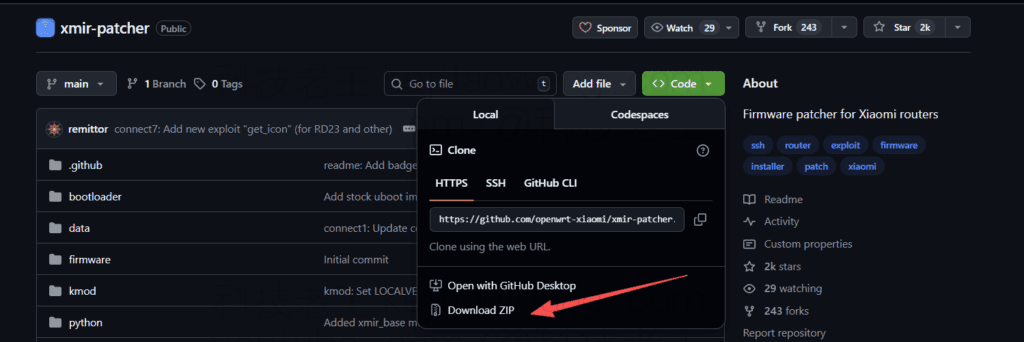
- xmir-patcher (GitHub)Outil pour cracker/activer SSH sur certains routeurs Xiaomi (en guise de préparation, peut être nécessaire ou non en fonction de la version du firmware et des restrictions du vendeur).
III. confirmation de la partition et de la commutation (préparation de la brosse à écrire)
Après la connexion SSH au routeur, confirmez d'abord le drapeau de la partition de démarrage actuelle :
nvram get flag_last_successrevenir (ou repartir) 0 → Le système actuel est en mtd18 (vous devez commuter la partition de démarrage avant d'effacer et d'écrire).
revenir (ou repartir) 1 → Pas de changement de partition, téléchargement direct du micrologiciel et brossage.
Si la valeur de retour est 0effectue un changement de partition :
nvram set flag_last_success=1
nvram set flag_boot_rootfs=1
nvram commit
reboot
Après le redémarrage du système, reconnectez-vous en SSH et confirmez :
nvram get flag_last_successSi l'affichage 1 Cela signifie que la commutation est réussie, passez à l'étape suivante.
Téléchargement du firmware et flashage du mtd18
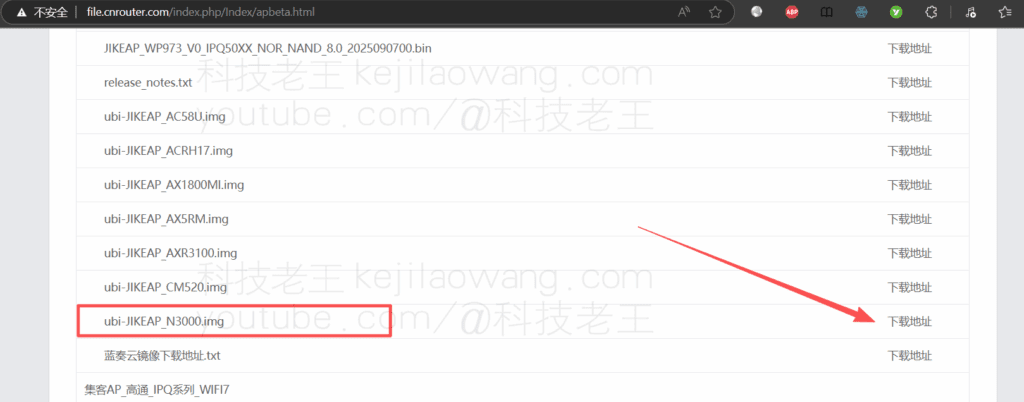
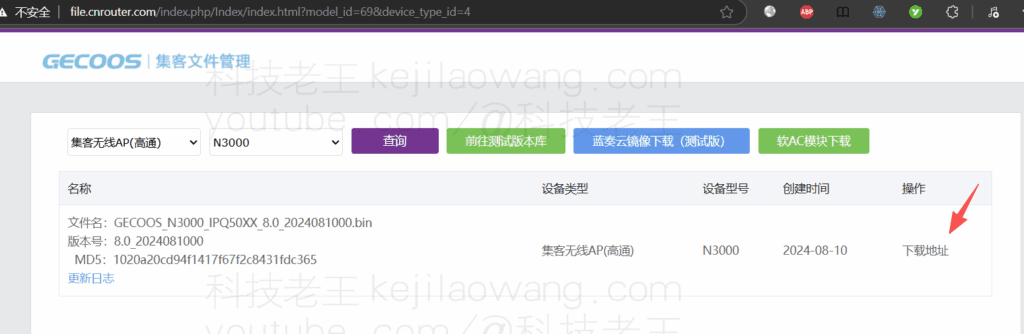
Téléchargez la version basse du micrologiciel de transition :ubi-JIKEAP_N3000.img
- Téléchargement du micrologiciel sur le routeur à l'aide de scp / WinSCP
/tmpCatalogue, exemple :
scp ubi-JIKEAP_N3000.img root@192.168.31.1:/tmp/2) Exécutez la commande swipe sur le routeur :
ubiformat /dev/mtd18 -y -f /tmp/ubi-JIKEAP_N3000.imgSoyez patient pendant le processus de flashage et n'éteignez pas ou ne redémarrez pas l'appareil.
Cinquièmement, après l'achèvement du brossage et de l'écriture, rétablir la partition de démarrage en mtd18 (rétablir la partition de démarrage par défaut).
Une fois le nettoyage terminé, rétablissez la partition de démarrage (exemple étape par étape) :
# Modifier la partition de démarrage à 0 (rootfs_1 est 1, stock rootfs est 0)
nvram set flag_last_success=0
nvram set flag_boot_rootfs=0
nvram commit
nvram set flag_boot_rootfs=0
Attendez que le routeur redémarre et entre dans le nouvel environnement firmware (interface de gestion Hub AP).
VI. configuration et accès au Collector AC après brossage et brossage du dernier firmware
- Accès par navigateur à l'adresse de gestion par défaut du nouveau firmware (qui peut être
6.6.6.6(Vous pouvez également vérifier la liste DHCP du routeur ou accéder à un réseau local avec un AC de gestion pour répartir les paramètres directement). - Incorporer l'appareil dans le contrôleur CA de Collector (conformément à la procédure de fonctionnement CA que vous utilisez), configurer le SSID, les paramètres d'itinérance, la puissance de la bande, la planification des canaux, etc.
- Testez l'itinérance, le débit, la stabilité et effectuez des réglages précis pour les environnements réels.





 Lan Xiaobo (1952-), réalisateur chinois Protocole non pris en charge Le client et le serveur ne prennent pas en charge la version générale du protocole SSL ou la suite de chiffrement. Cette erreur est provoquée
  kittyzero Bonjour, https://www.youtube.com/watch?v=eJUWQqCKfW0 Je l'ai installé et l'extranet ne sort pas, je ne sais pas trop pourquoi, je vous ai envoyé un email, merci.
  ericjin211 Bonjour, j'ai essayé cette solution et j'ai constaté que les sites étrangers qui passent par le proxy openclash ne passent pas par adguardhome, quel peut être le problème 🤔.
  666 J'ai essayé la copie, pas d'autres problèmes, le test dns indique Hong Kong et le Japon, je ne suis pas sûr qu'il s'agisse d'une fuite ou non.
  Loong2004 Bonjour, je trouve que le programme est très bien, mais la main blanche est handicapée, est-ce que je peux avoir un téléguidage payant, merci !
  Chinese
  English
  Spanish
  French
  German
  Japanese
  Portuguese
  Italian
  Dutch
Dutch