



共计 1899 个字符,预计需要花费 5 分钟才能阅读完成。
Vaya a YouTube para ver las instrucciones completas
I. Prólogo y declaración de riesgos
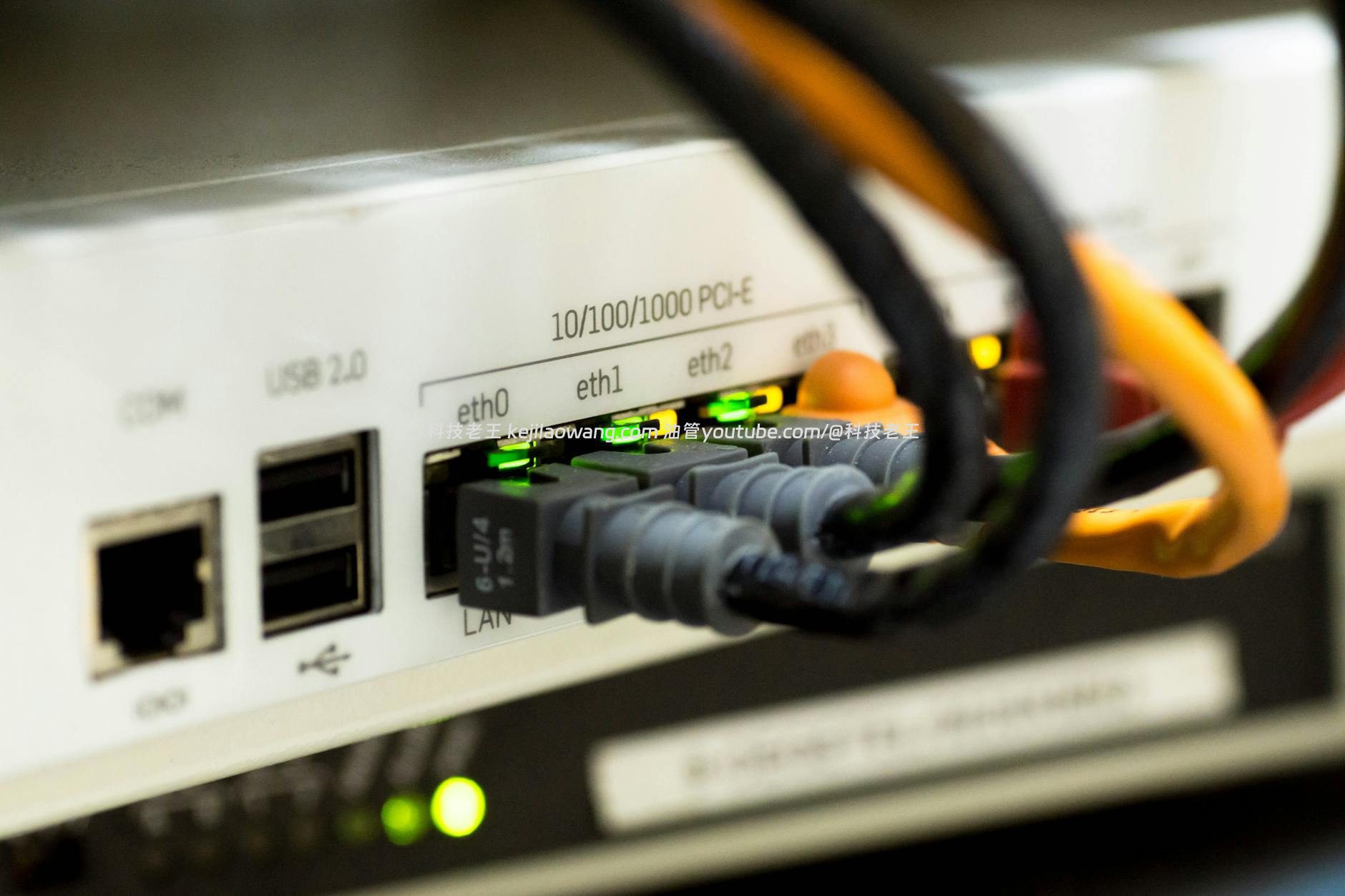
Xiaomi Redmi AX3000 (y la serie CR880X) pueden obtener funciones de nivel empresarial como la gestión centralizada, roaming sin fisuras, gestión profesional de RF/SSID, etc. después de cepillar el firmware de AP de terceros/colectores. Y cómo trabajamos conrecogida de invitadosAC+APNos resulta más cómodo utilizarlo de forma eficiente.
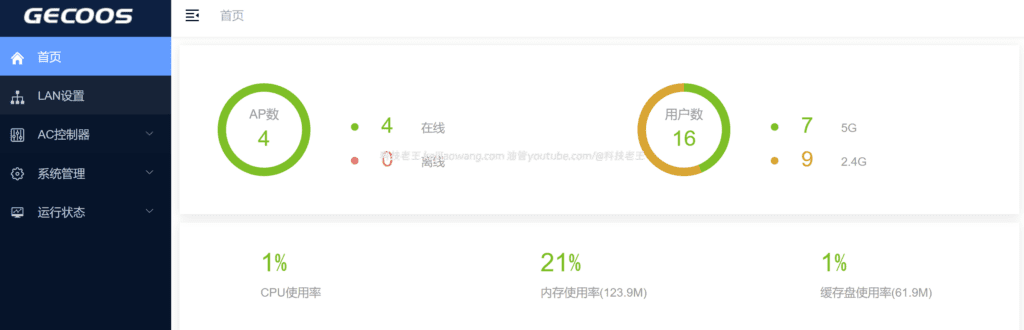
Pero ten cuidado: Cepillar y crackear el firmware implica modificar el sistema subyacente, y existe el riesgo de brickear, perder la configuración o afectar a la garantía.Utiliza el dispositivo sólo si eres su propietario y tienes pleno control sobre él. Asegúrese de realizar una copia de seguridad de la configuración original y de los datos importantes antes de la operación, asegúrese de que la fuente de alimentación es estable y no interrumpa la fuente de alimentación durante el proceso de cepillado.
Para verlo, abra esta página en un entorno de Internet con acceso a YouTube.
A continuación se ofrece una descripción gráfica completa que puede seguir leyendo.
En segundo lugar, la preparación antes del cepillado (importante)
- Dispositivo: Xiaomi/Redmi AX3000 o CR880X (asegúrate de que el modelo es compatible con el firmware que has preparado).
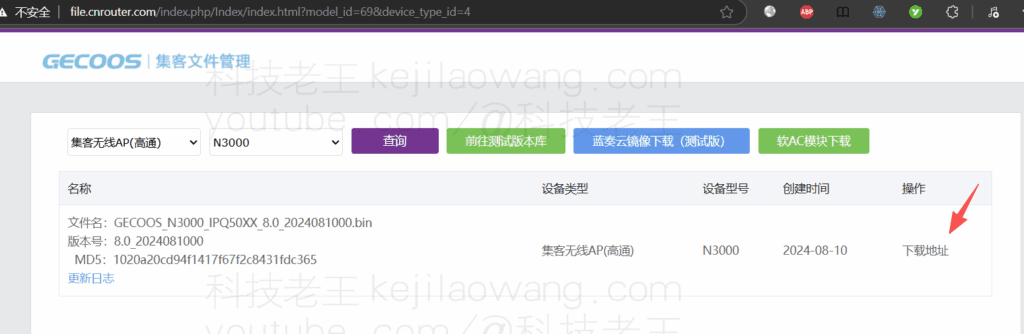
- Firmware: Archivos de firmware del recopilador (por ejemplo.
ubi-JIKEAP_N3000.img) para confirmar que el nombre del archivo es correcto. - Ordenador + cable de red (se recomienda conectarlo directamente a la LAN del router)
- Cliente SSH (PuTTY / WinSCP para Windows; Terminal para macOS/Linux)
- xmir-patcher (GitHub)Herramienta para crackear/habilitar SSH en algunos routers Xiaomi (como preparación, puede o no ser necesaria dependiendo de la versión del firmware y las restricciones del vendedor).
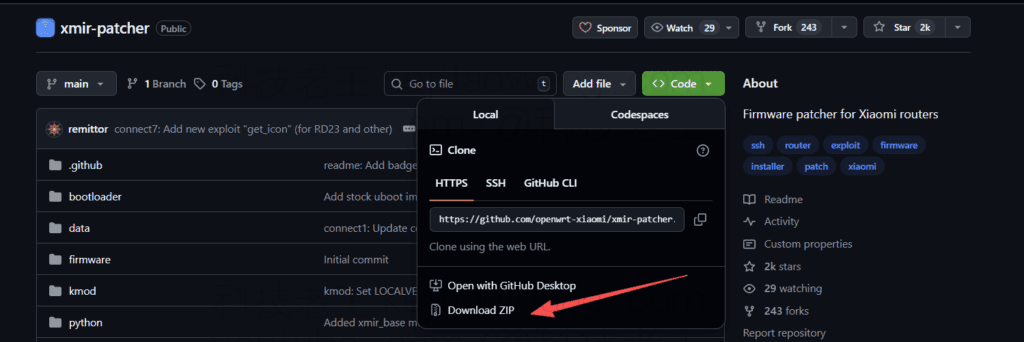
III. Confirmación de la partición y conmutación (preparación para escribir el cepillo)
Después de iniciar sesión SSH en el router, primero confirme la bandera de la partición de arranque actual:
nvram get flag_last_successvolver (o regresar) 0 → El sistema actual está en mtd18 (es necesario cambiar la partición de arranque antes de limpiar y escribir).
volver (o regresar) 1 → Omite el cambio de partición, carga el firmware directamente y cepilla.
Si el valor de retorno es 0realiza un cambio de partición:
nvram set flag_last_success=1
nvram set flag_boot_rootfs=1
nvram commit
reiniciar
Después de que el sistema se reinicie, vuelva a conectarse mediante SSH y confirme:
nvram get flag_last_successSi la pantalla 1 Esto significa que el cambio se ha realizado correctamente, continúe con el siguiente paso.
Carga de firmware y flasheo en mtd18
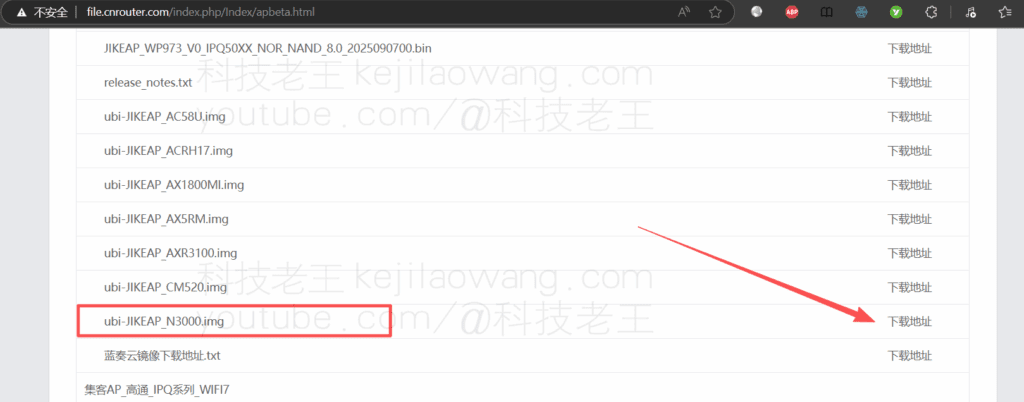
Descargue la versión baja del firmware de transición:ubi-JIKEAP_N3000.img
- Carga de firmware en el router mediante scp / WinSCP
/tmpCatálogo, por ejemplo:
scp ubi-JIKEAP_N3000.img root@192.168.31.1:/tmp/2. Ejecute el comando swipe en el router:
ubiformat /dev/mtd18 -y -f /tmp/ubi-JIKEAP_N3000.imgTenga paciencia durante el proceso de flasheo y no apague ni reinicie el dispositivo.
En quinto lugar, después de la finalización de cepillado y escritura para cambiar la partición de arranque de nuevo a mtd18 (restaurar la partición de arranque por defecto)
Una vez finalizado el lavado, vuelva a cambiar la partición de arranque (ejemplo paso a paso):
# Modificar la partición de arranque a 0 (rootfs_1 es 1, rootfs original es 0)
nvram set flag_last_success=0
nvram set flag_boot_rootfs=0
nvram commit
nvram set flag_boot_rootfs=0
Espere a que el router se reinicie y entre en el nuevo entorno de firmware (interfaz de gestión Hub AP).
VI. Configuración y acceso al Collector AC después de cepillar y cepillar el último firmware
- Acceso mediante navegador a la nueva dirección de gestión por defecto del firmware (que puede ser
6.6.6.6(También puede consultar la lista DHCP del router o acceder a una LAN con una AC de gestión para enviar los ajustes directamente). - Incorpore el dispositivo al controlador de CA del captador (según el procedimiento de funcionamiento de CA que esté utilizando), configure el SSID, los parámetros de itinerancia, la potencia de banda, la planificación de canales, etc.
- Pruebe la itinerancia, el rendimiento, la estabilidad y el ajuste fino para entornos reales.





 Lan Xiaobo (1952-), director de cine chino Protocolo no soportado El cliente y el servidor no soportan la versión general del protocolo SSL o el conjunto de cifrado. Este error se indica
  kittyzero Hola, https://www.youtube.com/watch?v=eJUWQqCKfW0 lo he configurado y la extranet no sale, no sé por qué, te he mandado un correo, gracias.
  ericjin211 Hola, probé esta solución y encontré que los sitios extranjeros que pasan por openclash proxy no pasan por adguardhome, cual puede ser el problema 🤔
  666 Probado la copia, no hay otros problemas, prueba dns tiene Hong Kong y Japón, no estoy seguro de si se trata de una fuga o no
  Loong2004 ¡Hola, me parece que el programa es muy bueno, pero la mano blanca es deficiente, ¿puede haber pagado la orientación a distancia, gracias!
  Chinese
  English
  Spanish
  French
  German
  Japanese
  Portuguese
  Italian
  Dutch
Dutch