



共计 1899 个字符,预计需要花费 5 分钟才能阅读完成。
Andate su YouTube per le istruzioni complete
I. Premessa e dichiarazione di rischio
Xiaomi Redmi AX3000 (e la serie CR880X) può ottenere funzionalità di livello enterprise come la gestione centralizzata, il roaming continuo, la gestione RF/SSID professionale, ecc. dopo aver spazzolato il firmware AP di terze parti/collettori. E come lavoriamo conraccolta degli ospitiAC+APÈ più conveniente per noi usarlo in modo efficiente.
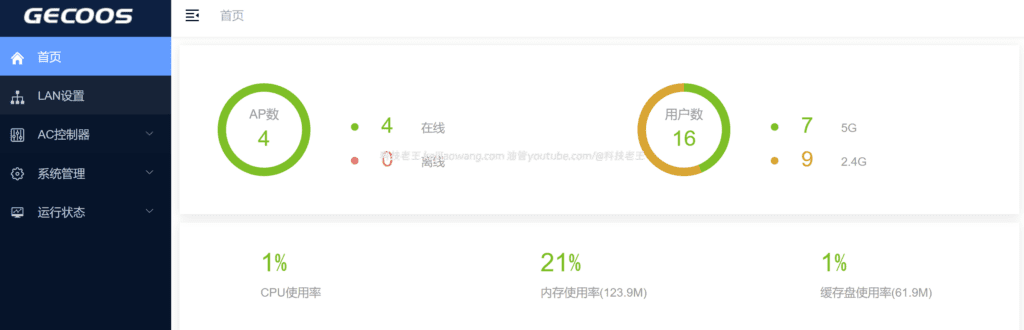
Ma attenzione: La manipolazione e il cracking del firmware comportano la modifica del sistema sottostante, con il rischio di bricking, perdita della configurazione o compromissione della garanzia.L'uso del dispositivo è consentito solo a chi ne è proprietario e ne ha il pieno controllo. Assicurarsi di eseguire il backup della configurazione originale e dei dati importanti prima del funzionamento, assicurarsi che l'alimentazione sia stabile e non interrompere l'alimentazione durante il processo di spazzolatura.
Per visualizzare, aprire questa pagina in un ambiente Internet con accesso a YouTube.
La descrizione grafica completa è riportata di seguito e può essere letta in seguito.
Secondo, la preparazione prima della spazzolatura (importante)
- Dispositivo: Xiaomi/Redmi AX3000 o CR880X (assicurarsi che il modello sia compatibile con il firmware preparato).
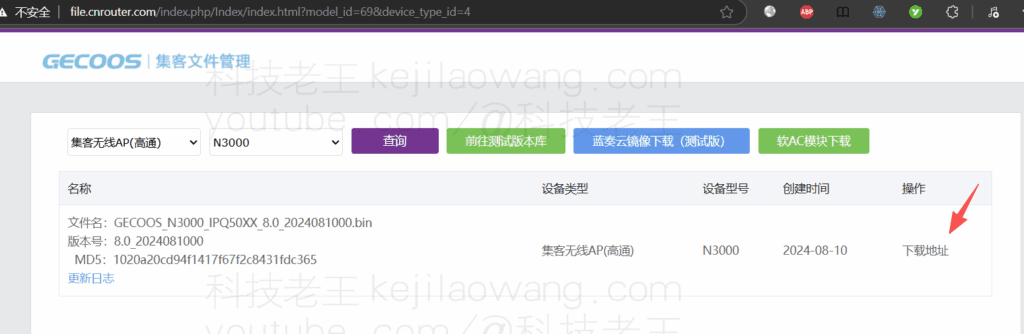
- Firmware: file del firmware del collettore (ad es.
ubi-JIKEAP_N3000.img) per confermare che il nome del file è corretto. - Computer + cavo di rete (si consiglia di collegarsi direttamente alla LAN del router)
- Client SSH (PuTTY / WinSCP per Windows; Terminal per macOS/Linux)
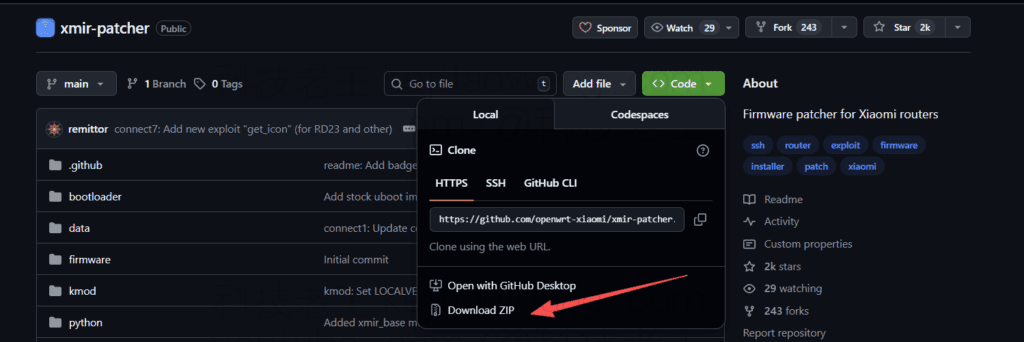
- xmir-patcher (GitHub)Strumento per craccare/abilitare SSH su alcuni router Xiaomi (come preparazione, può essere necessario o meno a seconda della versione del firmware e delle restrizioni del fornitore).
III. Conferma della partizione e della commutazione (preparazione per la scrittura del pennello)
Dopo aver effettuato l'accesso SSH al router, confermare innanzitutto il flag della partizione di avvio corrente:
nvram get flag_last_successtornare (o tornare) indietro 0 → Il sistema attuale è in mtd18 (è necessario cambiare la partizione di avvio prima di eseguire il lavaggio e la scrittura).
tornare (o tornare) indietro 1 → Saltare la commutazione delle partizioni, caricare direttamente il firmware e spazzolare.
Se il valore di ritorno è 0, esegue un cambio di partizione:
nvram set flag_last_success=1
nvram imposta flag_boot_rootfs=1
nvram commettere
riavvio
Dopo il riavvio del sistema, effettuare nuovamente l'accesso SSH e confermare:
nvram get flag_last_successSe il display 1 Ciò significa che la commutazione è avvenuta con successo, continuare con il passo successivo.
Caricamento del firmware e flashing su mtd18
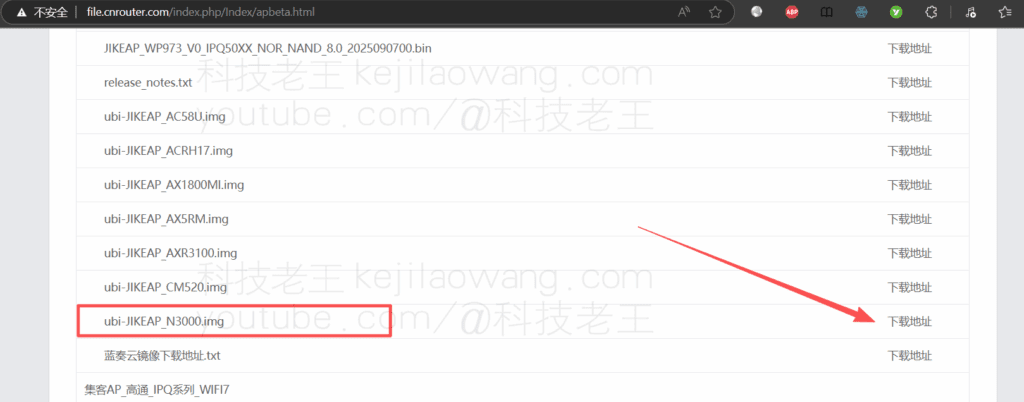
Scaricare il firmware di transizione a bassa versione:ubi-JIKEAP_N3000.img
- Caricamento del firmware sul router tramite scp / WinSCP
/tmpCatalogo, esempio:
scp ubi-JIKEAP_N3000.img root@192.168.31.1:/tmp/2. Eseguire il comando swipe sul router:
ubiformat /dev/mtd18 -y -f /tmp/ubi-JIKEAP_N3000.imgDurante il processo di flashing è necessario avere pazienza e non spegnere o riavviare il dispositivo.
Quinto, dopo il completamento della spazzolatura e della scrittura per cambiare la partizione di avvio in mtd18 (ripristinare la partizione di avvio predefinita)
Al termine del lavaggio, modificare nuovamente la partizione di avvio (esempio passo per passo):
# Modificare la partizione di avvio a 0 (rootfs_1 è 1, rootfs stock è 0)
nvram set flag_last_success=0
nvram set flag_boot_rootfs=0
nvram commit
nvram imposta flag_boot_rootfs=0
Attendere il riavvio del router e accedere al nuovo ambiente firmware (interfaccia di gestione Hub AP).
VI. Configurazione e accesso al Collector AC dopo la spazzolatura e l'aggiornamento dell'ultimo firmware
- Accesso tramite browser all'indirizzo di gestione predefinito del nuovo firmware (che può essere
6.6.6.6(È anche possibile controllare l'elenco DHCP del router o accedere a una LAN con una CA di gestione per inviare direttamente le impostazioni). - Incorporare il dispositivo nel controller CA del Collettore (secondo la procedura operativa CA in uso), configurare l'SSID, i parametri di roaming, la potenza di banda, la pianificazione dei canali, ecc.
- Testate il roaming, il throughput, la stabilità e la messa a punto per gli ambienti reali.





 Lan Xiaobo (1952-), regista cinematografico della RPC Protocollo non supportato Il client e il server non supportano la versione generale del protocollo SSL o la suite di cifratura. Questo errore viene segnalato
  miciozero Ciao, https://www.youtube.com/watch?v=eJUWQqCKfW0 L'ho configurato e l'extranet non esce, non so perché, ti ho mandato una mail, grazie.
  ericjin211 Ciao, ho provato questa soluzione e ho scoperto che i siti stranieri che passano attraverso openclash proxy non passano attraverso adguardhome, quale potrebbe essere il problema 🤔
  666 Ho provato la copia, nessun altro problema, il test dns ha Hong Kong e Giappone, non sono sicuro se si tratti di una perdita o meno.
  Loong2004 Ciao, sento che il programma è molto buono, ma la mano bianca è handicappata, puoi avere una guida a distanza a pagamento, grazie!
  Chinese
  English
  Spanish
  French
  German
  Japanese
  Portuguese
  Italian
  Dutch
Dutch