



共计 3027 个字符,预计需要花费 8 分钟才能阅读完成。
Nel lancio del soft routing su questa strada, non si sa mai dove il prossimo passo porterà alla fine, la vita è un lancio. Finché la larghezza di banda domestica è sufficientemente ampia, NAS, router, macchine virtuali, bypass di routing ...... possono finalmente diventare un “laboratorio digitale a casa intera”. Molti amici possono anche essere come me: ovviamente le prestazioni del router principale sono molto forti, ma una volta incontrata la copertura Wi-Fi, ha cominciato a “gambe molli”, perché abbiamo bisogno di utilizzare AC + AP, uno è quello di facilitare la gestione, e il secondo è che abbiamo impostato una buona soglia possiamo ottenere una bassa latenza e nessuna perdita di pacchetti di tutta la casa in roaming, non sensibilizzati all'uso di.
Ad essere onesti, la capacità wireless del router morbido non è davvero molto buona e l'attuale struttura abitativa, tra cui 5G-wifi6 penetrazione non è 2.4G e gestire la larghezza di banda della casa, che porta anche a un gran numero di giocatori sarà la parte wireless della mano al professionista AC + elaborazione AP, che è attualmente lo stato ottimale delle cose, naturalmente, il cablaggio non è in atto, possiamo anche utilizzare la rete di gruppo MESH, wireless MESH.
Hub AC + AP gestione unificata e roaming senza soluzione di continuità Dettagli del testMolti non lo sanno: oltre al sistema gratuito di Collector AP, Collector offre anche un servizio di Sistema di controllo x86 standalone in c.a. -Più veloce e più completo il roaming in scenari multi-AP. Per coincidenza, Unraid è naturalmente adatto per l'implementazione della virtualizzazione, compresa la nostra mucca volante precedentemente condivisa ah pve ah ah una varietà di virtualizzazione nas installiamo macchina virtuale VM può essere raggiunto, “set virtuale di collettore AC manager” è diventato il più sicuro, l'opzione più basso costo. Attualmente la mia LAN dispone anche di un Lenovo mini brush AC Manager, ma il numero di impostazioni X86 sarà maggiore.
Per visualizzare, aprire questa pagina in un ambiente Internet con accesso a YouTube.
La descrizione grafica completa è riportata di seguito e può essere letta in seguito.
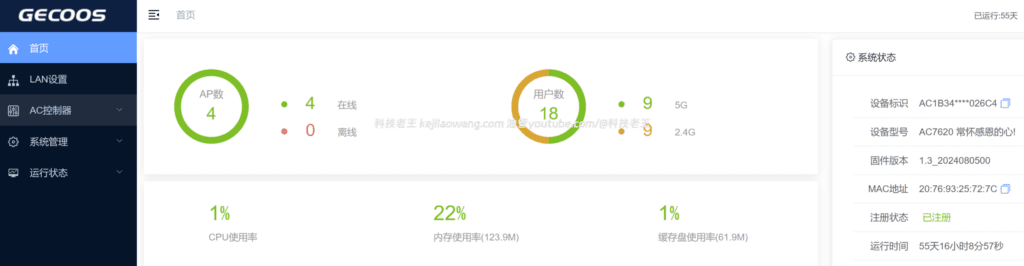
I tutorial saranno quindi basati sull'esperienza più recente, mano nella mano con voi nella Installazione del gateway Collector AC in Unraid (edizione x86)e viene fornito con tutti i dettagli sulla creazione dell'immagine, le correzioni dell'ordine di avvio, la compatibilità con le NIC e altro ancora per evitare di finire nelle buche.
I. Preparazione: ottenere l'immagine di avvio
Il pacchetto ufficiale fornito da Tibco è un programma di installazione per chiavetta USB, che deve essere scritto nel settore di avvio prima di potersi avviare correttamente. Se si usa direttamente una chiavetta USB fisica e poi si passa a Unraid, spesso ci riesce:
- Mancanza di leadership
- Eccezione di riconoscimento USB
- Errore di rilevamento del tipo di disco di installazione
Per questo motivo, in questa guida si consiglia di utilizzare l'opzione Immagine di avvio IMG.
Potete creare il vostro, oppure utilizzare rapidamente un pacchetto di pigrizia già organizzato.
Risorse disponibili:
Immagine di avvio pigra (consigliata, può saltare i passaggi di creazione)
Indirizzo per il download (20251130 Lazy Pack):
Google cloud drive
Scarica e passa direttamente a Capitolo 2: Installazione del gateway CA Collector.
Se avete bisogno di creare il vostro specchio (facoltativo)
La risorsa ufficiale per i collezionisti:
- Installatore Tibco X86 Firmware-AC:
http://file.cnrouter.com/index.php/Index/index.html?model_id=48&device_type_id=2 - Pacchetto di aggiornamento Tiburon X86-AC:
http://file.cnrouter.com/index.php/Index/download/id/115.html
È possibile utilizzare il metodo di produzione:
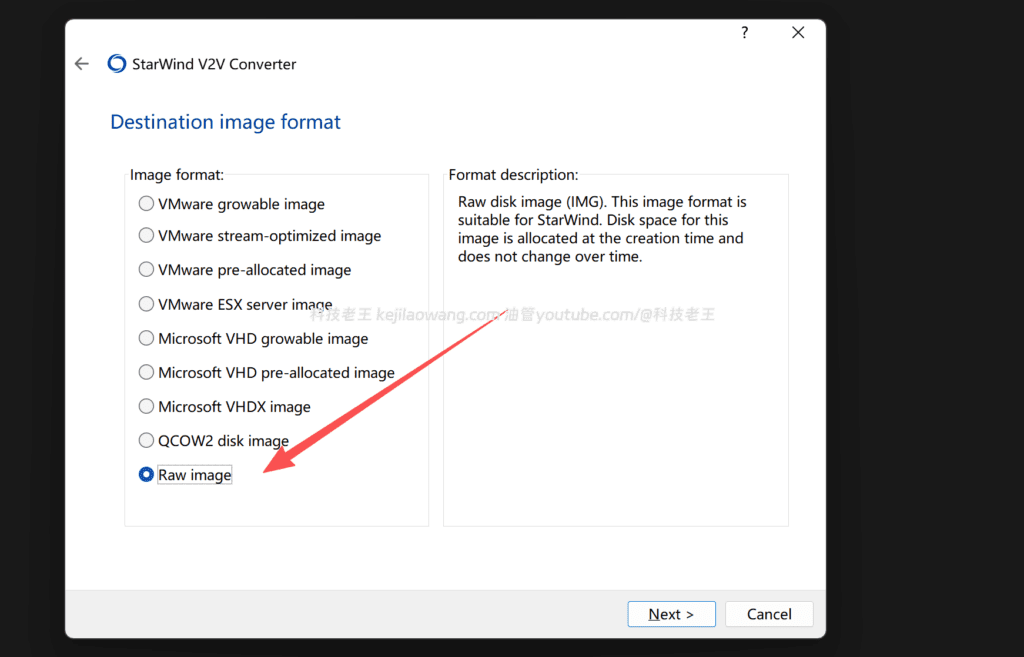
- Caricare come disco rimovibile
- Selezionare “Emulazione disco fisico” per la modalità di emulazione.”
Una volta fatto questo, si avrà un'immagine IMG avviabile.
II. Installazione del gateway CA Collector in Unraid (fasi principali)
1. Nuova macchina virtuale
In Unraid → Macchine virtuali → Aggiungi macchina virtuale → LinuxParametri suggeriti:
| parametri | valore consigliato |
|---|---|
| Nome | GECOOS / JIKE-AC |
| CPU | 1 nucleo |
| Memoria | 512 MB sono sufficienti. |
| BIOS | SeaBIOS (obbligatorio) |
| VDisk primario | 8GB+, modalità SATA |
| Secondo disco rigido | Selezionare manualmente l'immagine di avvio IMG (modalità USB) |
⚠ Il BIOS deve selezionare SeaBIOS o segnalerà l'impossibilità di avvio.
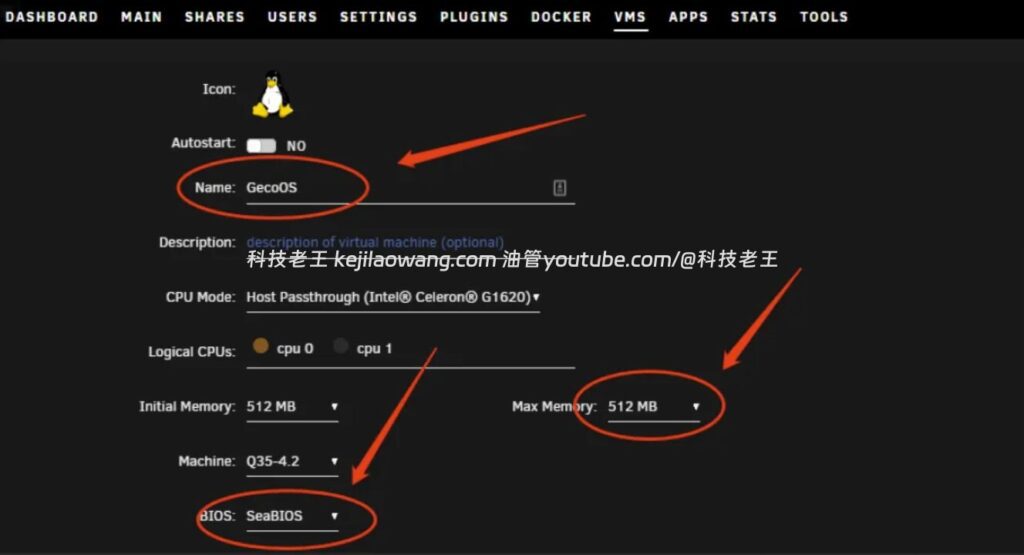
2. Creazione di una struttura a doppio disco
Il layout del disco deve essere rispettato:
- Il primo disco (disco di sistema) è SATA
- Il secondo disco (disco di avvio) è USB
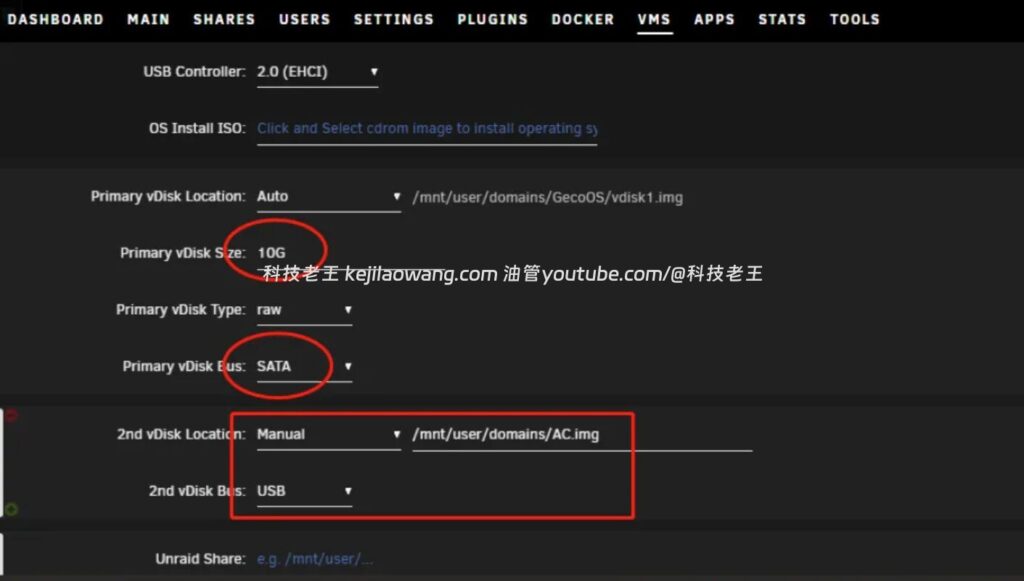
Altrimenti apparirà:
- “Nessun dispositivo avviabile”
- Il programma di installazione non riconosce il pacchetto di installazione
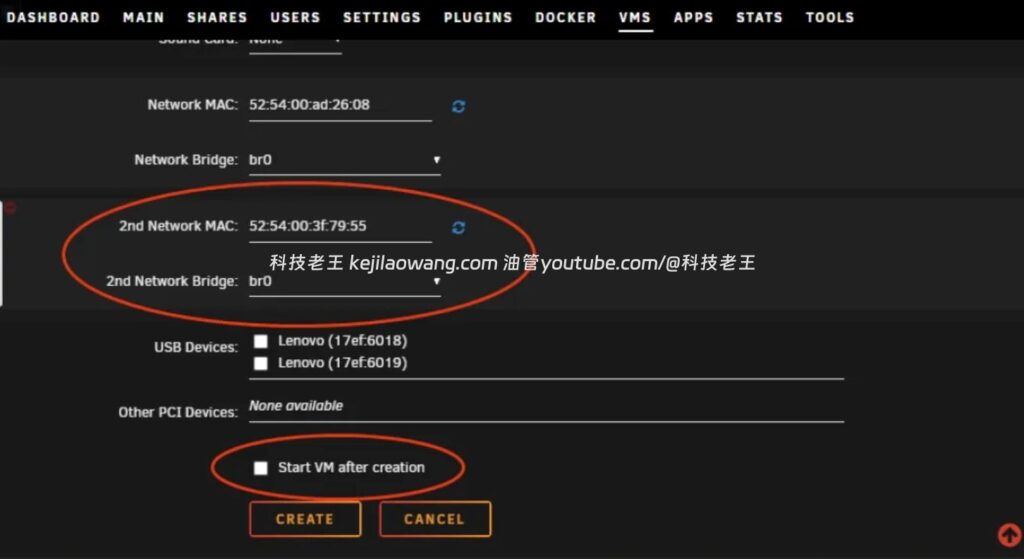
3. Aggiunta di una seconda scheda di rete
Aggiungere un'altra NIC a Interfacce di rete e fare clic sull'icona di aggiornamento a destra per generare un MAC casuale.
Al completamento.Non spuntare“Avvia la macchina virtuale subito dopo la creazione”.
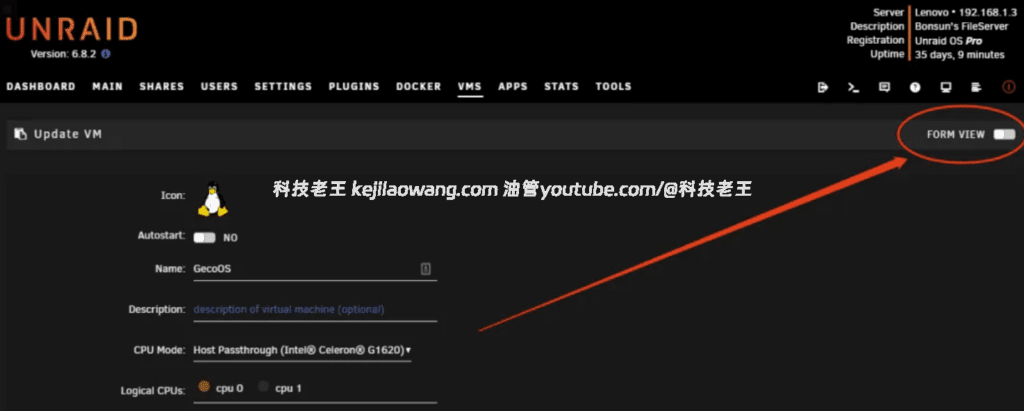
4. Modifica dell'XML della macchina virtuale: impostazione della sequenza di avvio
Andare su Macchina virtuale → Modifica → Passare a VISTA MODULO → VISTA XML
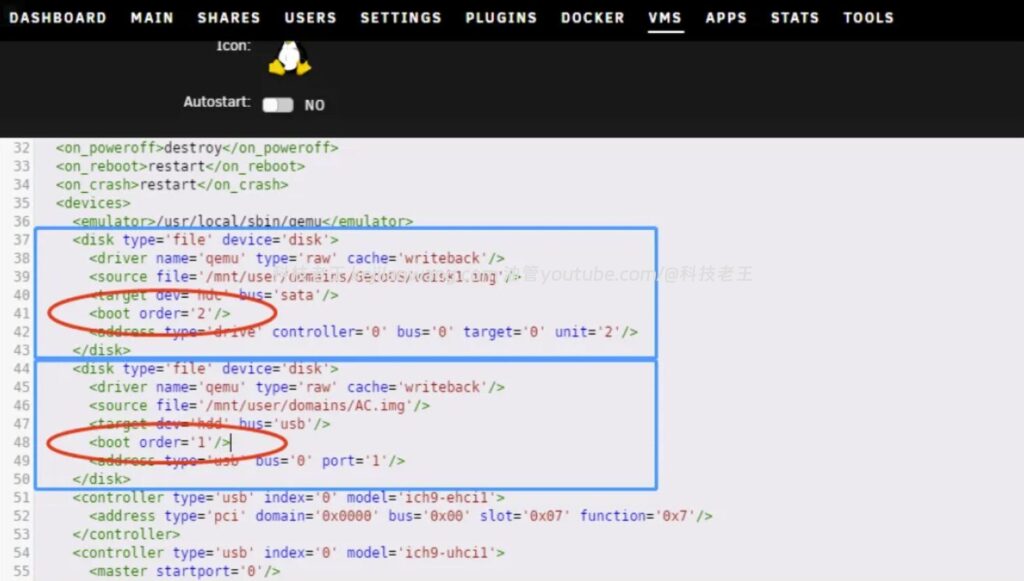
Trovare il segmento di codice per entrambi i dischi:
- Disco principale (disco di sistema)
- Immagine IMG (unità di avvio USB)
Le rettifiche sono le seguenti:
Il disco principale è modificato in:
<boot order='2'/>Aggiunte di specchi Bootstrap:
<boot order='1'/>Scopo: dare alla macchina virtuale la priorità di avvio dal disco di installazione USB, altrimenti non sarà in grado di accedere al programma di installazione.
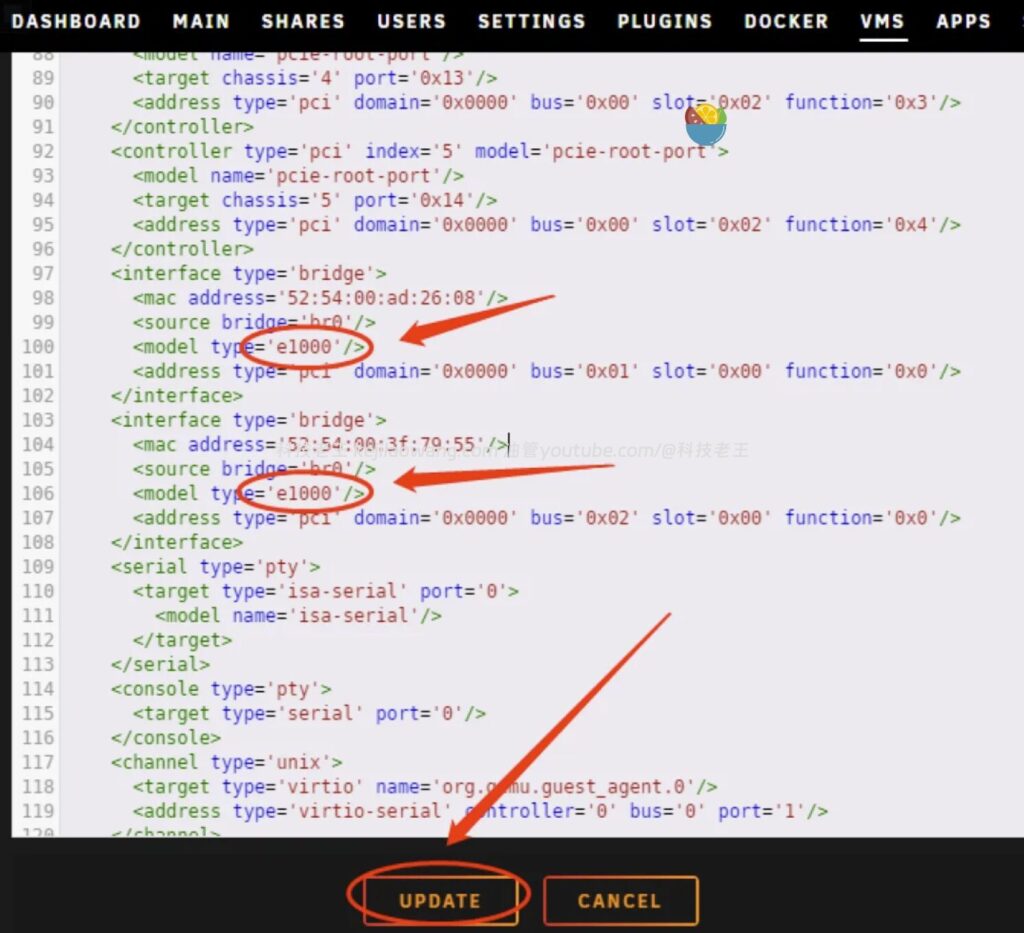
5. Modificare il modello NIC in e1000.
Individuare la posizione XML delle due NIC:
<model type='virtio'/>Sostituire con:
<model type='e1000'/>Motivo: Installatore Tibco Virtio non riconosciutaÈ necessario utilizzare l'e1000. salvare e uscire.
Avviare l'installazione del gateway CA Collector
6. Avvio della macchina virtuale
Circa 30 secondi dopo l'avvio, si accede alla schermata di installazione e si seleziona:
3 Installazione del controllore CA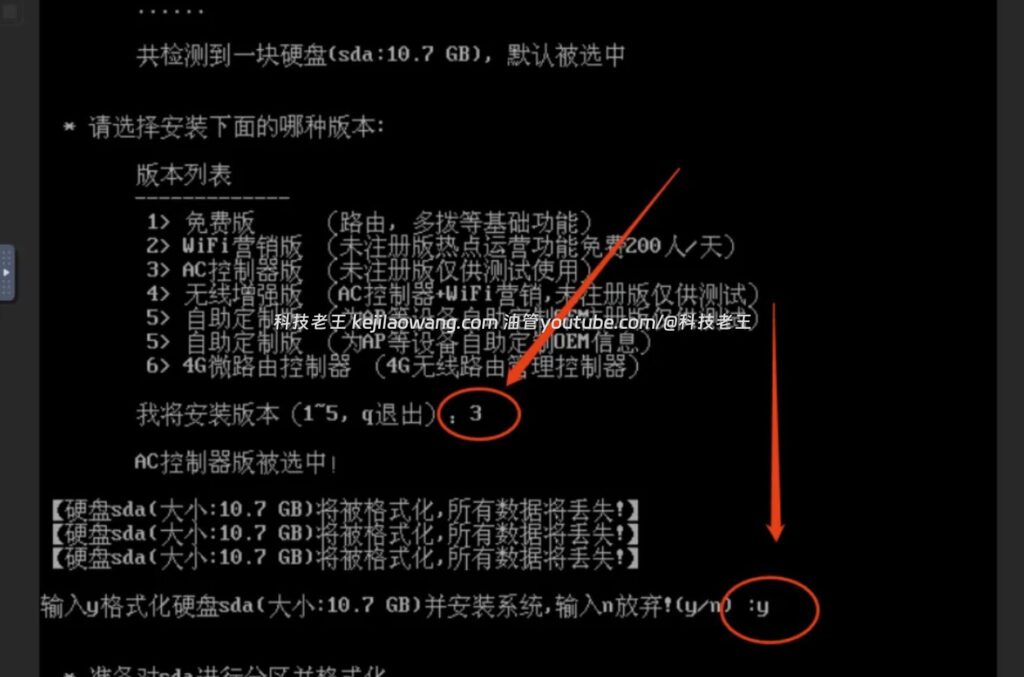
Entrare in seguito:
yConfermare la scrittura nel sistema.
7. Al termine dell'installazione, chiedere di estrarre la chiavetta USB.
Poiché non disponiamo di una USB fisica, non possiamo naturalmente seguire le istruzioni, quindi dobbiamo passare alla fase successiva.
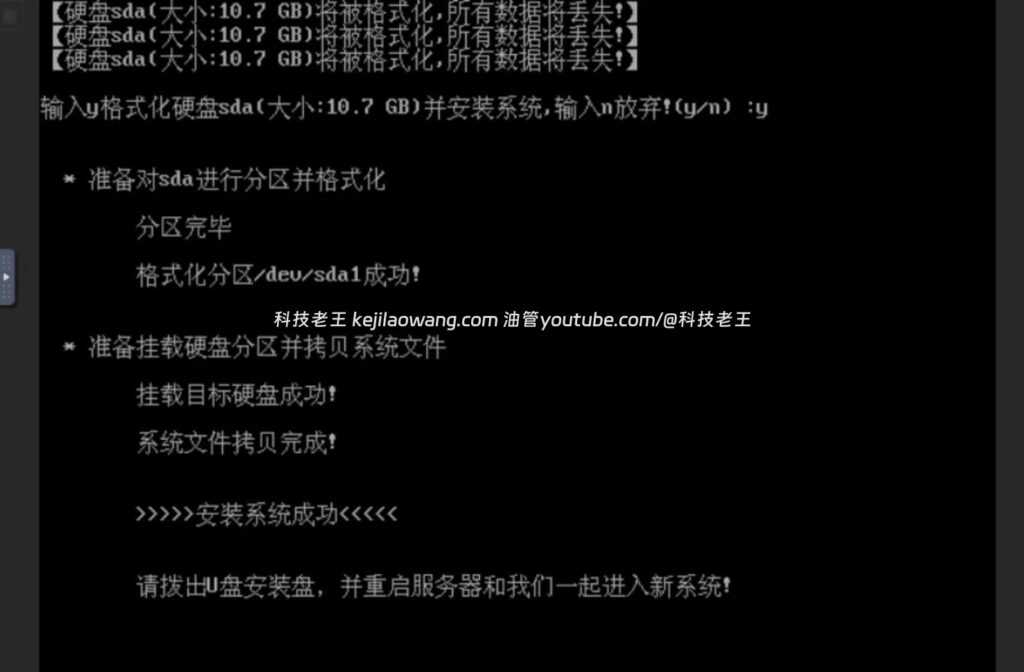
Rimuovere il disco di installazione e accedere al sistema
8. Forzare l'arresto delle macchine virtuali
Nell'elenco delle macchine virtuali Unraid, fare clic su Arresto forzato.
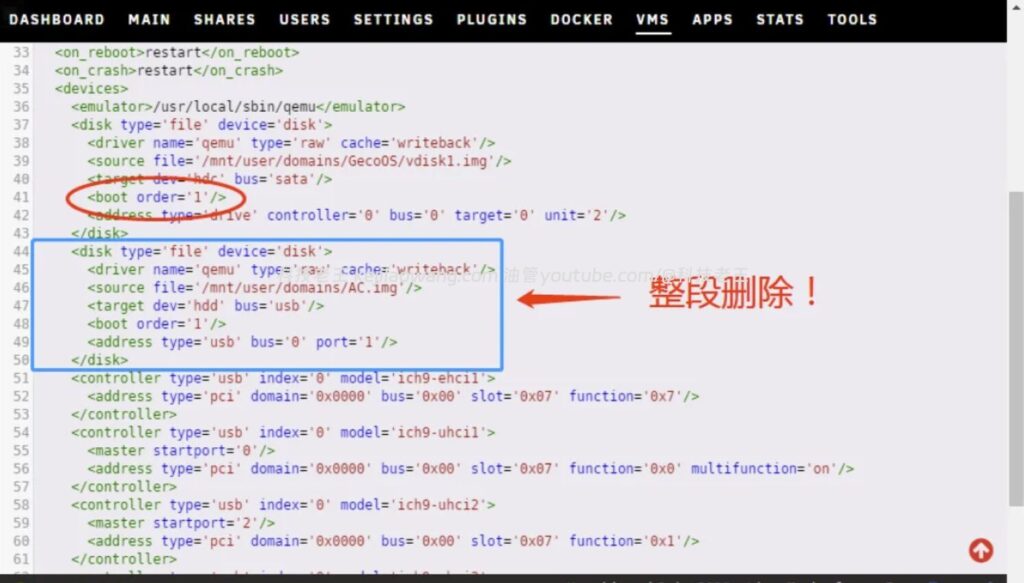
9. Modificare la sequenza di avvio e rimuovere IMG
Modificare nuovamente la macchina virtuale:
- Modificare l'ordine di avvio del disco principale in:
<boot order='1'/>Cancellare l'intero blocco di codice dell'immagine USB (cioè il secondo disco).
Salvare e uscire
10. Attivare il controllore AC del collettore
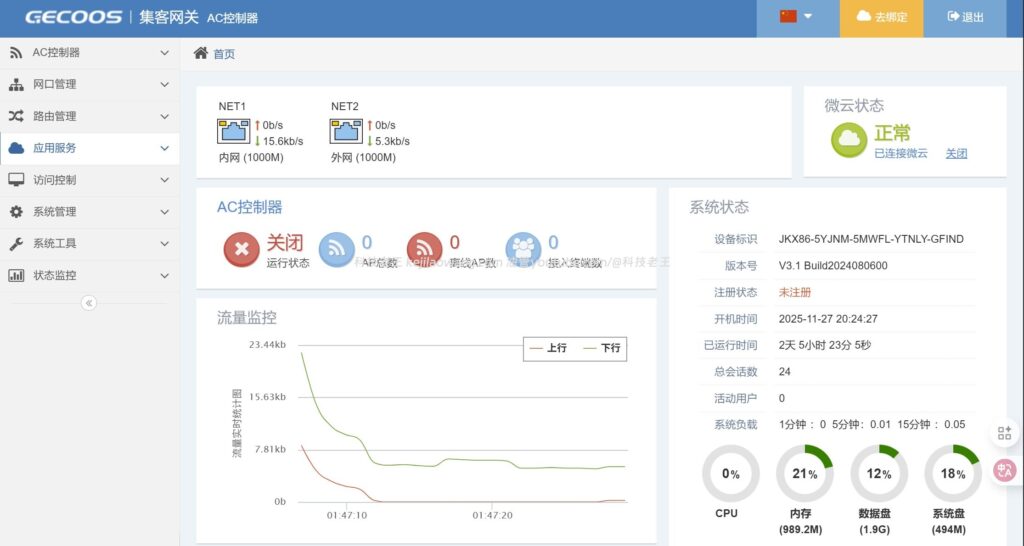
A questo punto la macchina virtuale entrerà con successo nella Sistemi Tibco AC Manager X86Di seguito è riportato un esempio di utilizzo del tipo "N" del tipo "N" del tipo "N" del tipo "N".
È possibile accedervi nel browser:
http://集客AC的IP地址Accedere in background per configurare gli AP, gestire il roaming KVR, impostare la rete mesh e altre operazioni.
Note aggiuntive: Informazioni sul pennello AP e video tutorial
Se avete già utilizzato il sistema di AP del Collezionista (ad esempio, il mio tutorial:Xiaomi Redmi AX3000 è a filo con il setter AP Nanny Tutorial), ora con il gateway X86 AC distribuito da Unraid, è possibile formare un sistema di rete wireless completo di livello aziendale:
- Roaming interno multi-AP senza soluzione di continuità
- KVR Roaming rapido
- Collegamento backhaul a rete
- Ampia copertura Wi-Fi
Si tratta di una combinazione molto conveniente per i giocatori domestici.
riassunti
I vantaggi dell'implementazione di un gateway AC Collector con virtualizzazione Unraid includono:
- Non è necessaria alcuna apparecchiatura aggiuntiva, con conseguente risparmio di costi
- Elevata stabilità, indipendente dalla compatibilità fisica della chiavetta USB
- Può essere distribuito con percorsi morbidi, NAS e Docker.
- Combinate con gli AP Brush per creare reti wireless di livello aziendale
Se si esegue un soft routing o un NAS ad alte prestazioni, l'esecuzione di un controller X86 AC con una macchina virtuale è sicuramente la scelta ottimale.






 Lan Xiaobo (1952-), regista cinematografico della RPC Protocollo non supportato Il client e il server non supportano la versione generale del protocollo SSL o la suite di cifratura. Questo errore viene segnalato
  miciozero Ciao, https://www.youtube.com/watch?v=eJUWQqCKfW0 L'ho configurato e l'extranet non esce, non so perché, ti ho mandato una mail, grazie.
  ericjin211 Ciao, ho provato questa soluzione e ho scoperto che i siti stranieri che passano attraverso openclash proxy non passano attraverso adguardhome, quale potrebbe essere il problema 🤔
  666 Ho provato la copia, nessun altro problema, il test dns ha Hong Kong e Giappone, non sono sicuro se si tratti di una perdita o meno.
  Loong2004 Ciao, sento che il programma è molto buono, ma la mano bianca è handicappata, puoi avere una guida a distanza a pagamento, grazie!
  Chinese
  English
  Spanish
  French
  German
  Japanese
  Portuguese
  Italian
  Dutch
Dutch