



共计 1899 个字符,预计需要花费 5 分钟才能阅读完成。
前往 YouTube 学习完整操作步骤
一、前言与风险声明
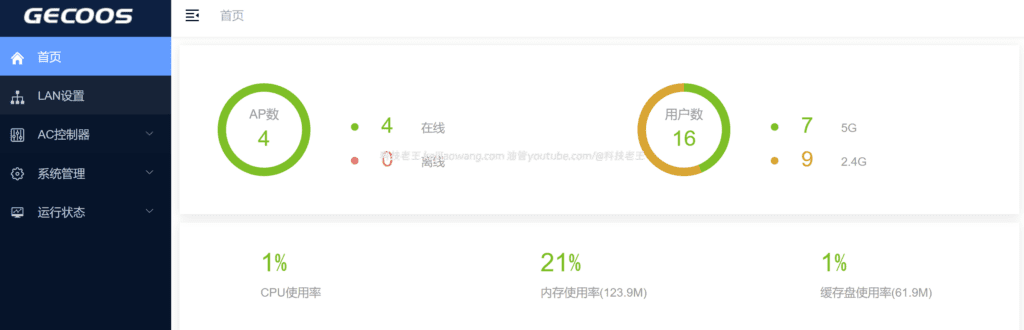
小米红米 AX3000(及 CR880X 系列)刷入第三方/集客 AP 固件后,可以获得集中管理、无缝漫游、专业射频/SSID 管理等企业级功能。并且我们如何配合集客AC+AP更方便我们高效的使用。
但请注意: 刷机和破解固件涉及系统底层修改,有变砖、丢失配置或影响保修的风险。请仅在你拥有并对设备有完全控制权的前提下操作。 操作前务必备份原厂配置与重要数据,确保电源稳定,不要在刷机过程中断电。
如需观看,请在可访问 YouTube 的网络环境下打开本页。
下面提供完整的图文说明,可继续阅读。
二、刷机前的准备(重要)
- 设备:小米/红米 AX3000 或 CR880X 系列路由器(确认型号与你准备的固件兼容)。
- 固件:集客固件文件(例如
ubi-JIKEAP_N3000.img),确认文件名无误。 - 电脑 + 网线(建议直连路由器 LAN)
- SSH 客户端(Windows 用 PuTTY / WinSCP;macOS/Linux 用终端)
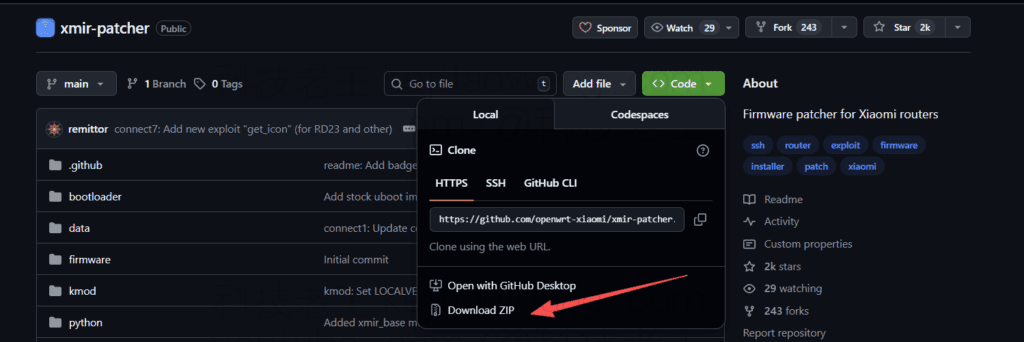
- xmir-patcher(GitHub):用于部分小米路由器上破解/开启 SSH 的工具(作为前置准备,视固件版本与厂商限制而需或不需)。
三、确认分区并切换(为刷写作准备)
SSH 登录路由器后,先确认当前启动分区标志:
nvram get flag_last_success返回 0 → 当前系统在 mtd18 分区(需要先切换启动分区再刷写)。
返回 1 → 跳过分区切换,直接上传固件并刷写。
如果返回值为 0,执行分区切换:
nvram set flag_last_success=1
nvram set flag_boot_rootfs=1
nvram commit
reboot
系统重启后,再 SSH 登录并确认:
nvram get flag_last_success若显示 1 即表示切换成功,继续下一步。
四、上传固件并刷写到 mtd18
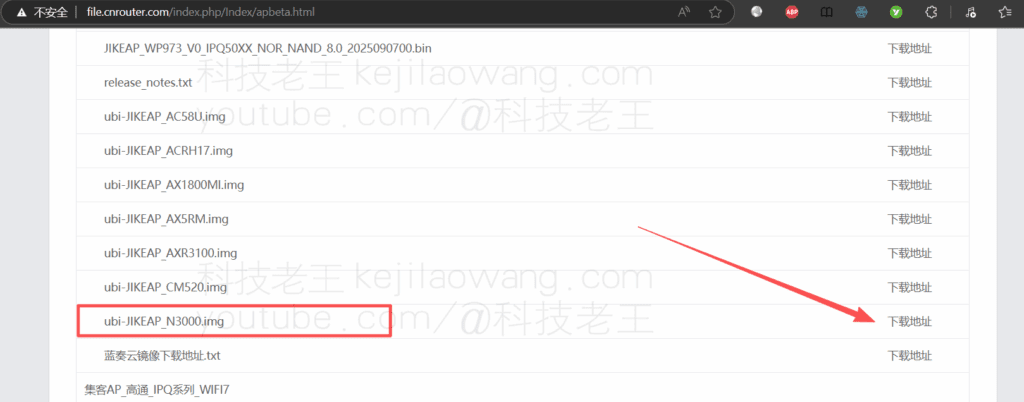
下载过渡低版本固件:ubi-JIKEAP_N3000.img
- 使用 scp / WinSCP 上传固件到路由器
/tmp目录,示例:
scp ubi-JIKEAP_N3000.img root@192.168.31.1:/tmp/2. 在路由器上运行刷写命令:
ubiformat /dev/mtd18 -y -f /tmp/ubi-JIKEAP_N3000.img刷写过程请耐心等待,不要断电或重启设备。
五、刷写完成后把启动分区改回 mtd18(恢复默认启动分区)
刷写完成之后,将启动分区改回(步骤示例):
# 修改启动分区为0(rootfs_1为1, 原厂的rootfs为0)
nvram set flag_last_success=0
nvram set flag_boot_rootfs=0
nvram commit
reboot
等待路由器重启并进入新固件环境(集客 AP 管理界面)。
六、刷机后配置与接入集客 AC并刷机最新固件
- 浏览器访问新固件默认管理地址(可能为
6.6.6.6,也可查看路由器 DHCP 列表或者接入有管理AC的局域网直接派发设置)。 - 将设备纳入集客 AC 控制器(按你使用的 AC 操作步骤),配置 SSID、漫游参数、频段功率、信道规划等。
- 测试漫游、吞吐、稳定性,并根据实际环境微调。
Unraid 虚拟机安装集客X86 AC 网关:最完整的虚拟化部署教程(2025)
在 Unraid 上虚拟安装集客 X86 AC 控制器,实现企业级 Wi-Fi 漫游与统一管理。本文详细介绍镜像准备、VM 配置、启动顺序调整和网卡兼容性等关键步骤,让你的 NAS 轻松变成高性能 AC 网关。

矿渣玩客云 – 全网最便宜的软路由 OpenWRT 科学上网翻墙方案:废物利用指南
在如今科学上网探索更多的知识翻墙上谷歌看YouTube需求日益普及的背景下,很多人都在寻找便宜、高性价比的软路由解决方案。这里有一款产品而PCDN跑流量赚零花钱曾经因为迅雷玩法失败、沦为“矿渣”的 玩 […]


正文完


 兰晓波 协议不受支持客户端和服务器不支持一般 SSL 协议版本或加密套件。提示这个错误,请问是什么原因
  kittyzero 你好,https://www.youtube.com/watch?v=eJUWQqCKfW0 我设置了,外网出不去,不知道为什么,给你发邮件了,感谢。
  ericjin211 你好,尝试了此方案,发现走openclash代理的国外网站不会经过adguardhome,可能是什么问题导致的🤔
  666 试了下文案,其他没问题,dns测试有香港和日本,不知道是否属于泄露
  Loong2004 你好,感觉方案很好,但小白手残,能否有偿远程指导,谢谢
  Chinese
  English
  Spanish
  French
  German
  Japanese
  Portuguese
  Italian
  Dutch
Dutch