



共计 3030 个字符,预计需要花费 8 分钟才能阅读完成。
近年来,越来越多玩家选择使用 X86 或 ARM 架构设备刷入 iStoreOS 系统,打造属于自己的软路由。在 iStoreOS 官网中,官方支持的设备主要集中在 X86 主机和部分瑞芯微的 ARM 方案,可选硬件相对有限。
不过,有一个“性价比极高”的另类选择正在被不少网友拿来“废物利用”——京东云无线宝系列路由器。这些设备原本是京东推出的“共享宽带换京豆”项目,用来跑 PCDN 任务赚取积分返利。但随着项目收益不断下滑,许多设备已经“回本”甚至无收益,再加上官方固件功能极度阉割,不支持科学上网、插件拓展等高级操作,刷机软路由就成了唯一出路。
今天我们要刷的是这台“退役神机”:京东云亚瑟 AX1800 PRO。它搭载高通 IPQ6000 芯片,4 核 1.2GHz 64 位 Cortex-A53 架构,14nm 工艺,内置 1.5GHz NPU,并配备 512MB 内存。原厂系统根本无法发挥出它的性能,刷入 iStoreOS/OpenWRT 后立刻变身功能强大的软路由,支持旁路由、插件拓展、Docker容器,堪称性价比天花板。然而,即便成功刷新固件,初始的overlay分区仅约5MB,安装多个插件时常提示空间不足。必须先扩展overlay分区,才能充分利用京东亚瑟云Pro的111G超大存储容量。可以查看<京东亚瑟云PRO刷机OpenWRT/iStoreOS成功后扩容方法总结>我们扩容之后再进一步去安装插件去使用。
如需观看,请在可访问 YouTube 的网络环境下打开本页。
下面提供完整的图文说明,可继续阅读。
下面就进入今天的实战教程:如何通过TTL串口刷入U-Boot,并成功安装iStoreOS固件,彻底解锁这台路由器的全部潜力!
本教程适用于 京东云 亚瑟 AX1800 PRO 路由器,目标是通过 TTL 串口刷入 U-Boot,并安装基于 OpenWRT 的 iStoreOS 固件,实现软路由系统的升级和解锁更多玩法,机器是朋友的我代为刷机所以呢机器拿来已经是刷好了u-boot,所以以下u-boot部分是整合了网络搜索资源给小伙伴作为参考。
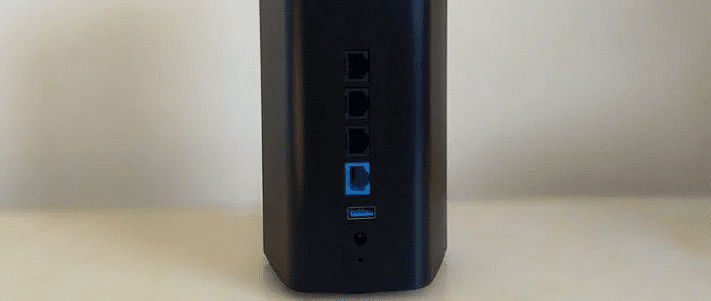
🛠️ 一、拆机步骤
- 撕开底部橡胶垫,露出 5 颗螺丝,用螺丝刀依次拧下。
- 顶盖由卡扣固定,用塑料撬棒轻轻撬开(注意不要暴力破坏)。
- 撬开后你会发现 顶部还有两颗隐藏螺丝,这是很多拆机教程遗漏的部分,必须拧掉才能完整拆出本体。
- 用力按压路由器外壳两侧,让网口缩进内部,抽出路由器主板。
🔌 二、连接TTL串口
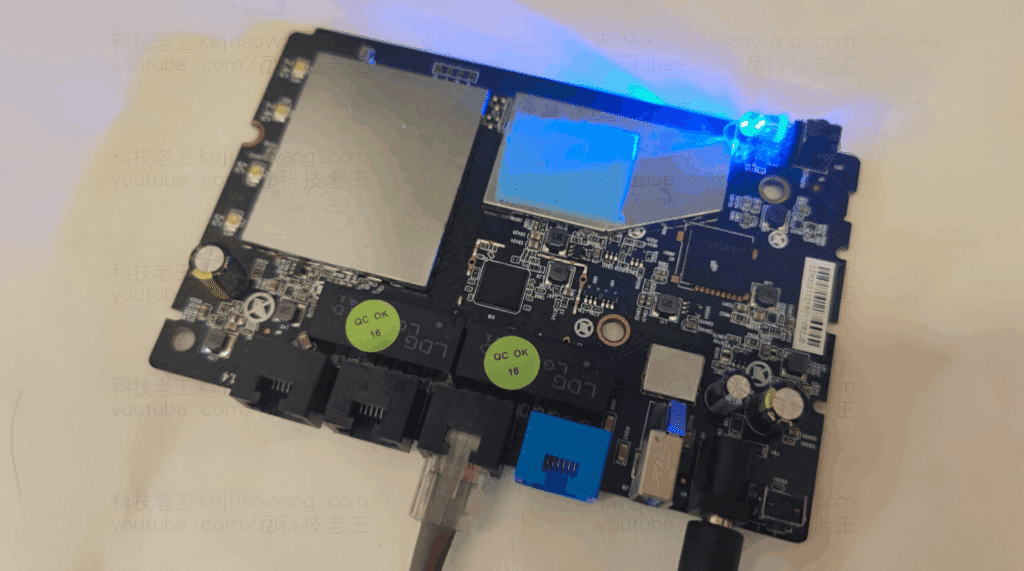
- 主板上可见一排 4 个孔,依次为:V / R / T / G。
- 推荐使用淘宝购买的 TTL探针夹,无需焊接,直接夹住金属孔即可。
- 准备一个 CH340 USB转TTL模块,并将跳线设置为 3.3V 模式。
- 接线方式如下(注意对应):
| 路由器引脚 | TTL模块引脚 |
|---|---|
| G(地) | GND |
| R(RX) | TX |
| T(TX) | RX |
| V(电源) | 不要连接 |
Windows 系统需安装 CH340 驱动,可在网上搜索下载安装。
💻 三、刷入U-Boot(TTL模式)
- 将 USB 转串口模块插入电脑,使用 Tftpd64 工具准备好 U-Boot 文件:
- 下载地址:https://github.com/bfmen/uboot-ipq60xx-build
- 复制
u-boot.mbn到 Tftpd64 的根目录下。 - 启动 Tftpd64,Server Interface 设置为
192.168.10.1。
- 用网线将路由器LAN口连接电脑,将电脑IP设为 192.168.10.1。
- 打开 Putty:
- 串口连接(Serial)
- 波特率设置为
115200 - 串口号可在「设备管理器」中查看(如 COM3)
- 插上路由器电源,开机过程中按 Enter,进入
6018#控制台。 - 输入如下命令刷入 U-Boot:
tftpboot u-boot.mbn && flash 0:APPSBL && flash 0:APPSBL_1如果终端中提示多处 OK,说明刷入成功。
📦 四、准备 iStoreOS 固件
- 访问固件下载地址:
- 下载带有
kernel-rootfs字样的.rar文件。 - 解压后会得到两个
.bin文件,需合并为一个固件文件。 - 使用 UBin 合并工具 将
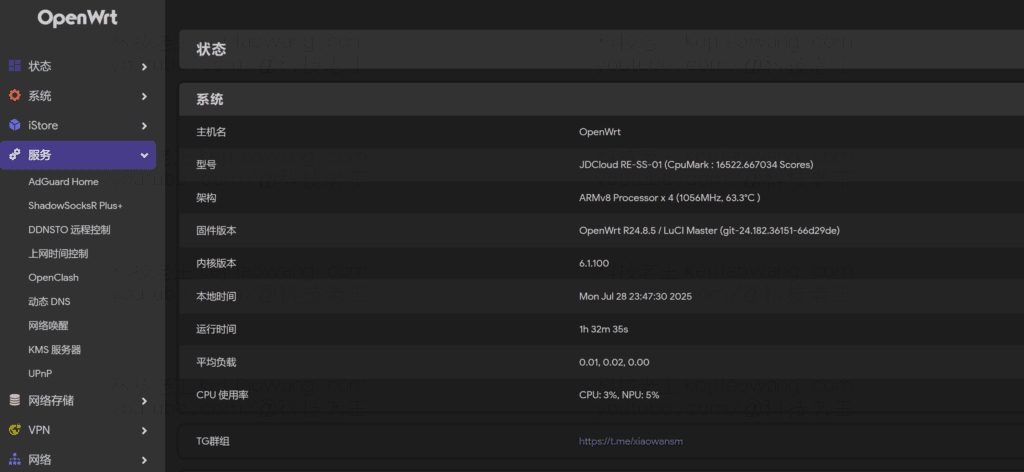
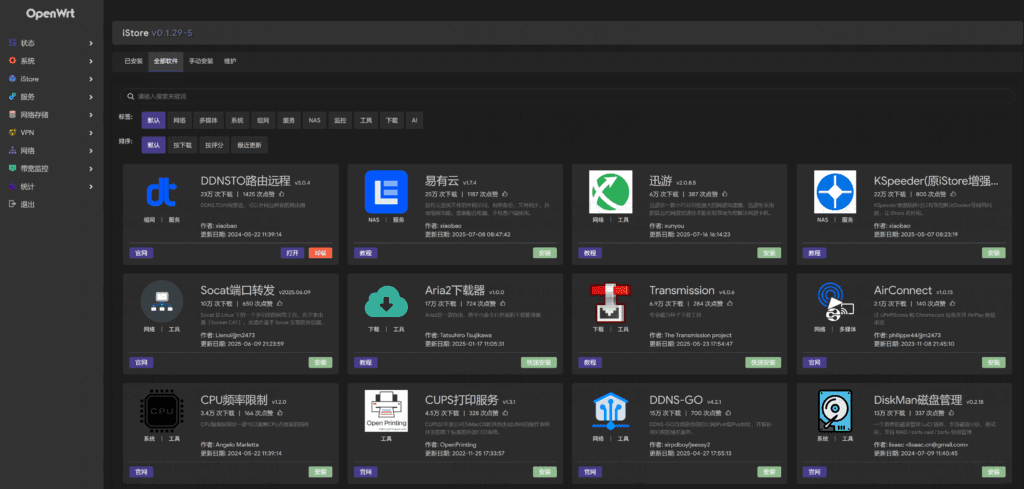
kernel和rootfs文件合并(搜索“UBin tool”获取)。 - 为了方便不像尝试找其他固件可以使用博主自己使用的固件 openwrt-qualcommax-ipq60xx-jdcloud_re-ss-01点击下载,图示如下,iStoreOS市场正常使用,adguardhome,openclash也正常安装无障碍。
🌐 五、刷入 iStoreOS 固件
- 将电脑 IP 改为
192.168.1.2,并连接路由器 LAN 口。 - 按住重置键插入电源三秒等灯变蓝灯松开
- 启动 U-Boot 的 Web 刷机服务:
httpd 192.168.1.1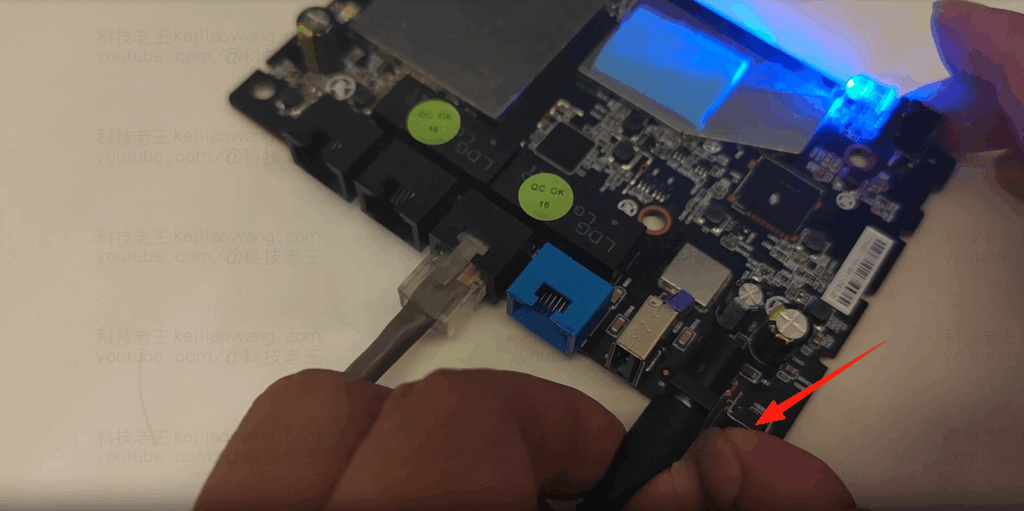
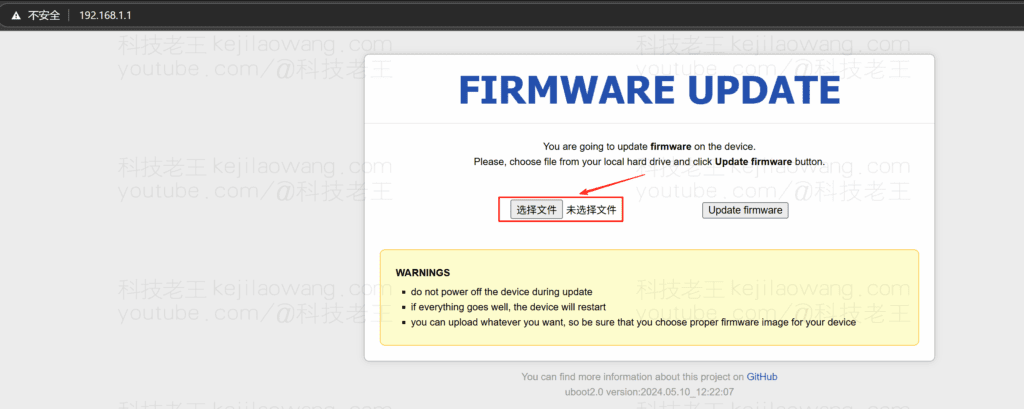
打开浏览器访问 http://192.168.1.1,进入 Web 刷机界面。
上传刚刚合并好的固件 .bin 文件,或者博主提供的固件下载本地上传点击刷入。
刷机完成后路由器自动重启,指示灯变为 绿色常亮 即表示刷机成功。
🔑 六、登录 iStoreOS
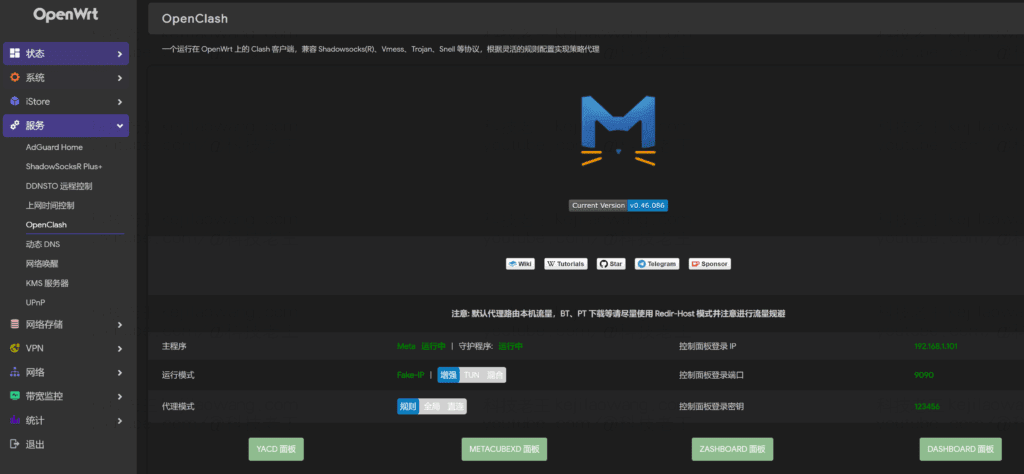
刷机成功后,访问 http://192.168.5.1
- 默认用户名:
root - 默认密码:
password
YouTube:京东亚瑟云AX1800 PRO刷软路由OpenWRT并成功扩容111G!一步步教你解锁真正性能




 Chinese
  English
  Spanish
  French
  German
  Japanese
  Portuguese
  Italian
  Dutch
Dutch