



共计 1710 个字符,预计需要花费 5 分钟才能阅读完成。
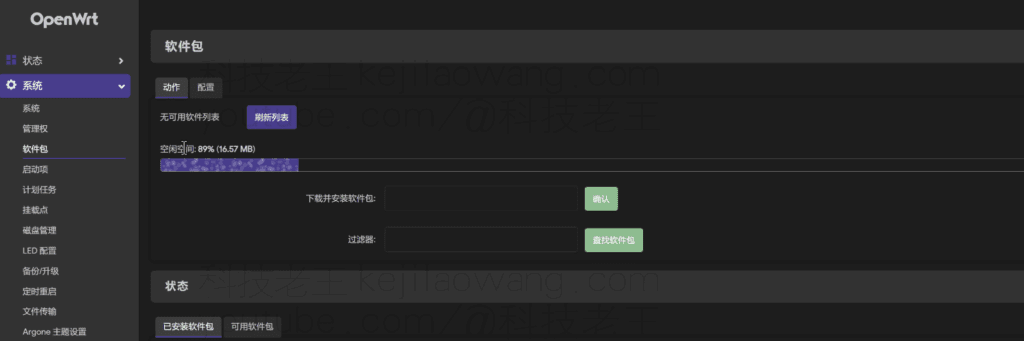
上个教程我们成功让京东亚瑟云PRO刷入 iStoreOS 或其他 OpenWRT 系统后,如果我我们第一次使用会发现什么插件软件都安装不上,明明100多G的内存存储怎么就不能使用了,京东云路由器的默认 overlay 分区(用于安装软件和配置)空间通常较小,限制了插件安装和功能扩展。因此,扩容 overlay 分区到 eMMC 空闲空间(如 /dev/mmcblk0p27)是非常必要的一步,不做此操作那么将无法通畅的使用我们的软路由
以下是 iStoreOS 系统下的扩容完整步骤,亲测可用,适用于大部分基于 eMMC 的路由器设备(如京东云 AX1800 PRO)。
如需观看,请在可访问 YouTube 的网络环境下打开本页。
下面提供完整的图文说明,可继续阅读。
🧰 一、准备工作
- 确保路由器已刷入 iStoreOS 系统。
- 电脑通过 Web 登录路由器后台,上一期博客刷机的默认地址是192.168.5.1进入终端SSH 或 ttyd)。
- 默认登录账号密码:root password
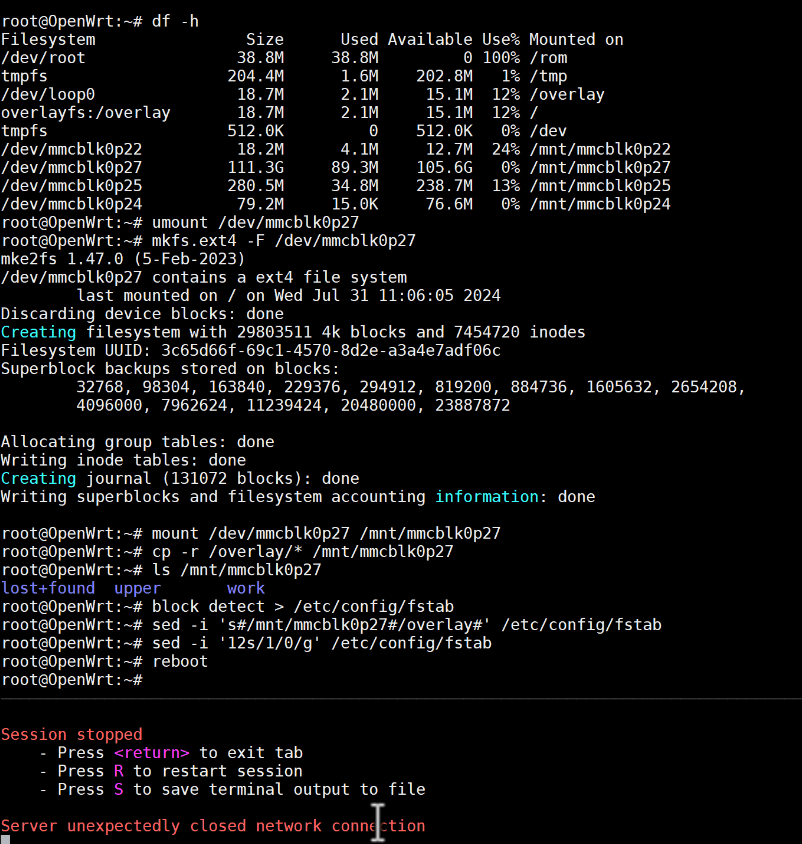
📦 查看 overlay 当前大小
df -h🛠️ 卸载 p27 分区
umount /dev/mmcblk0p27🧹 格式化 p27 分区为 ext4
格式化时间可能较长,耐心等待
mkfs.ext4 -F /dev/mmcblk0p27🔧 挂载 p27 分区到临时目录
mount /dev/mmcblk0p27 /mnt/mmcblk0p27📁 拷贝 overlay 内容到新分区
cp -r /overlay/* /mnt/mmcblk0p27✅ 检查是否拷贝成功
ls /mnt/mmcblk0p27应该能看到 lost+found、upper、work 等文件夹,即表示成功。
⚙️ 生成挂载配置文件并修改挂载点fstab
block detect > /etc/config/fstab将挂载目标修改为 /overlay
sed -i 's#/mnt/mmcblk0p27#/overlay#' /etc/config/fstab禁用原 overlay 挂载(非常关键)
sed -i '12s/1/0/g' /etc/config/fstab🔁 重启系统使挂载生效
reboot🔍 验证是否扩容成功
df -h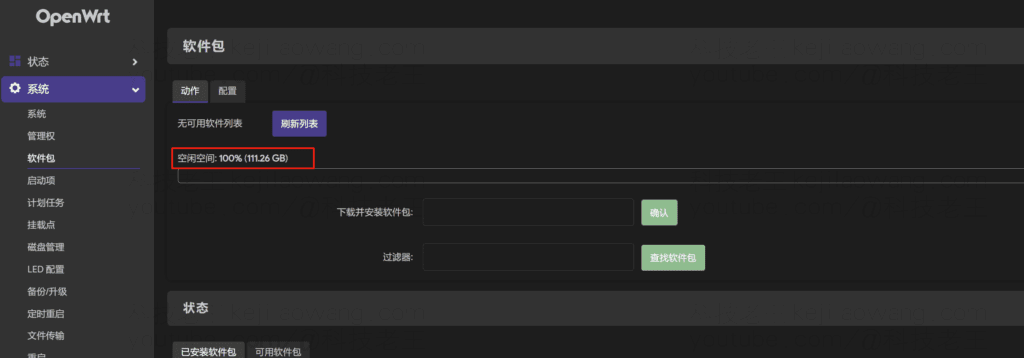
如果你看到 /overlay 已指向 /dev/mmcblk0p27 且容量明显扩大,说明扩容成功!
废物利用-京东云亚瑟pro路由器TTL刷入U-Boot并升级iStoreOS/OpenWRT固件完整教程
youtube:矿渣京东亚瑟云 PRO 刷机教程 | 安装 iStoreOS/OpenWRT 系统 自带iStoreOS市场,集成了Openclash AdguardHome,最合适好用的固件

RackNerd VPS 最具性价比的服务器,约10美金/年 1Gbps/2000G/月
RackNerd 是一家提供 VPS(虚拟专用服务器)、独立服务器和其他基础设施服务的主机提供商。它以性价比高、资源配置灵活、数据中心覆盖面广而受到很多站长和开发者的欢迎,尤其是在海外建站、跨境业务和 […]

搬瓦工 VPS 使用体验分享:稳定、安全、灵活,十年如一日的优选之道
在选择 VPS 服务商时,稳定性、网络速度、管理便利性以及安全性都是绕不开的核心要素。搬瓦工 BandwagonHost(官网地址:https://bandwagonhost.com) 是一款在业内广 […]


正文完


 兰晓波 协议不受支持客户端和服务器不支持一般 SSL 协议版本或加密套件。提示这个错误,请问是什么原因
  kittyzero 你好,https://www.youtube.com/watch?v=eJUWQqCKfW0 我设置了,外网出不去,不知道为什么,给你发邮件了,感谢。
  ericjin211 你好,尝试了此方案,发现走openclash代理的国外网站不会经过adguardhome,可能是什么问题导致的🤔
  666 试了下文案,其他没问题,dns测试有香港和日本,不知道是否属于泄露
  Loong2004 你好,感觉方案很好,但小白手残,能否有偿远程指导,谢谢
  Chinese
  English
  Spanish
  French
  German
  Japanese
  Portuguese
  Italian
  Dutch
Dutch