



共计 2919 个字符,预计需要花费 8 分钟才能阅读完成。
在科学上网的环境中,DNS 的配置不仅影响访问速度,还关系到广告过滤、隐私保护乃至网络分流的精准度。先前不管是结合passwall的组合还是openclash组合都做过视频以及写过博客,但还是有种种问题,今天我们以 OpenClash 为例,详细剖析讲解下如何通过 AdGuardHome + MosDNS 的组合,实现 高效 DNS 分流与广告拦截,以及DNS防污染等等,所遇到无法使用问题一一详解,最终达到更快更干净的上网体验。
提示:由于网络限制,本页面中的 YouTube 视频可能无法在中国大陆地区加载。
如需观看,请在可访问 YouTube 的网络环境下打开本页。
下面提供完整的图文说明,可继续阅读。
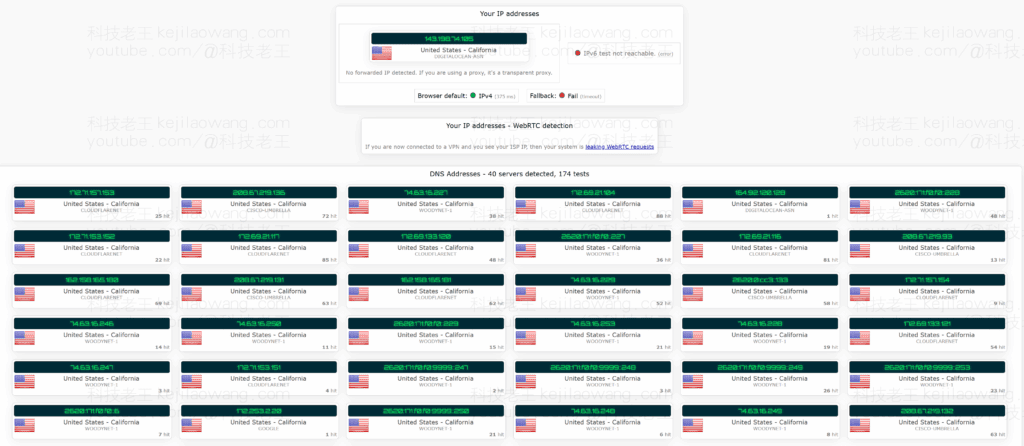
一、整体架构简述
整个 DNS 请求的流程如下:
客户端 → OpenClash(科学上网) DNS 劫持 → AdGuardHome(广告过滤)→ MosDNS(智能分流)→ 上游 DoH/DoT/DNS- AdGuardHome:起到广告拦截、恶意域名拦截等作用;
- MosDNS:根据规则分流请求(如国内用国内 DNS,国外走远程 DNS),提升解析效率;
- OpenClash:提供透明代理功能,同时可以覆写 DNS 设置。
这种架构下,客户端使用OpenClash,DNS 请求先经过 AdGuardHome 的过滤,再由 MosDNS 进行解析分流,达成 广告拦截 + 智能分流 + 响应快速 的目标。
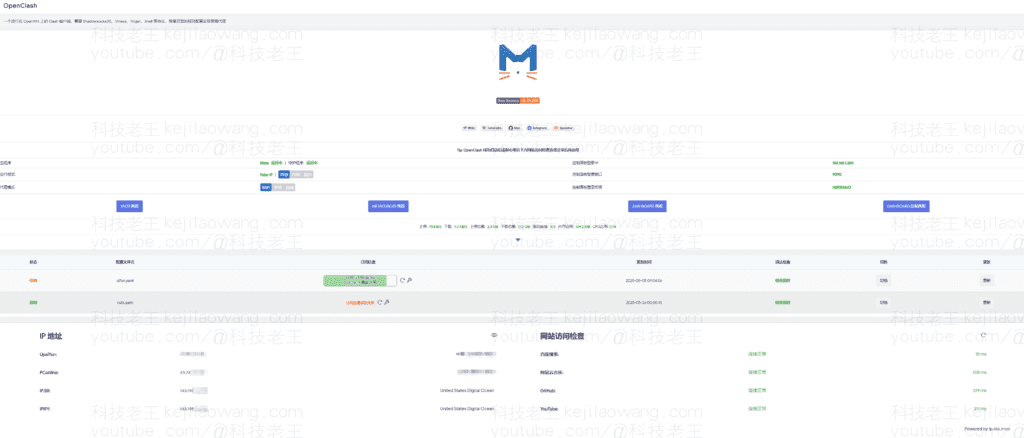
二、详细配置步骤
1. 设置 MosDNS
- 监听端口:建议设置为
5335; - 配置转发上游:包括国内 DNS(如 114.114.114.114)和国外加密 DNS(如 Cloudflare、Google);
- 规则分流:使用 geosite 或 rule-set 规则,按需选择
china-list、gfw-list等; - 运行方式:可作为系统服务运行,保证启动即生效。

2. 设置 AdGuardHome
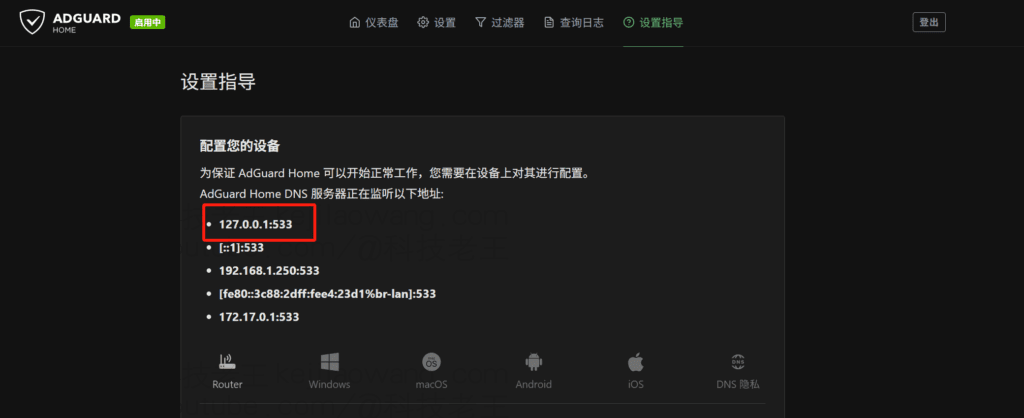
- 监听端口:建议使用
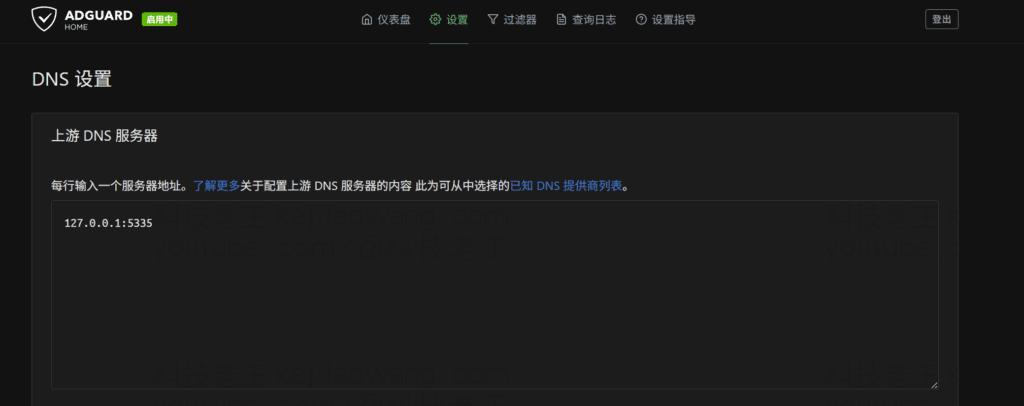
533(默认的53会被其他服务占用); - 上游 DNS:设置为
127.0.0.1:5335,即指向 MosDNS; - 反向 DNS、自定义 DNS、私有 DNS等也统一设置为
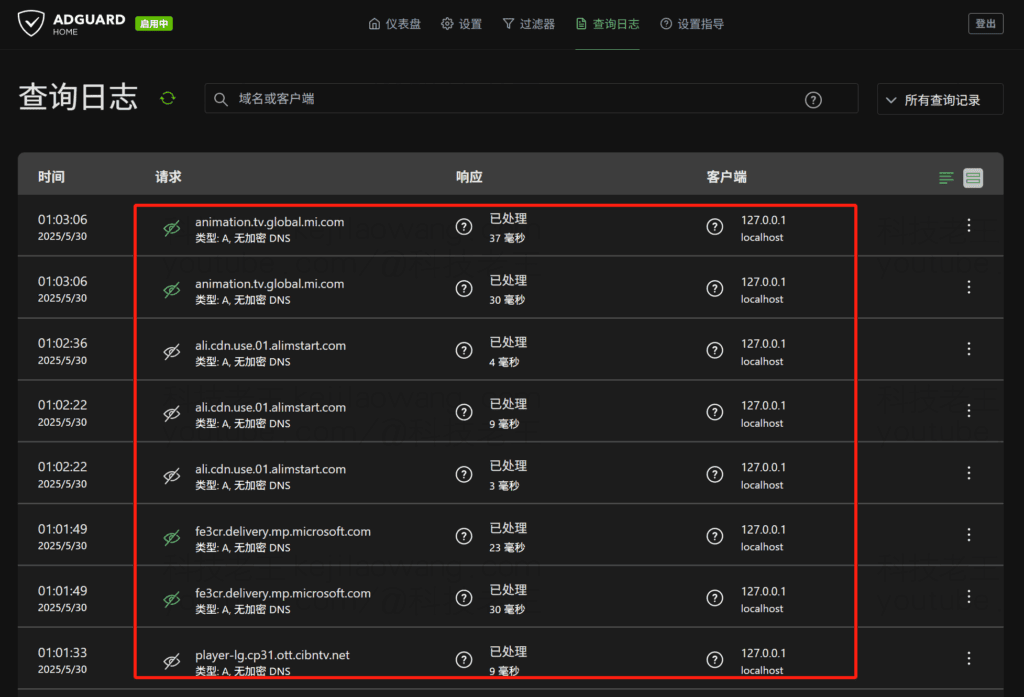
127.0.0.1:5335; - 日志功能:开启查询日志,方便验证请求流向与拦截记录。

3. OpenClash 设置
在 OpenClash → 覆写设置(Profile Tuning) 中:
- NameServer / Fallback / DefaultDNS 全部设置为
127.0.0.1:533,即 AdGuardHome; - 禁用
本地 DNS 劫持(DNS Hijack)中的转发到7874,因为那是 OpenClash 自己内置的 DNS 转发端口,会绕过 AdGuardHome 和 MosDNS; - 如果开启了
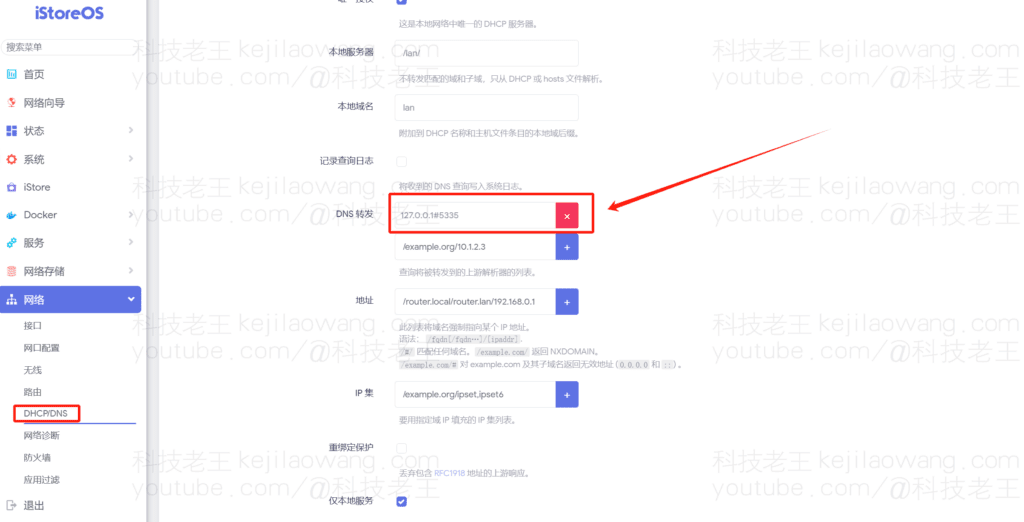
Dnsmasq的转发,也请确保它的上游指向127.0.0.1:5335(MosDNS)或127.0.0.1:533(AdGuardHome); - 最好关闭 OpenClash 自带的 DNS 解析插件,统一由 AdGuardHome + MosDNS 接管。
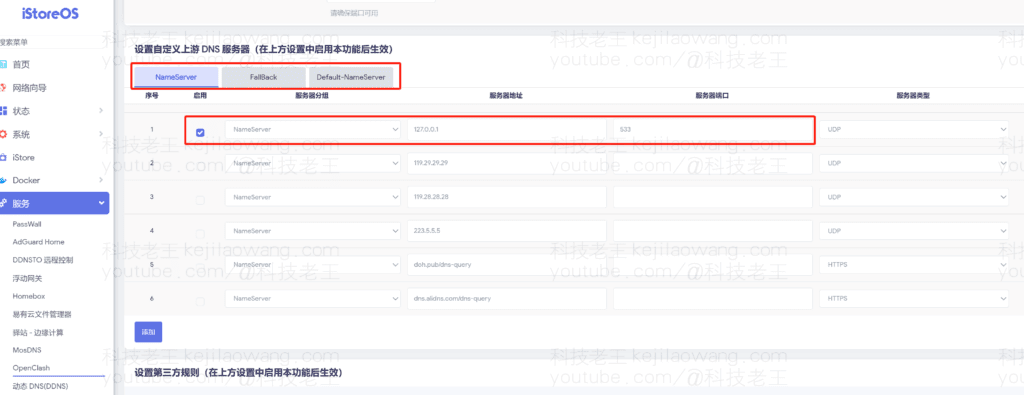
127.0.0.1:533,即 AdGuardHome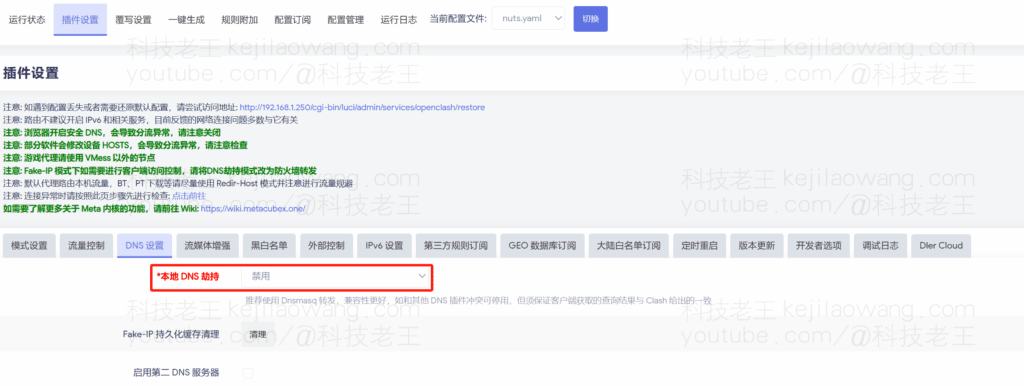
三、验证效果
- AdGuardHome 查询日志
可通过 Web 控制台查看所有经过的请求、拦截记录和重定向状态。如果请求都被记录下来,说明配置生效。 - MosDNS 运行日志
若开启了 MosDNS 的日志功能,也可以通过命令行查看是否接收到请求,如:
ss -lnpt | grep 53353. 局域网设备 DNS 指向
建议将路由器的 DHCP 分配 DNS 设置为 局域网设备 → AdGuardHome(533),避免设备跳过本地过滤链。
四、常见问题解答
Q1:为什么广告拦截无效?
可能的原因:
- OpenClash 插件设置中启用了本地 DNS 劫持,导致请求被劫持到
7874; - 局域网设备直接使用了其他 DNS(如 8.8.8.8);
- AdGuardHome 上游配置错误,未接入 MosDNS。
Q2:AdGuardHome 日志看不到请求?
排查项:
- OpenClash DNS 设置是否正确指向
127.0.0.1:533; - 设备 DNS 设置是否为 AdGuardHome;
- 是否有其他 DNS 服务占用了 53 或 533 端口。
五、结语
在翻墙科学上网使用OpenClash+ AdGuardHome + MosDNS 的组合,你不仅可以实现毫秒级 DNS 响应,还能有效过滤广告和恶意域名,同时借助 MosDNS 的分流能力,合理划分国内外请求保证防止DNS污染,并且提高访问效率。这套方案在实际使用中已被多次验证有效,欢迎大家尝试搭建,并参考我们之前的相关教程进一步优化配置。
如需更进一步的配置案例(如配合 Passwall 使用、配合不同内核运行更多好玩的配置使用),可参考我之前的详细实战文档。
如有问题,欢迎评论交流!
AdGuard广告过滤规则整理分享
AdGuard for Windows:不仅仅是广告拦截程序,还是多用途的网络安全工具 在今天的互联网环境中,我们每天都会接触到大量的广告、恶意网站和各种在线威胁。为了提供更好的网络体验,许多人都使用 […]

斐讯N1盒子iStoreOS系统安装OpenClash插件详细教程
前期的视频中,我们使用了 N1盒子安装iStoreOS 系统,搭配安装了 Passwall、mosDNS 和 AdGuardHome,完成了一套完整的配置流程。达到高效的DNS解析更流畅的网络访问以及 […]

使用 S-UI 面板搭建 TUIC 加密方式科学上网
今天,我们将通过 S-UI 面板 来搭建支持 TUIC 加密协议的科学上网服务。S-UI 面板为我们提供了一个简化的、图形化的操作界面,使得即便是没有技术背景的用户,也能轻松配置科学上网工具。 详细的 […]


正文完


 Chinese
  English
  Spanish
  French
  German
  Japanese
  Portuguese
  Italian
  Dutch
Dutch