



共计 1899 个字符,预计需要花费 5 分钟才能阅读完成。
Die vollständige Anleitung finden Sie auf YouTube
I. Vorwort und Risikoerklärung
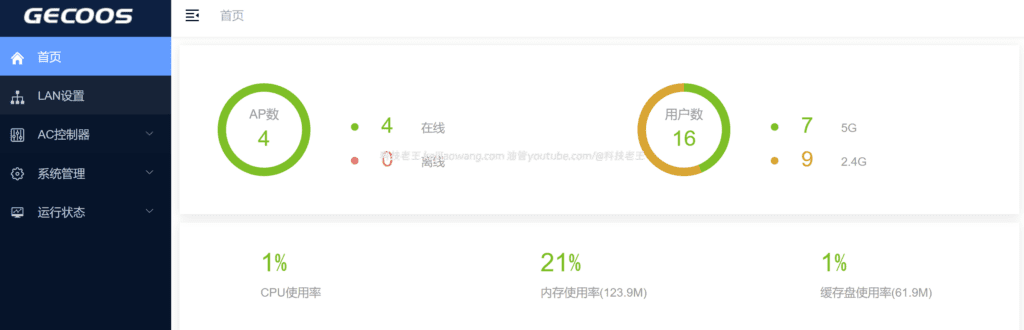
Xiaomi Redmi AX3000 (und die CR880X-Serie) können nach dem Auffrischen von Drittanbieter-/Sammler-AP-Firmware Funktionen auf Unternehmensebene wie zentralisierte Verwaltung, nahtloses Roaming, professionelles RF/SSID-Management usw. erhalten. Und wie arbeiten wir mitGastsammelnAC+APEs ist für uns bequemer, es effizient zu nutzen.
Aber seien Sie gewarnt: Das Brushen und Knacken der Firmware bedeutet, dass das zugrundeliegende System verändert wird, und es besteht die Gefahr, dass das Gerät nicht mehr funktioniert, die Konfiguration verloren geht oder die Garantie beeinträchtigt wird.Betreiben Sie das Gerät nur, wenn Sie es besitzen und die volle Kontrolle darüber haben. Stellen Sie sicher, dass die ursprüngliche Konfiguration und wichtige Daten vor dem Betrieb gesichert werden, stellen Sie sicher, dass die Stromversorgung stabil ist, und unterbrechen Sie die Stromversorgung nicht während des Bürstenvorgangs.
Bitte öffnen Sie diese Seite in einer Internetumgebung mit Zugang zu YouTube, um sie anzusehen.
Eine vollständige grafische Beschreibung finden Sie unten und können Sie weiter lesen.
Zweitens, die Vorbereitung vor dem Putzen (wichtig)
- Gerät: Xiaomi/Redmi AX3000 oder CR880X Router (stellen Sie sicher, dass das Modell mit der von Ihnen vorbereiteten Firmware kompatibel ist).
- Firmware: Sammler-Firmware-Dateien (z. B.
ubi-JIKEAP_N3000.img), um zu bestätigen, dass der Dateiname korrekt ist. - Computer + Netzwerkkabel (direkter Anschluss an den LAN-Router empfohlen)
- SSH-Client (PuTTY / WinSCP für Windows; Terminal für macOS/Linux)
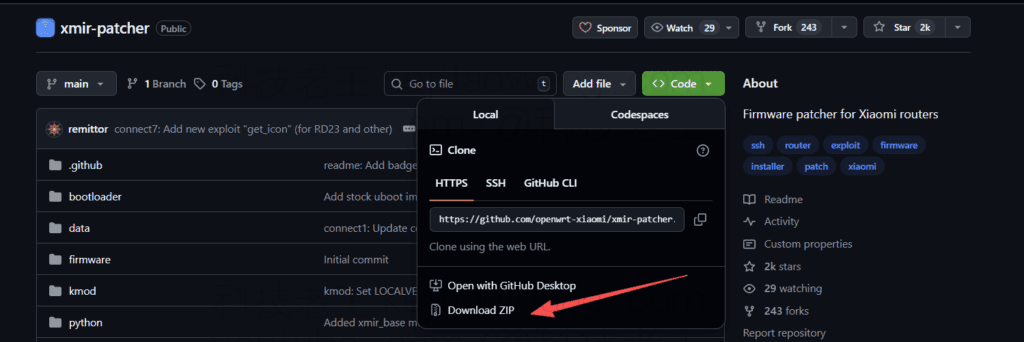
- xmir-patcher (GitHub)Tool zum Knacken/Aktivieren von SSH auf einigen Xiaomi-Routern (als Vorbereitung, kann je nach Firmware-Version und Herstellerbeschränkungen erforderlich sein oder nicht).
III. die Bestätigung der Teilung und des Wechsels (Vorbereitung zum Schreiben der Bürste)
Nachdem Sie sich per SSH in den Router eingeloggt haben, bestätigen Sie zunächst das Flag der aktuellen Boot-Partition:
nvram get flag_last_successzurückkommen (oder gehen) 0 → Das aktuelle System ist in mtd18 Partition (Sie müssen die Boot-Partition vor dem Flushen und Schreiben wechseln).
zurückkommen (oder gehen) 1 → Überspringen Sie den Partitionswechsel, laden Sie die Firmware direkt hoch und bürsten Sie.
Wenn der Rückgabewert 0führt einen Partitionswechsel durch:
nvram setze flag_last_success=1
nvram setze flag_boot_rootfs=1
nvram festlegen
neu starten
Nachdem das System neu gestartet ist, melden Sie sich erneut per SSH an und bestätigen Sie:
nvram get flag_last_successWenn die Anzeige 1 Das bedeutet, dass der Wechsel erfolgreich war, fahren Sie mit dem nächsten Schritt fort.
Hochladen von Firmware und Flashen auf mtd18
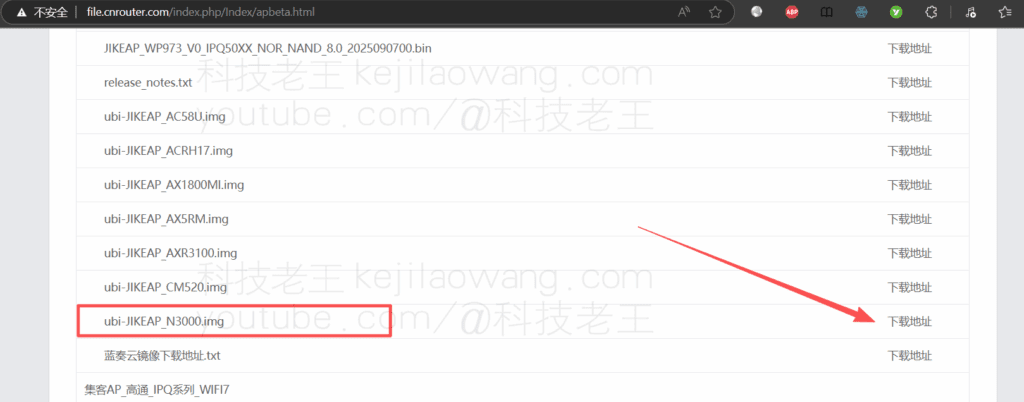
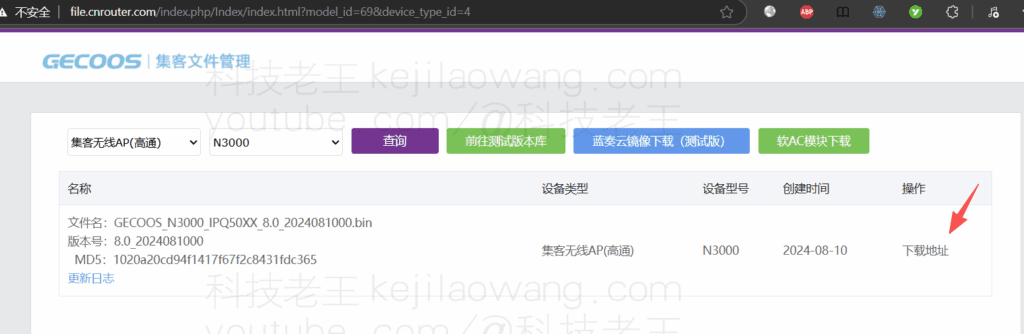
Laden Sie die Übergangs-Firmware in der niedrigen Version herunter:ubi-JIKEAP_N3000.img
- Hochladen der Firmware auf den Router mit scp / WinSCP
/tmpKatalog, Beispiel:
scp ubi-JIKEAP_N3000.img root@192.168.31.1:/tmp/2) Führen Sie den Befehl swipe auf dem Router aus:
ubiformat /dev/mtd18 -y -f /tmp/ubi-JIKEAP_N3000.imgBitte haben Sie während des Flashvorgangs Geduld und schalten Sie das Gerät nicht aus oder starten es neu.
Fünftens, nach dem Abschluss des Brushens und Schreibens, um die Bootpartition wieder auf mtd18 zu ändern (Wiederherstellung der Standard-Bootpartition)
Ändern Sie nach Abschluss des Spülvorgangs die Bootpartition wieder zurück (Schritt-für-Schritt-Beispiel):
# Ändern Sie die Boot-Partition auf 0 (rootfs_1 ist 1, Standard-Rootfs ist 0)
nvram setze flag_last_success=0
nvram setze flag_boot_rootfs=0
nvram festlegen
nvram setze flag_boot_rootfs=0
Warten Sie den Neustart des Routers ab und rufen Sie die neue Firmware-Umgebung auf (Hub-AP-Verwaltungsschnittstelle).
VI. die Konfiguration und der Zugriff auf den Collector AC nach dem Aufspielen der neuesten Firmware
- Browser-Zugriff auf die neue Standard-Verwaltungsadresse der Firmware (die auch
6.6.6.6(Sie können auch die DHCP-Liste des Routers prüfen oder auf ein LAN mit einem Management-AC zugreifen, um die Einstellungen direkt zu versenden). - Binden Sie das Gerät in den Collector AC-Controller ein (gemäß dem von Ihnen verwendeten AC-Betriebsverfahren), konfigurieren Sie die SSID, Roaming-Parameter, Bandleistung, Kanalplanung usw.
- Testen Sie Roaming, Durchsatz und Stabilität und nehmen Sie Feineinstellungen für reale Umgebungen vor.





 Lan Xiaobo (1952-), PRC-Filmregisseur Protocol Not Supported Der Client und der Server unterstützen nicht die allgemeine SSL-Protokollversion oder Cipher Suite. Dieser Fehler wird angezeigt
  kittyzero Hallo, https://www.youtube.com/watch?v=eJUWQqCKfW0 Ich habe es eingerichtet und das Extranet geht nicht raus, bin mir nicht sicher warum, habe Ihnen eine E-Mail geschickt, danke.
  ericjin211 Hallo, versuchte diese Lösung und festgestellt, dass ausländische Websites, die durch openclash Proxy gehen nicht durch adguardhome gehen, was könnte das Problem sein 🤔
  666 Ich habe die Kopie ausprobiert, keine weiteren Probleme, der DNS-Test zeigt Hongkong und Japan an, ich bin nicht sicher, ob es ein Leck ist oder nicht.
  Loong2004 Hallo, ich finde das Programm sehr gut, aber die weiße Hand ist behindert, können Sie eine bezahlte Fernanleitung haben, danke!
  Chinese
  English
  Spanish
  French
  German
  Japanese
  Portuguese
  Italian
  Dutch
Dutch