



共计 2141 个字符,预计需要花费 6 分钟才能阅读完成。
Angesichts der steigenden Nachfrage nach wissenschaftlichem Internetzugang und dem Surfen auf YouTube bei Google suchen viele Menschen nach kostengünstigen Soft-Routing-Lösungen.PlayCloud (Datenverarbeitung)Ein Produkt, das einst als “Schlacke” aufgrund des Scheiterns der Thunderbolt-Strategie angesehen wurde, ist jetzt zufällig zu einem Schatz für die Verwendung von Abfallstoffen, zusätzlich zu diesem Artikel zu installieren openwrt wissenschaftlichen Internetzugang, fahren wir fort, umManuelle Installation des Scientific Internet Multi-Purpose PluginFortgeschrittene, Interessierte können wählen, ob sie zuschauen wollen.
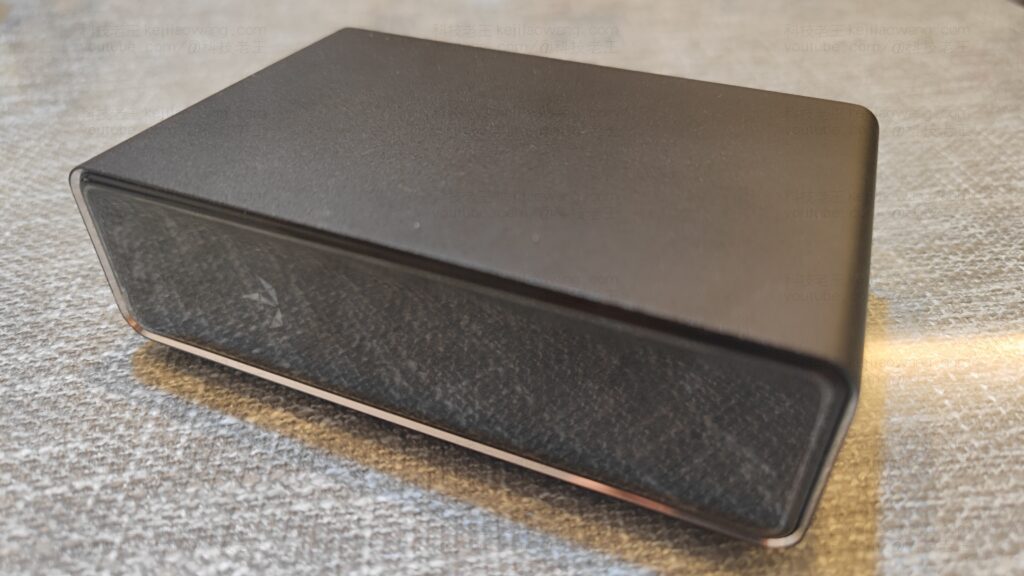
In diesem Artikel werden wir im Detail erklären, wie man nur ein paar Dutzend Dollar ausgeben, um die PlayCloud und Pinsel in OpenWRT zu kaufen, um wissenschaftlichen Internetzugang zu erreichen und die kostengünstigste Soft-Routing-Lösung zu schaffen. Benutzer, die nicht extrem hohe Leistungsanforderungen haben, können versuchen, die eigene 200M Breitbandnutzung des Autors ist immer noch einfach, sich wohl zu fühlen, vor allem wenn man bedenkt, dass die Playtech Cloud Gigabit LAN LAN unterstützt.
Bitte öffnen Sie diese Seite in einer Internetumgebung mit Zugang zu YouTube, um sie anzusehen.
Eine vollständige grafische Beschreibung finden Sie unten und können Sie weiter lesen.
I. Warum PlayCloud wählen?
1. extrem niedrige Preise
Derzeit auf Second-Hand-Plattformen wie Saltfish.Die Preise von PlayCloud liegen in der Regel zwischen $20 und $30Das Preis-/Leistungsverhältnis ist wesentlich günstiger als bei allen gängigen Soft-Routing-Geräten.
2. die Hardware-Konfigurationen sind einfach genug zu verwenden
- CPU: Amlogic S905 (4-Kern-Cortex-A53)
- ARBEITSSPEICHER: 1GB DDR3
- Speicher: 8 GB eMMC (einige 16 GB)
- Netzwerk: Gigabit-LAN-Anschluss (einige Modelle erfordern USB zu Gigabit)
- Die USB-Schnittstelle unterstützt externe Netzwerkkarten oder USB-Sticks.
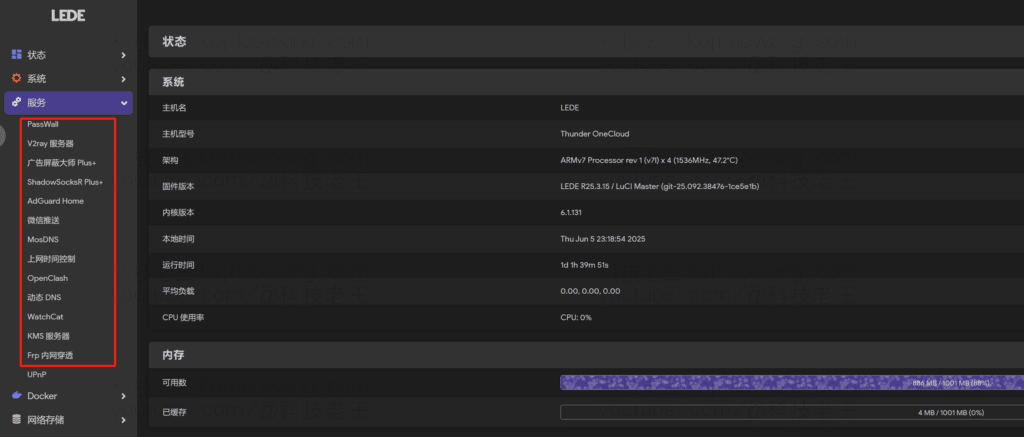
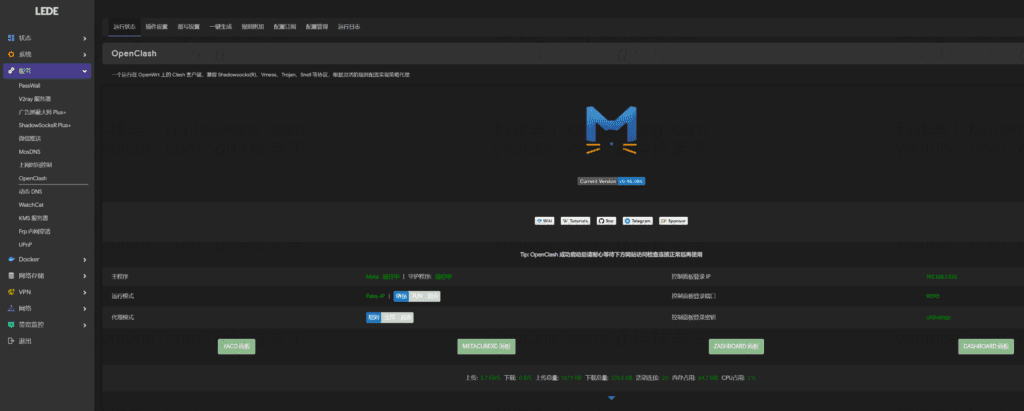
Es ist nicht High-End, aber es ist völlig ausreichend für den Umgang mit Sing-Box, Xray, OpenClash+mosDNS+Adguardhome Kombinationen, die leichtgewichtige wissenschaftliche Internet-Proxys mit geringer Bandbreite sind.
3. ausgereifte Unterstützung durch die Gemeinschaft
PlayCloud gehört zu den typischen “Schlacke Turnaround”-Gerät, gibt es eine Menge von Bürsten Informationen und Firmware-Unterstützung in in-und ausländischen Foren, Telegram Gruppen, fast “die reifsten Recycling-Gerät”. Es ist nicht auf die Verwendung von OpenWRT wissenschaftlichen Internetzugang und über die Wand, wie vom Autor hier geschrieben begrenzt.
II. Vorsichtsmaßnahmen Vorbereitungen
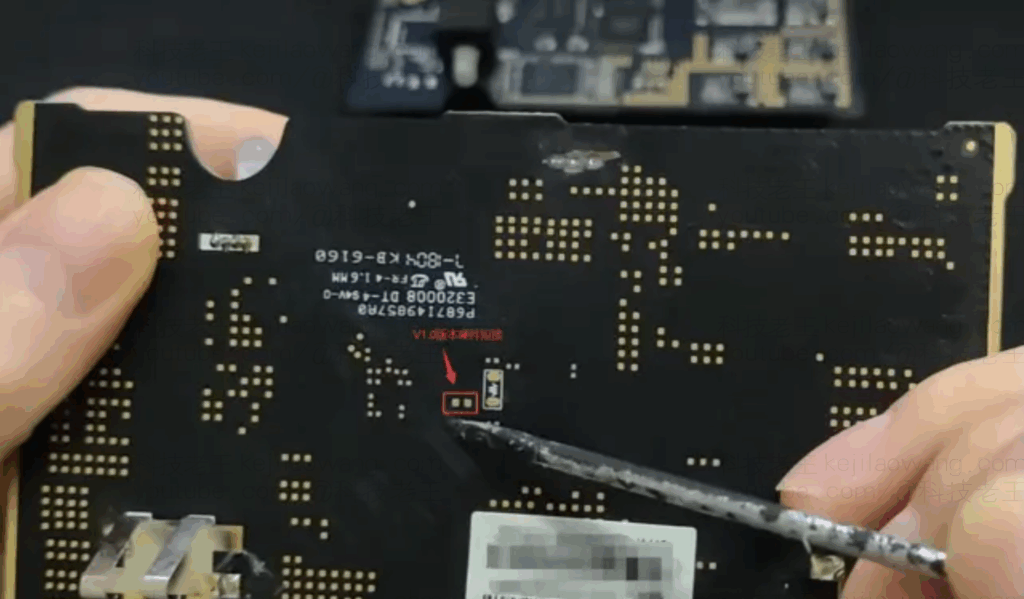
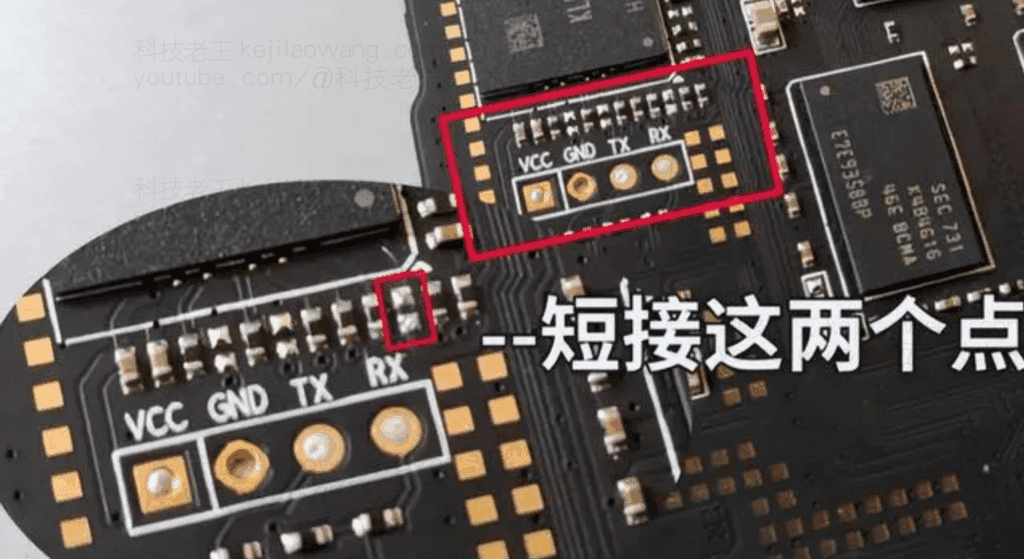
Nur das erste Mal zu bürsten die Notwendigkeit für kurze Kontakte (Hardware-Version von verschiedenen entsprechend der folgenden Operation), und später Pinsel jede Firmware, schalten Sie dieGeradeaus.Drücken Sie drei Sekunden lang auf das runde Loch neben der Einschalttaste, und warten Sie, bis die Lampe blinkt, um das Telefon wieder zu aktivieren.
Anwendbar auf PlayCloud-Hardware-Version V1.0-V1.3 Version von anderen Firmware-Sammlung, gibt es eine Notwendigkeit, weiter zu versuchen ( Links zu den verwendeten Software-Tools )
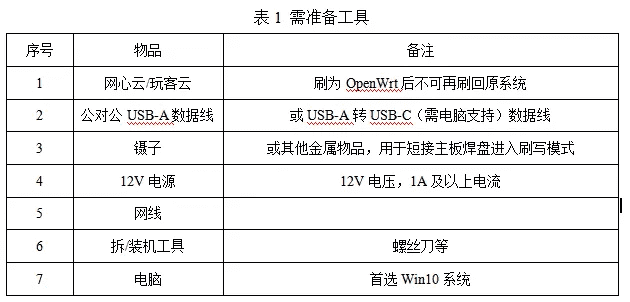
2. Werkzeuge zur Vorbereitung
3. Verfahren
3.1. einen Telefondienst kündigen
Heben Sie die Abdeckplatte auf der Schnittstellenseite vorsichtig an (die Abdeckplatte ist mit doppelseitigem Klebeband mit dem Host-Computer verklebt), entfernen Sie die Abdeckplatte, verwenden Sie einen Schraubendreher, um die 6 Schrauben zu lösen (bewahren Sie ihn sicher auf!!!!!) Nachdem Sie die Abdeckung entfernt haben, lösen Sie die 6 Schrauben mit einem Schraubendreher (Vorsicht!!!) und hebeln Sie die Schnittstellenabdeckung ab, um die Hauptplatine herauszunehmen.
Die kurzen Kontaktpunkte, die der Hardware der Version V1.0 und der Version V1.3 entsprechen, sind unterschiedlich, siehe die folgende Abbildung.
3.2. OpenWrt-Firmware flashen
OpenWrt direkt in den Körper geflasht emmc
- Stecken Sie das USB-Stecker-zu-Stecker-Kabel ein. Das USB-Kabel für die PlayCloud sollte in den USB-Anschluss eingesteckt werden, der sich am nächsten zum HDMI-Anschluss befindet;
- Öffnen Sie die Software [Amlogic_USB_Burning_Tool_v2.2.4], importieren Sie das OpenWrt-System, das gebürstet werden muss [straight emmcOpenwrt-Firmware herunterladen Markieren Sie “Erase flash” und “Erase bootloader”, wie in der Abbildung gezeigt.
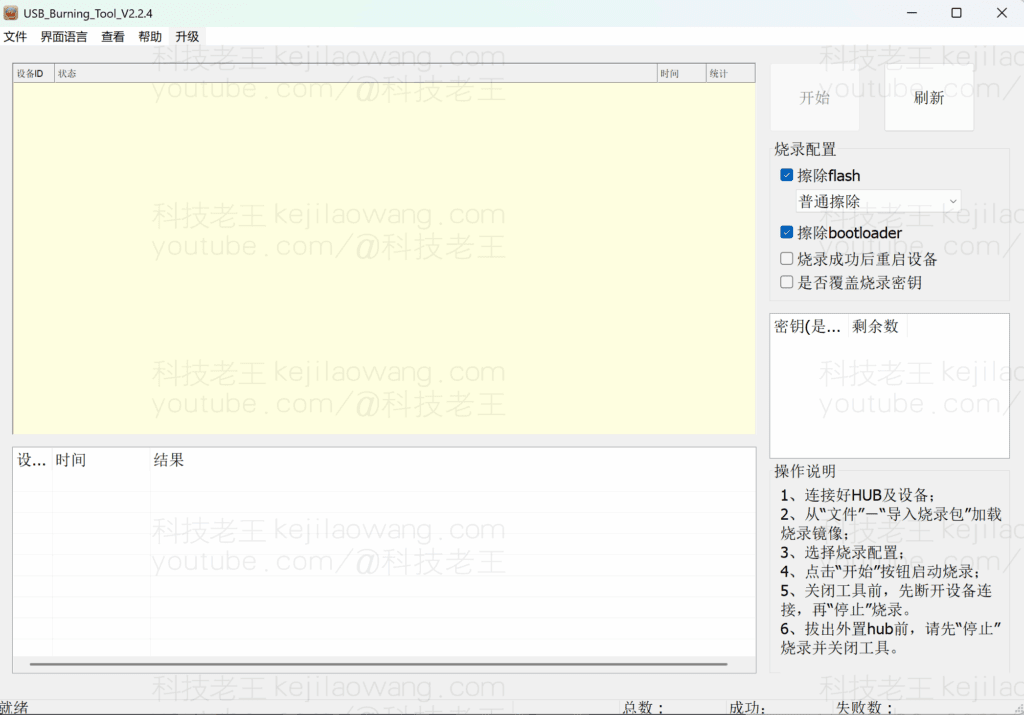
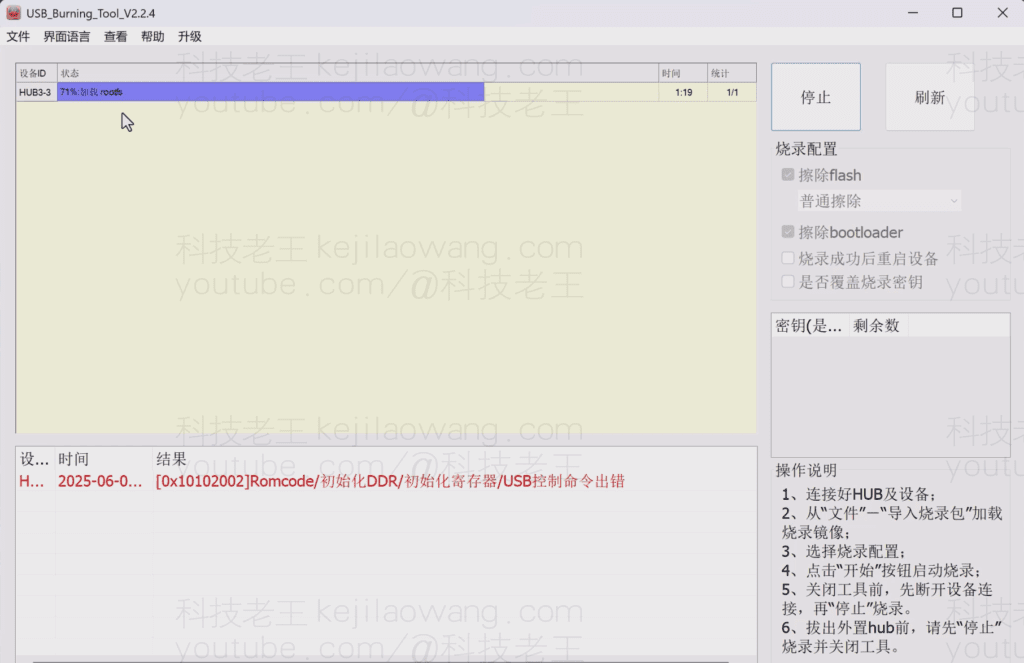
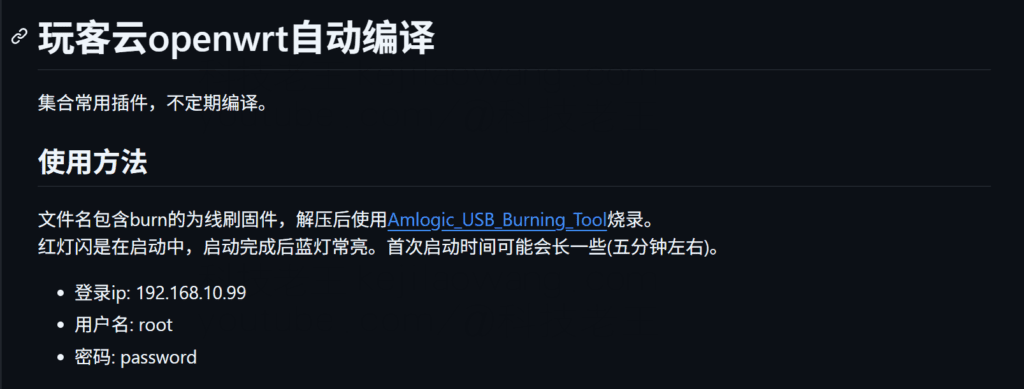
Wenn [Amlogic_USB_Burning_Tool_v2.2.4Wenn “Verbindung erfolgreich” angezeigt wird, klicken Sie auf die Schaltfläche “Start”. Entfernen Sie die Pinzette, schließen Sie das 12-V-Netzteil an und [ ].Amlogic_USB_Burning_Tool_v2.2.4Der Fortschrittsbalken startet automatisch und zeigt “Brennen erfolgreich” an, wenn der Vorgang abgeschlossen ist. Klicken Sie auf “Stop”, um die USB-Verbindung zu trennen, schließen Sie die Software, trennen Sie die USB-Verbindung, der Brennvorgang ist abgeschlossen. Ziehen Sie das Netzteil ab, schließen Sie es wieder an und verwenden Sie das OpenWrt-System mit der Login-IP 192.168.10.99 und dem Root-Passwort als Passwort.






 Lan Xiaobo (1952-), PRC-Filmregisseur Protocol Not Supported Der Client und der Server unterstützen nicht die allgemeine SSL-Protokollversion oder Cipher Suite. Dieser Fehler wird angezeigt
  kittyzero Hallo, https://www.youtube.com/watch?v=eJUWQqCKfW0 Ich habe es eingerichtet und das Extranet geht nicht raus, bin mir nicht sicher warum, habe Ihnen eine E-Mail geschickt, danke.
  ericjin211 Hallo, versuchte diese Lösung und festgestellt, dass ausländische Websites, die durch openclash Proxy gehen nicht durch adguardhome gehen, was könnte das Problem sein 🤔
  666 Ich habe die Kopie ausprobiert, keine weiteren Probleme, der DNS-Test zeigt Hongkong und Japan an, ich bin nicht sicher, ob es ein Leck ist oder nicht.
  Loong2004 Hallo, ich finde das Programm sehr gut, aber die weiße Hand ist behindert, können Sie eine bezahlte Fernanleitung haben, danke!
  Chinese
  English
  Spanish
  French
  German
  Japanese
  Portuguese
  Italian
  Dutch
Dutch