



共计 2141 个字符,预计需要花费 6 分钟才能阅读完成。
Com a crescente demanda por acesso científico à Internet e navegação no YouTube no Google, muitas pessoas estão procurando soluções de soft routing econômicas e de baixo custo.PlayCloud (computação)Um produto que já foi considerado uma “escória” devido ao fracasso da estratégia do Thunderbolt agora está se tornando acidentalmente um tesouro para o uso de materiais residuais. Além deste artigo para instalar o acesso científico à Internet do openwrt, continuamos aInstalação manual do plug-in multiuso do Scientific InternetAvançado, interessado, podemos optar por assistir.
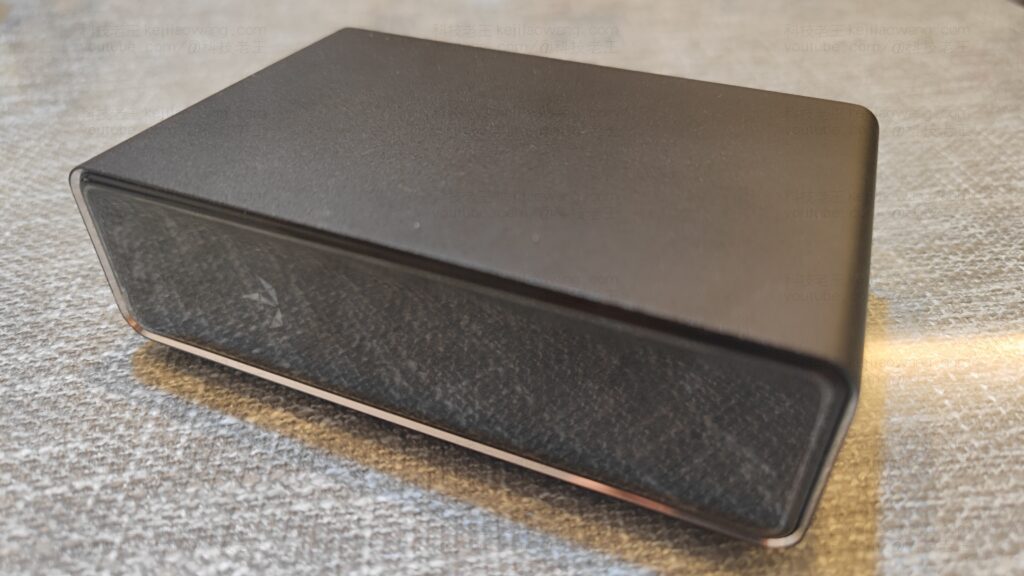
Neste artigo, explicaremos detalhadamente como gastar apenas algumas dezenas de dólares para comprar o PlayCloud e usar o OpenWRT para obter acesso científico à Internet e criar a solução de roteamento suave de menor custo. Os usuários que não têm requisitos de desempenho extremamente altos podem considerar tentar, o uso da banda larga de 200M do próprio autor ainda é fácil de se sentir confortável, especialmente considerando que o Playtech Cloud suporta LAN Gigabit.
Para visualizar, abra esta página em um ambiente de Internet com acesso ao YouTube.
Uma descrição gráfica completa é fornecida abaixo e pode ser lida adiante.
I. Por que escolher o PlayCloud?
1. preços ultrabaixos
Atualmente, em plataformas de segunda mão, como a Saltfish.Os preços do PlayCloud geralmente ficam entre US$ 20 e US$ 30A relação preço/desempenho é muito menor do que a de qualquer dispositivo de soft routing convencional.
2. as configurações de hardware são simples o suficiente para serem usadas
- CPU: Amlogic S905 (Cortex-A53 de 4 núcleos)
- RAM: 1 GB DDR3
- Armazenamento: 8 GB eMMC (alguns de 16 GB)
- Rede: porta LAN Gigabit (alguns modelos exigem USB para Gigabit)
- A interface USB suporta placa de rede externa ou pendrive.
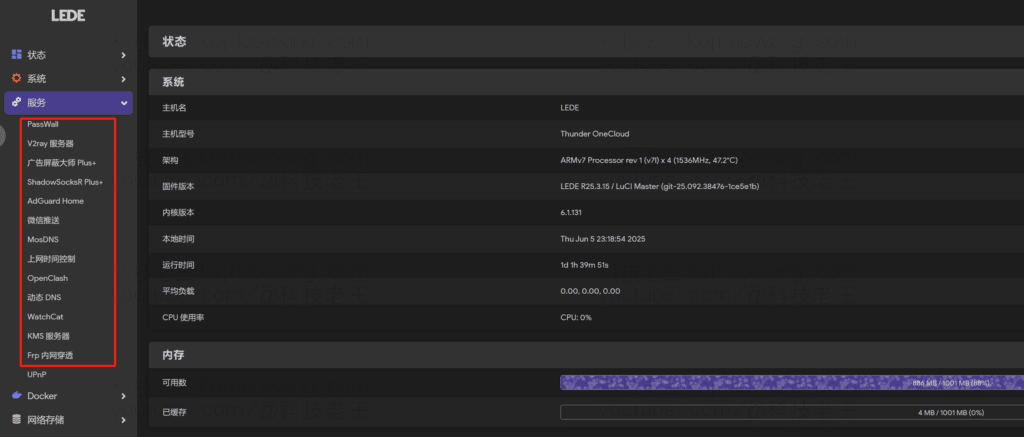
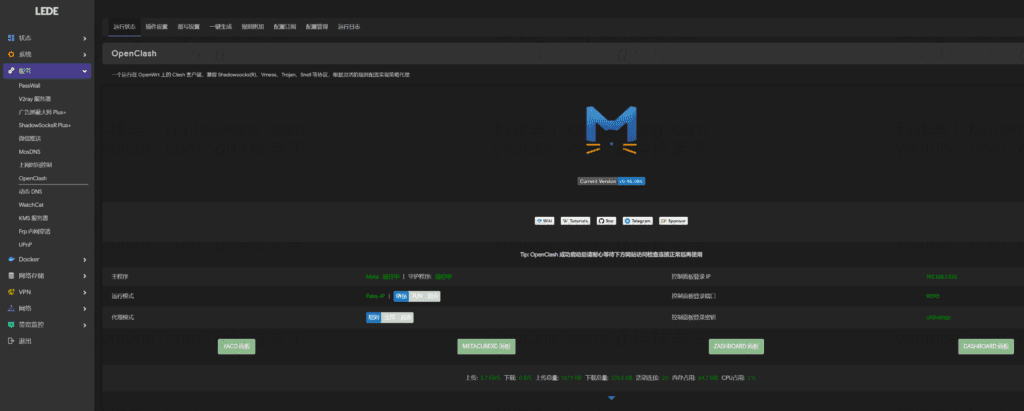
Ele não é de ponta, mas é perfeitamente adequado para lidar com combinações de sing-box, Xray, OpenClash+mosDNS+Adguardhome, que são proxies científicos leves da Internet com pouca largura de banda.
3. apoio maduro da comunidade
O PlayCloud pertence ao típico dispositivo de “reviravolta de escória”, há muitas informações de escovação e suporte de firmware em fóruns nacionais e estrangeiros, grupos do Telegram, quase “o dispositivo de reciclagem mais maduro”. Ele não se limita ao uso do acesso científico à Internet do OpenWRT e à parede, conforme escrito pelo autor aqui.
II. Precauções Preparações
Apenas a primeira vez que escovar a necessidade de contatos curtos (versão de hardware diferente correspondente à operação a seguir), e depois escovar qualquer firmware, ligue oDireto.Pressione o orifício redondo próximo ao botão de ligar por três segundos e aguarde a luz piscar para atualizar o telefone novamente.
Aplicável à versão de hardware do PlayCloud V1.0-V1.3 de outra coleção de firmware, é necessário tentar mais ( Links para ferramentas de software utilizadas )
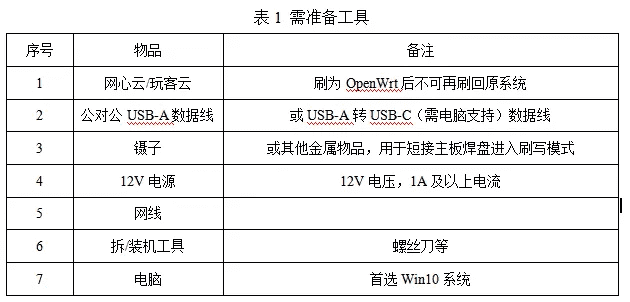
2. Ferramentas de preparação
3. procedimento
3.1. encerrar um serviço telefônico
Levante cuidadosamente a placa de cobertura no lado da interface (a placa de cobertura está colada ao computador host com fita dupla face), remova a placa de cobertura, use uma chave de fenda para desparafusar os 6 parafusos (mantenha-a segura!!!!!) Depois de remover a tampa, use uma chave de fenda para desparafusar os 6 parafusos (mantenha-a segura!!!) e remova o defletor da interface para extrair a placa-mãe.
Os pontos de contato curtos, que correspondem ao hardware da versão V1.0 e da versão V1.3, são diferentes, consulte a figura a seguir.
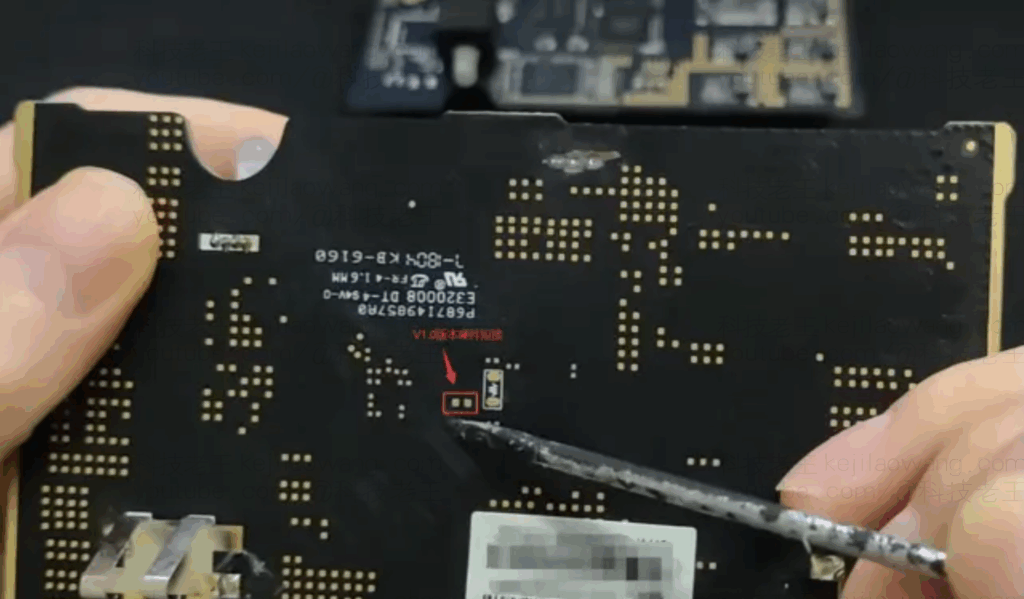
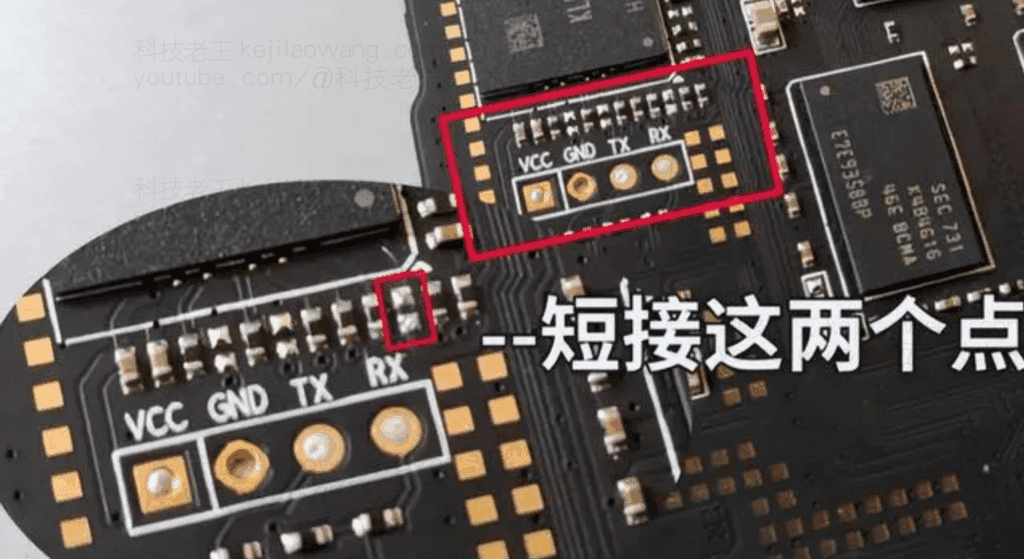
3.2. Flashing do firmware do OpenWrt
O OpenWrt foi instalado diretamente no corpo do emmc
- Conecte o cabo USB macho-macho, e o cabo USB do PlayCloud deve ser conectado à porta USB mais próxima da porta HDMI;
- Abra o software [Amlogic_USB_Burning_Tool_v2.2.4], importe o sistema OpenWrt que precisa ser escovado [straight emmcDownload do firmware do Openwrt E marque “Erase flash” (Apagar flash) e “Erase bootloader” (Apagar carregador de inicialização), conforme mostrado na figura.
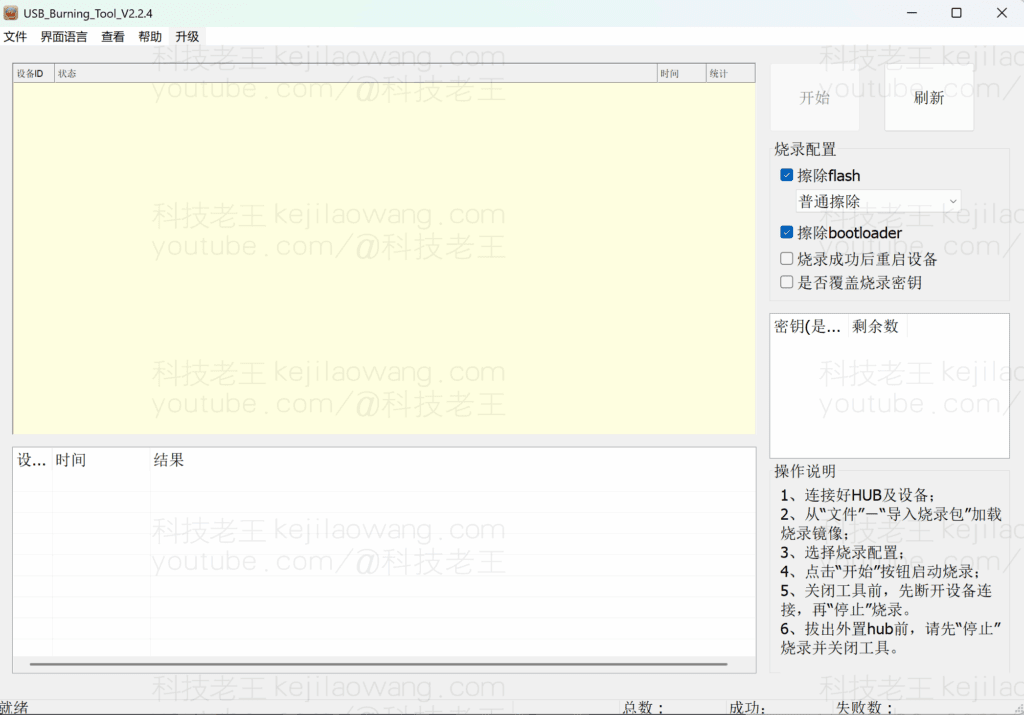
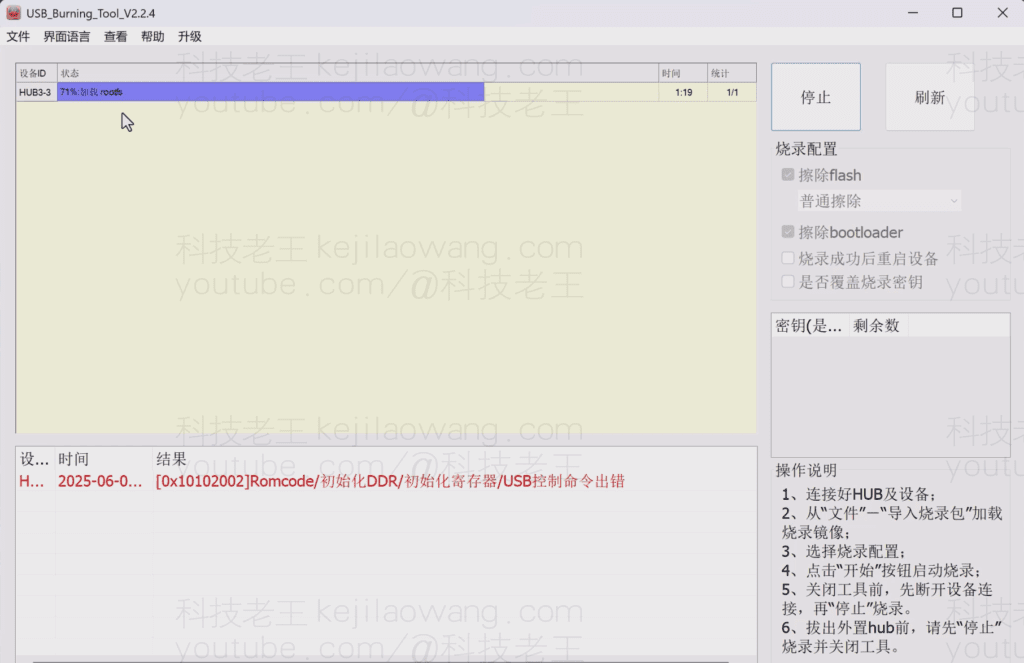
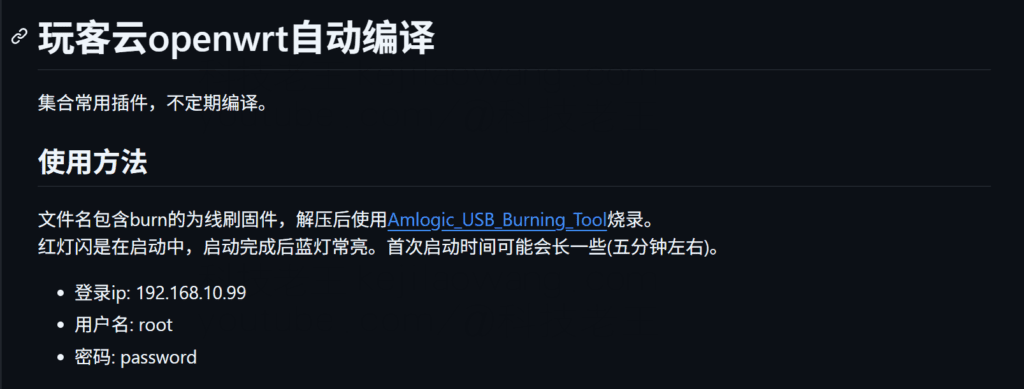
Quando [Amlogic_USB_Burning_Tool_v2.2.4Quando a mensagem “Connection Successful” (Conexão bem-sucedida) for exibida, clique no botão “Start” (Iniciar). Remova as pinças, conecte a fonte de alimentação de 12V e [ ].Amlogic_USB_Burning_Tool_v2.2.4A barra de progresso será iniciada automaticamente e mostrará “Burning Successful” (Gravação bem-sucedida) quando for concluída. Clique em “Stop” (Parar) para desconectar a conexão USB, feche o software, desconecte a conexão USB e a gravação estará concluída. Desconecte a fonte de alimentação, reconecte a alimentação e ela poderá ser usada normalmente. O IP de login do sistema OpenWrt é 192.168.10.99, a conta é a senha de root para a senha!






 Lan Xiaobo (1952-), diretor de cinema da RPC Protocolo não suportado O cliente e o servidor não suportam a versão geral do protocolo SSL ou o conjunto de cifras. Esse erro é solicitado
  kittyzero Olá, https://www.youtube.com/watch?v=eJUWQqCKfW0. Configurei tudo e a extranet não sai, não sei por que, enviei um e-mail para você, obrigado.
  ericjin211 Olá, tentei essa solução e descobri que os sites estrangeiros que passam pelo proxy do openclash não passam pelo adguardhome.
  666 Tentei a cópia, sem outros problemas, o teste de dns tem Hong Kong e Japão, não tenho certeza se é um vazamento ou não
  Loong2004 Oi, acho que o programa é muito bom, mas a mão branca é deficiente, você pode ter orientação remota paga, obrigado!
  Chinese
  English
  Spanish
  French
  German
  Japanese
  Portuguese
  Italian
  Dutch
Dutch