



共计 2480 个字符,预计需要花费 7 分钟才能阅读完成。
Dusty lange Box läutete den zweiten Frühling des Abfalls Wiederverwendung, wurde mit der Verwendung der OpenWrt Version des L wurde relativ stabil, und dann später hat es mit Computer-Software V2rayN so wurde im Leerlauf auch nicht aktualisieren sah vor kurzem die früheren koolshare Team auf OpenWrt benutzerdefinierte Soft-Routing-System iStoreOS Unterstützung N1 Box! Ich möchte auch versuchen, iStoreOS ist auch auf OpenWrt Drittanbieter-Firmware im Vergleich zu den offiziellen OpenWrt basiert, sind iStoreOS Vorteile:
- Bessere Unterstützung für Chinesisch und mehr Freundlichkeit für inländische Nutzer.
- Offiziell wird die ISStore Mall unterhalten, um das Herunterladen von häufig verwendeter OpenWrt-Software zu erleichtern.
- Es ist einfach zu konfigurieren, hat eine grafische Oberfläche und ist einsteigerfreundlich.
Bitte öffnen Sie diese Seite in einer Internetumgebung mit Zugang zu YouTube, um sie anzusehen.
Eine vollständige grafische Beschreibung finden Sie unten und können Sie weiter lesen.
N1 Box zu installieren iStoreOS System detaillierte Video-Tutorials, wie die Wiedergabe Fehler können Sie auf den Link zu sehen!Der alte König der YouTube-Technik

Firmware flashen
iStoreOS-Firmware herunterladen
- existiereniStoreOS offizielle WebsiteLaden Sie die Firmware für das Fusion N1 herunter

I. Flashen auf eMMC über USB-Stick
- Wir empfehlen balennaEtcher, es ist sehr einfach zu bedienen und die Schnittstelle ist sehr freundlich.
- Link zum Herunterladen:https://etcher.balena.io/#download-etcher
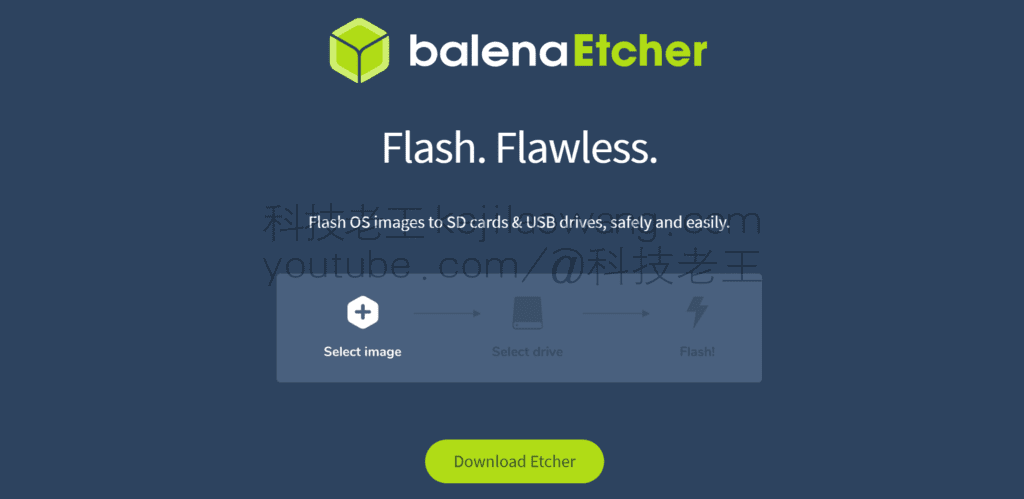
- Erstellen einer Boot-Diskette
iStoreOS-Firmware auf einen USB-Stick schreiben - Booten auf einem USB-Stick-System
Stecken Sie das USB-Flash-Laufwerk, booten in das System, öffnen Sie das Terminal, führen Sie den folgenden Befehl kann direkt auf EMMC natürlich geschrieben werden, können Sie zunächst die USB-Flash-Laufwerk mit und dann schreiben kann:
install-to-emmc.sh- Nachdem der Befehl ausgeführt wurde, wird das System auf eMMC installiert. Nach Abschluss der Installation können Sie das Gerät ausschalten und den USB-Speicherstick abziehen.
- Protokoll anzeigen
Wenn Sie das Boot-Protokoll anzeigen möchten, sollten Sie vor dem Booten einen HDMI-Monitor anschließen. Nach dem Booten wird das Protokoll auf dem Monitor angezeigt. Hinweis: Der HDMI-Monitor muss vor dem Einschalten angeschlossen werden; wird er nach dem Booten angeschlossen, wird er nicht angezeigt. - Aufrufen des Befehlszeilenmodus
Wenn eine USB-Tastatur angeschlossen ist, drücken Sie die Eingabetaste, sobald das Protokoll aufhört zu blättern, um die Befehlszeilenschnittstelle von iStoreOS aufzurufen.
Erfassung von IP-Adressen
Der Standard-Netzwerkanschluss befindet sich im DHCP-Client-Modus und die IP-Adresse ist nicht festgelegt. Wenn ein Monitor angeschlossen ist, können Sie die IP überprüfen, indem Sie den folgenden Befehl in der Befehlszeile eingeben:
IP-AdresseWenn kein Monitor angeschlossen ist, können Sie die zuletzt zugewiesene IP-Adresse über das Backend des primären Routers anzeigen.
III. der Status der Startanzeige
- Etwa 20 Sekunden nach dem Einschalten der Stromversorgung beginnt die vordere LOGO-Lampe zu blinken, um anzuzeigen, dass das System initialisiert wird.
- Nachdem die Systeminitialisierung abgeschlossen ist, leuchtet die LOGO-Lampe normal.
- Wenn die Leuchte nach 30 Sekunden nach dem Einschalten nicht blinkt, liegt möglicherweise ein Startfehler vor.
IV. Firmware-Upgrade
- Die Firmware kann direkt aktualisiert werden, ohne dass ein USB-Stick neu erstellt oder eMMC beschrieben werden muss:
- Laden Sie die neue Firmware-Datei herunter (Sie müssen sie nicht entpacken).
- Melden Sie sich im Backend der Seite an und gehen Sie zu “System” - “Backup/Upgrade”.
- Klicken Sie auf die Schaltfläche “Firmware schreiben”, um die Firmware-Datei hochzuladen, und folgen Sie den Anweisungen auf der Seite, um die Aktualisierung abzuschließen.
V. Gemeinsame Probleme und Lösungen
- Flashing-Prozess für Stock-Firmware-Box
- Wenn die aktuelle Firmware-Version höher ist, müssen Sie zunächst ein Downgrade auf 2.19 durchführen (eine Anleitung für das Downgrade finden Sie auf der Website B, auch der Bootloader muss heruntergestuft werden).
- Nachdem das Downgrade abgeschlossen ist, geben Sie das Android-System und das Netzwerk ein, um eine IP-Adresse zu erhalten.
- Stecken Sie den erstellten USB-Speicherstick ein und führen Sie die folgenden Befehle auf Ihrem Computer aus:
adb connect [盒子 IP]
adb shell reboot update- Das System wird automatisch mehrere Male neu starten und schließlich iStoreOS aufrufen.
Flashen einer Linux-Systembox
Wenn das ursprüngliche System des Geräts Linux ist (z.B. Armbian oder Flippy-Firmware), stecken Sie einfach den vorbereiteten USB-Stick ein, um iStoreOS zu starten.
Brick Rescue und Wiederherstellung ab Werk
Wenn Ihr Gerät gebrickelt ist, die Werkseinstellungen wiederhergestellt werden müssen oder Probleme beim Systemstart auftreten, können Sie die entsprechenden Anleitungen zur Brick-Rettung auf Website B lesen (in einigen Fällen ist es notwendig, das Telefon zu zerlegen). Nachdem die Brick-Rettung abgeschlossen ist, folgen Sie dem Prozess zum Flashen der Original-Firmware, um das Gerät wieder zu öffnen.
Route IP abrufen
Modus 1
- Vor dem Booten von einem USB-Stick Schließen Sie das Flash-Laufwerk an den USB-Anschluss an, der sich am nächsten zum HDMI-Anschluss befindet.
- Box ausgeschaltet, HDMI-Verbindung zum Bildschirm
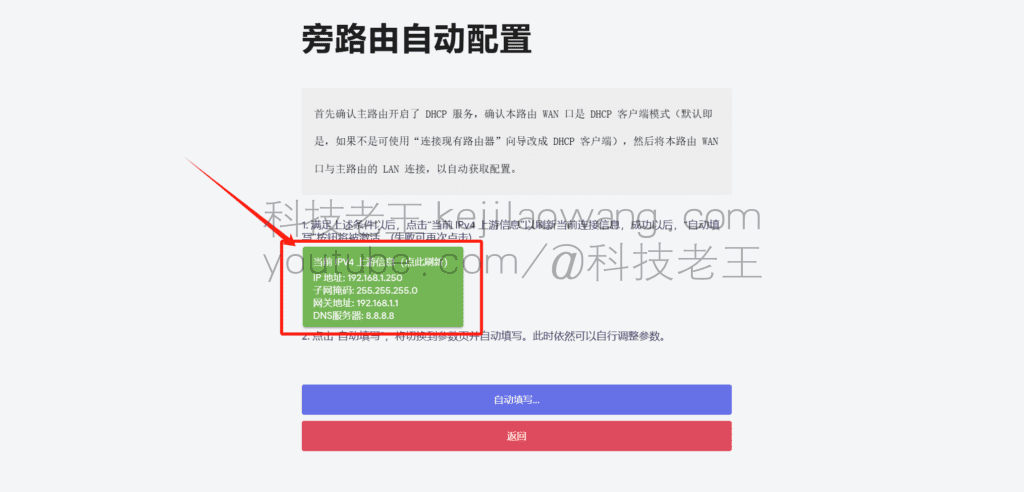
- Die Box verbindet sich mit dem Router (n1-Firmware wird standardmäßig als Bypass-Route verwendet, IStoreOS weist automatisch jede IP unter dem primären Routensegment zu)
- Schalten Sie das Gerät ein und warten Sie, bis der Bootvorgang beginnt.
- Wenn in der Befehlszeile kein Bildlauf stattfindet, drücken Sie die Eingabetaste und die
ISTOREOSWenn das Wort "Erfolgreich" verwendet wird, ist der Startvorgang erfolgreich. - ausnutzen
IP-AdresseBefehl, um die Routing-IP zu erhalten
Modus 2
- Browser-Zugang zur Haupt-Routing-IP und Zugang zum Routing-Backend
- So zeigen Sie die IP-Adresse eines kabelgebundenen Geräts (mit dem Namen IStoreOS) an
Bypass-Routing-Konfiguration
- Browser-Zugriff auf die IP-Adresse von IStoreOS und Zugriff auf das Routing-Backend
- Nachdem Sie sich mit dem Standardpasswort angemeldet haben, suchen Sie den Netzwerkassistenten
- Auswahl des Bypass-Routing-Modus
- Wählen Sie Auto-Setup



wissenschaftlicher Internetzugang
Montage
zuerst inAre-u-okLaden Sie die benötigten Pakete herunter. Sobald der Download abgeschlossen ist, gehen Sie zurück zum IStoreOS-Backend und suchen den IStore Store. Wählen Sie Manuelle Installation und laden Sie das Paket für die Offline-Installation hoch.
Ausführliches Video-Tutorial:https://youtu.be/NXG8zASpPUs






 Lan Xiaobo (1952-), PRC-Filmregisseur Protocol Not Supported Der Client und der Server unterstützen nicht die allgemeine SSL-Protokollversion oder Cipher Suite. Dieser Fehler wird angezeigt
  kittyzero Hallo, https://www.youtube.com/watch?v=eJUWQqCKfW0 Ich habe es eingerichtet und das Extranet geht nicht raus, bin mir nicht sicher warum, habe Ihnen eine E-Mail geschickt, danke.
  ericjin211 Hallo, versuchte diese Lösung und festgestellt, dass ausländische Websites, die durch openclash Proxy gehen nicht durch adguardhome gehen, was könnte das Problem sein 🤔
  666 Ich habe die Kopie ausprobiert, keine weiteren Probleme, der DNS-Test zeigt Hongkong und Japan an, ich bin nicht sicher, ob es ein Leck ist oder nicht.
  Loong2004 Hallo, ich finde das Programm sehr gut, aber die weiße Hand ist behindert, können Sie eine bezahlte Fernanleitung haben, danke!
  Chinese
  English
  Spanish
  French
  German
  Japanese
  Portuguese
  Italian
  Dutch
Dutch