



共计 2638 个字符,预计需要花费 7 分钟才能阅读完成。
Im vorherigen Video haben wir die N1 Box Installation des iStoreOS-SystemsDarüber hinaus werden Passwall, mosDNS und AdGuardHome installiert, um einen vollständigen Konfigurationsprozess zu ermöglichen. Um eine effiziente DNS-Auflösung und einen reibungsloseren Netzwerkzugang sowie DNS-Anti-Verschmutzung und Werbeblockierung zu erreichen, basiert die nachfolgende Videodemonstration hauptsächlich auf dem OpenWrt-System, um die Praxistauglichkeit der Funktion und die Systemstabilität weiter zu testen. Nach einer gewissen Zeit der tatsächlichen Nutzung und Überprüfung laufen alle Funktionen stabil und ohne Hindernisse. Heute werden wir damit fortfahren, das OpenClash Scientific Internet Plugin manuell unter dem iStoreOS-System zu installieren und mosDNS und AdGuardHome zu kombinieren, um eine neue Reihe von vollständigen Anleitungen für die Referenz und den Gebrauch unserer Freunde zu vervollständigen.
Aufgrund der besonderen Natur der Software selbst ist OpenClash nicht in den offiziellen Software-Anwendungsmarkt von iStoreOS integriert, so dass wir es manuell installieren müssen. Bevor Sie beginnen, stellen Sie sicher, dass das Netzwerk Ihres Routers in einem reibungslosen Zustand ist und wissenschaftlich auf das Internet zugreifen kann, so dass Sie sicherstellen können, dass der nachfolgende Plug-in-Kernel und die damit verbundenen Funktionen normal heruntergeladen und aktualisiert werden können.
Bitte öffnen Sie diese Seite in einer Internetumgebung mit Zugang zu YouTube, um sie anzusehen.
Eine vollständige grafische Beschreibung finden Sie unten und können Sie weiter lesen.
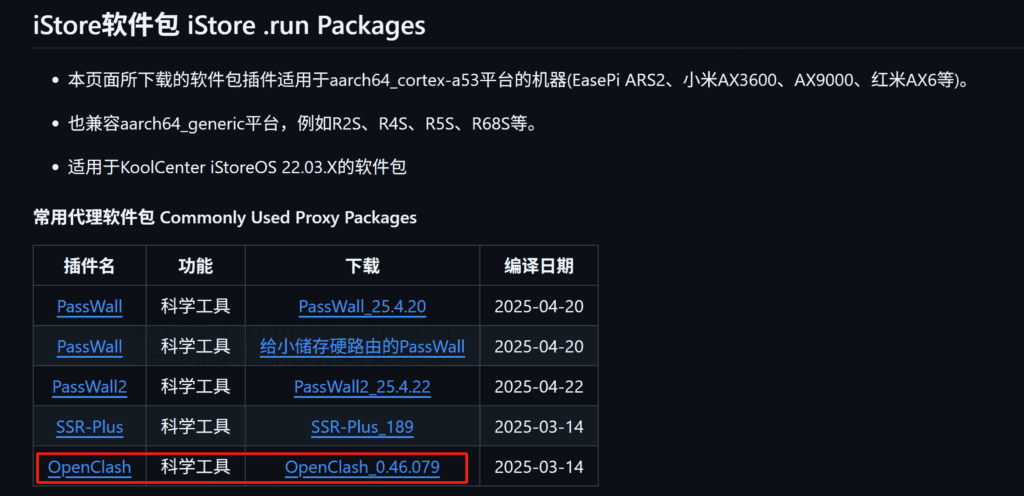
Schritt 1: Wir reisten nach Are-u-ok Website, laden Sie die entsprechende Version des OpenClash-Plug-ins auf Ihren lokalen Computer herunter.
Zweiter Schritt:Wie installieren?Zum iStoreOS-System
Sobald der Download abgeschlossen ist, melden Sie sich beim iStore an und öffnen Sie die App Store Seite, klicken Sie auf das Symbol manuelle InstallationWählen Sie dann das heruntergeladene Openclash-Plugin-Paket aus und klicken Sie auf Datei hochladen, oder ziehen Sie die heruntergeladene Datei direkt auf die Seite, um den Upload abzuschließen.Vorbehalte:Bitte stellen Sie sicher, dass das aktuelle iStoreOS-Gerät die Möglichkeit hat, auf externe Netzwerke zuzugreifen (wissenschaftlicher Internetzugang), da sonst der Installationsprozess des Plug-ins aufgrund von Netzwerkproblemen fehlschlagen kann.
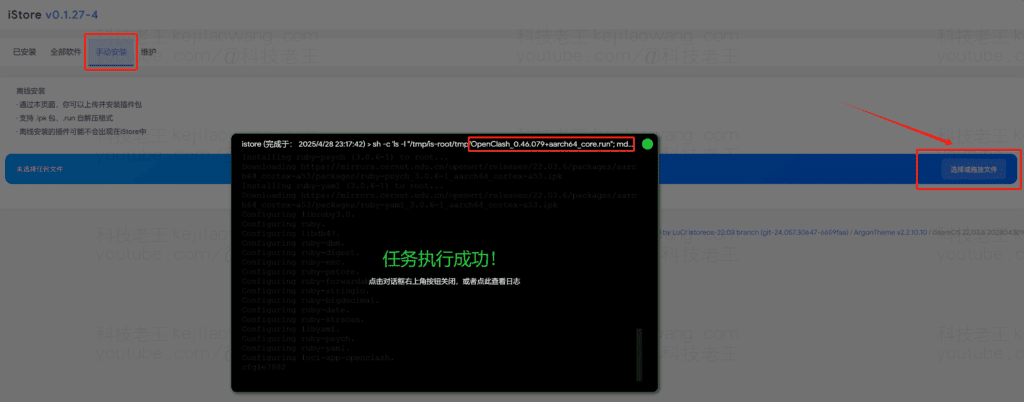
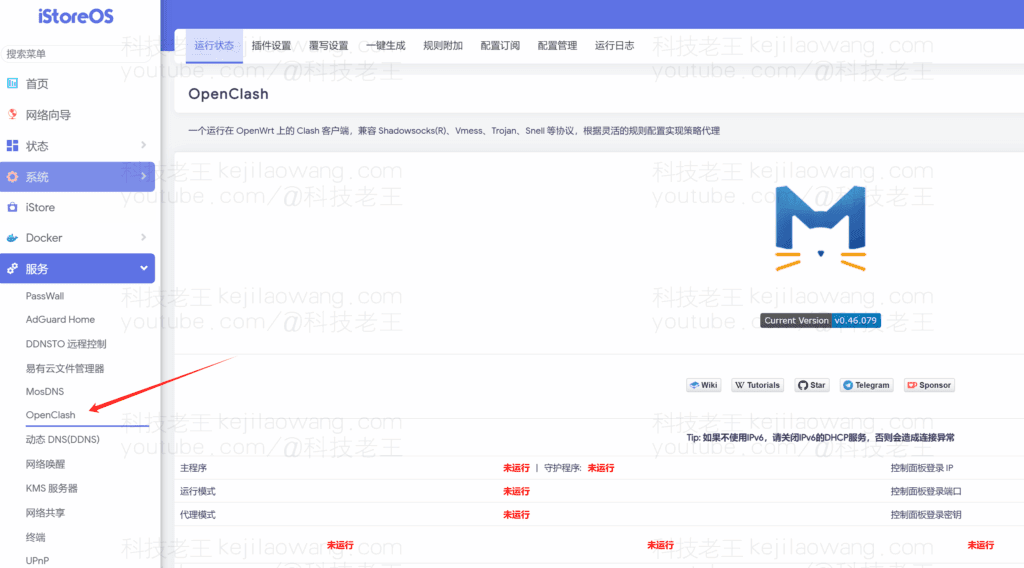
Warten Sie, bis die Plugin-Installation abgeschlossen ist, wird die Seitenleiste in dem Wort OpenClash Plugin erscheinen, tippen Sie auf die Konfiguration kann den normalen Betrieb und die Verwendung sein.
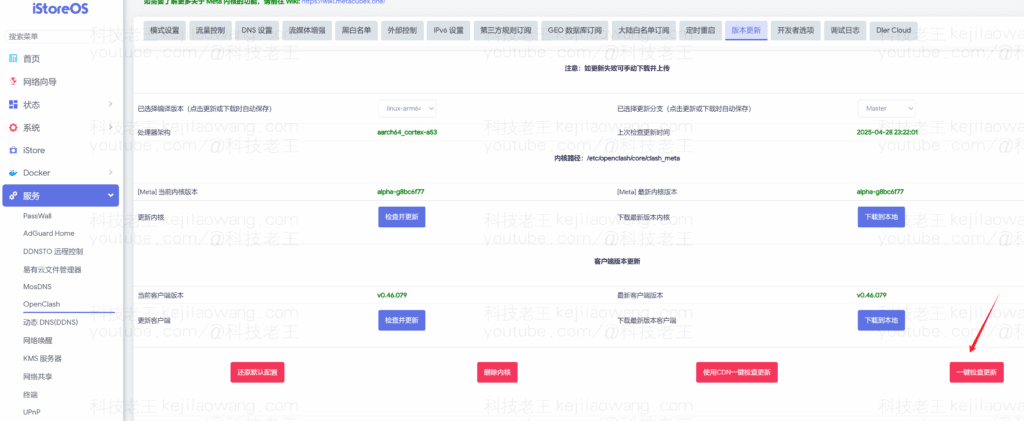
Gehen Sie dann in den Plugin-Einstellungen zu "Moduseinstellungen" und wählen Sie "Fake-IP Enhanced Mode". Gehen Sie dann zur Schnittstelle "Versionsaktualisierung", um die Kernelversion zu prüfen und den Aktualisierungsvorgang mit einem Klick durchzuführen. Bei den allgemeinen Einstellungen wie "Abonnement von Drittanbieter-Regeln", "Abonnement der GEO-Datenbank", "Abonnement der Continental-Whitelist" usw. setzen Sie bitte alle Häkchen, um sicherzustellen, dass die Richtlinie ordnungsgemäß und kontinuierlich aktualisiert werden kann.
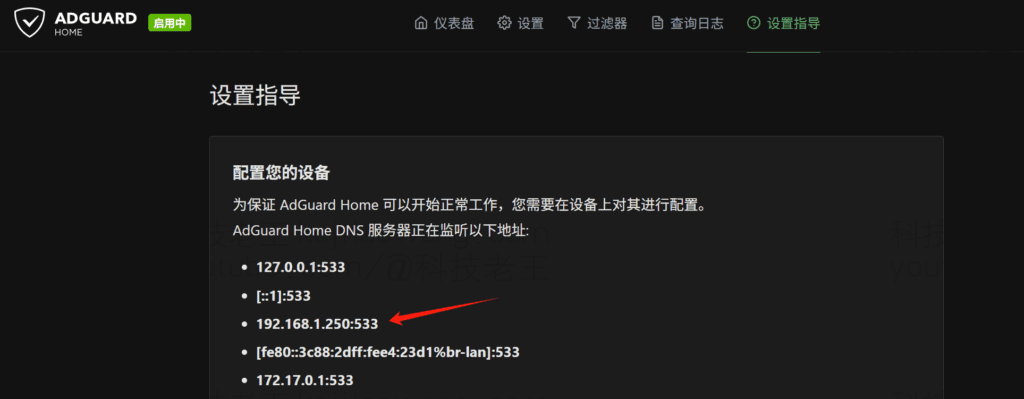
Als nächstes wird in Verbindung mit derMosdns+AdGuardHome+Passwall, um die gesamte Netzwerkwerbung zu blockieren DNS in- und ausländische Umleitung Modus verwenden wir Openclash anstelle von Passwall als Plugin für den wissenschaftlichen Internetzugang, wir öffnen OpenClashsMimeograph EinstellungenLöschen Sie alle (NameServer FallBack Default-NameServer) Standard-DNS-Konfigurationen, setzen Sie jeweils eine DNS-Policy mit der IP der Softroute und AdguardHome als Listening Port (siehe folgende Abbildung) und verwenden Sie die Demo OpenWRT im Anfangsstadium. Verwenden Sie OpenClash + mosDNS + AdGuardHome, um ein DNS-Zaubersystem aus einer Hand zu erstellen: wissenschaftlicher Internetzugang, Werbeblockierung und Live-Auflösung sind alle enthalten! Es gibt eine detailliertere Anleitung, und wir werden hier einfach das gleiche Muster direkt anwenden.

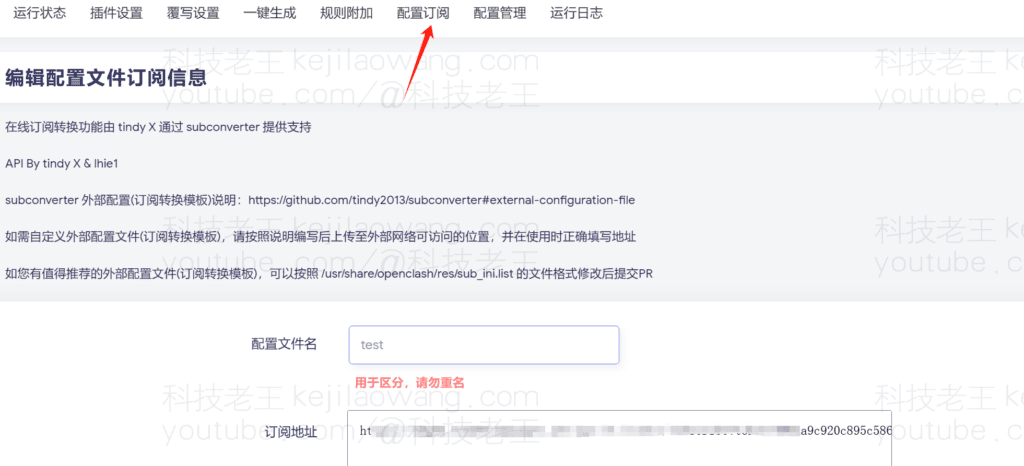
Erhöhen Sie die Knotenkonfiguration Abonnement, wenn der Flughafen direkt verwenden Sie die Kollision Abonnement ohne Abonnement-Konvertierung zu tun, wenn die Adresse nicht unterstützt, um die Kompatibilität zu gewährleisten können dieUmstellung des Online-AbonnementsDie Garantie kann normal und wirksam in Anspruch genommen werden.
Update-Abonnement auswählenFake-IPEnhanced-Modus, können Sie auch TUN oder gemischten Modus Kompatibilität ist besser, OpenClash Verwendung Erfahrung als PassWall effizienter Netzwerkzugang, sondern auch begegnet, wie Openclash kann im Fake-ip/Redir-Host-Modus usw. nicht über DDNS auf das Heimgerät zugreifen. Ein solches Problem, nach vielen Versuchen, um die endgültige reibungslose Lösung, interessierte können, um zu sehen, wenn Sie auch ein solches Problem auftreten, ich hoffe, Ihnen zu helfen.
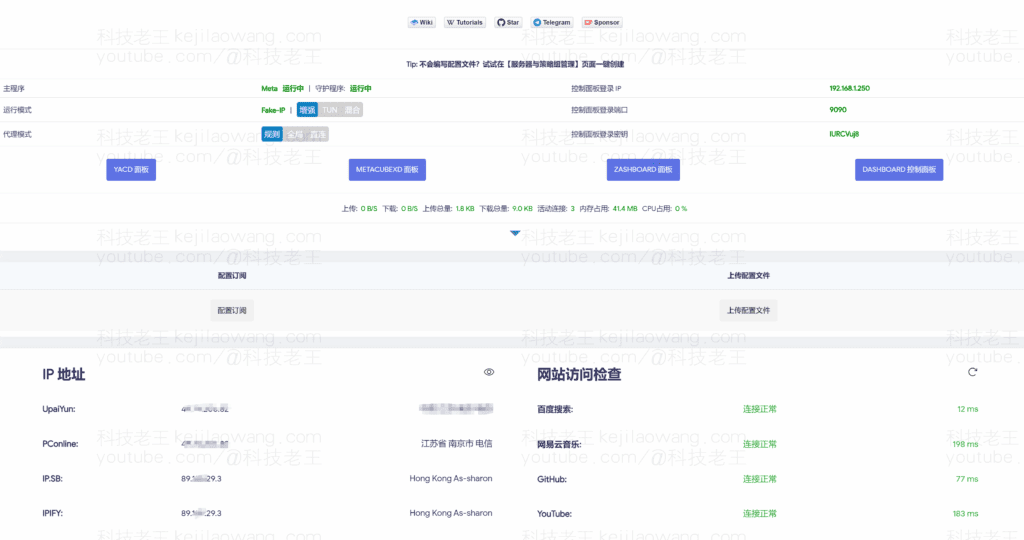
Alles läuft gut, können Sie den anderen Proxy schließen wissenschaftlichen Internet-Modus starten OpenClah, dann können Sie effizient nutzen Sie Ihre keine DNS-Verschmutzung, effiziente Netzwerkauflösung glatter und werbefrei Netzwerk.

Weitere und detailliertere Einstellungen von OpenClash finden Sie unter:







 Lan Xiaobo (1952-), PRC-Filmregisseur Protocol Not Supported Der Client und der Server unterstützen nicht die allgemeine SSL-Protokollversion oder Cipher Suite. Dieser Fehler wird angezeigt
  kittyzero Hallo, https://www.youtube.com/watch?v=eJUWQqCKfW0 Ich habe es eingerichtet und das Extranet geht nicht raus, bin mir nicht sicher warum, habe Ihnen eine E-Mail geschickt, danke.
  ericjin211 Hallo, versuchte diese Lösung und festgestellt, dass ausländische Websites, die durch openclash Proxy gehen nicht durch adguardhome gehen, was könnte das Problem sein 🤔
  666 Ich habe die Kopie ausprobiert, keine weiteren Probleme, der DNS-Test zeigt Hongkong und Japan an, ich bin nicht sicher, ob es ein Leck ist oder nicht.
  Loong2004 Hallo, ich finde das Programm sehr gut, aber die weiße Hand ist behindert, können Sie eine bezahlte Fernanleitung haben, danke!
  Chinese
  English
  Spanish
  French
  German
  Japanese
  Portuguese
  Italian
  Dutch
Dutch