



共计 2638 个字符,预计需要花费 7 分钟才能阅读完成。
前のビデオでは N1ボックス iStoreOSシステムのインストールさらに、Passwall、mosDNS、AdGuardHomeのインストールにより、設定プロセスの完全なセットを完了する。効率的なDNS解決とスムーズなネットワークアクセス、DNS汚染防止と広告ブロックを実現するために、この後のビデオデモは主にOpenWrtシステムに基づいており、その目的はさらに機能の実用性とシステムの安定性をテストすることです。一定期間の実用的な使用と検証の後、すべての機能は障害なく安定して動作しています。今日は、引き続きiStoreOSシステムにOpenClash Scientific Internet Pluginを手動でインストールし、mosDNSとAdGuardHomeを組み合わせて、友人の参考と使用のための新しい完全なチュートリアルセットを完成させる予定です。
ソフトウェア自体の特殊性により、OpenClashは公式iStoreOSソフトウェアアプリケーションマーケットに統合されていないため、手動でインストールする必要があります。開始する前に、ルーターのネットワークが円滑な状態にあり、科学的にインターネットにアクセスできることを確認し、後続のプラグインカーネルと関連機能が正常にダウンロードおよび更新できるようにしてください。
YouTubeにアクセスできるインターネット環境でこのページを開いてご覧ください。
図解の詳細については下記を参照されたい。
ステップ1: 私たちは次のように旅した。 アレ・オク のウェブサイトから、対応するバージョンの OpenClash プラグインをローカルコンピュータにダウンロードしてください。
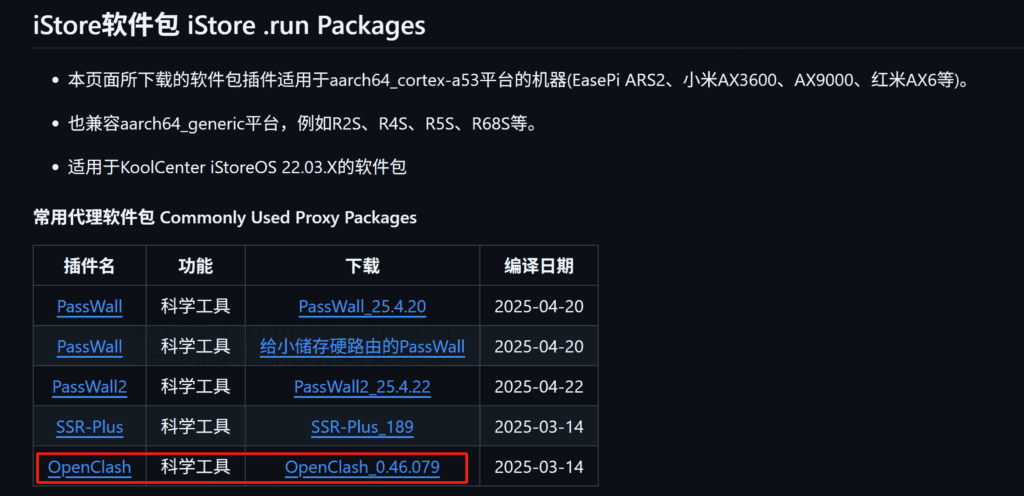
ステップ2:インストール方法iStoreOSシステムへ
ダウンロードが完了したら、iStoreにログインし、App Storeのページを開いて 手動インストール次に、ダウンロードしたOpenclashプラグインパッケージを選択し、ファイルのアップロードをクリックするか、ダウンロードしたファイルを直接ページにドラッグ・アンド・ドロップしてアップロードを完了する。警告だ:現在のiStoreOSデバイスが外部ネットワーク(科学的インターネットアクセス)にアクセスできることを確認してください。そうでない場合、ネットワークの問題によりプラグインのインストールプロセスが失敗する可能性があります。
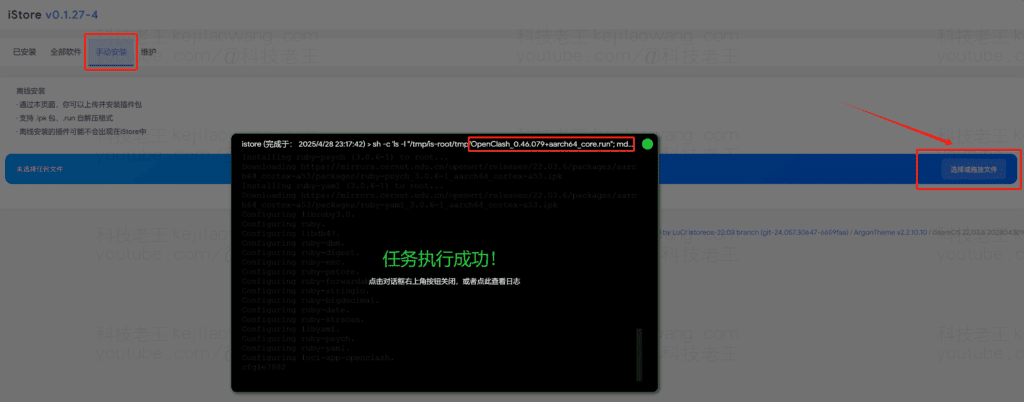
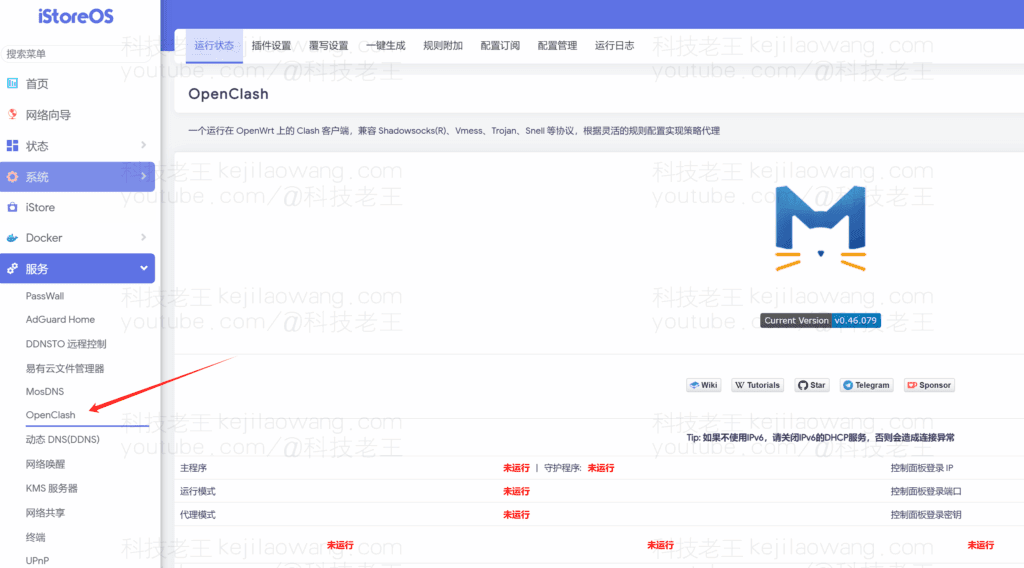
プラグインのインストールが完了するまで待つと、サイドバーにOpenClashプラグインの文字が表示され、設定をタップして通常の操作と使用ができます。
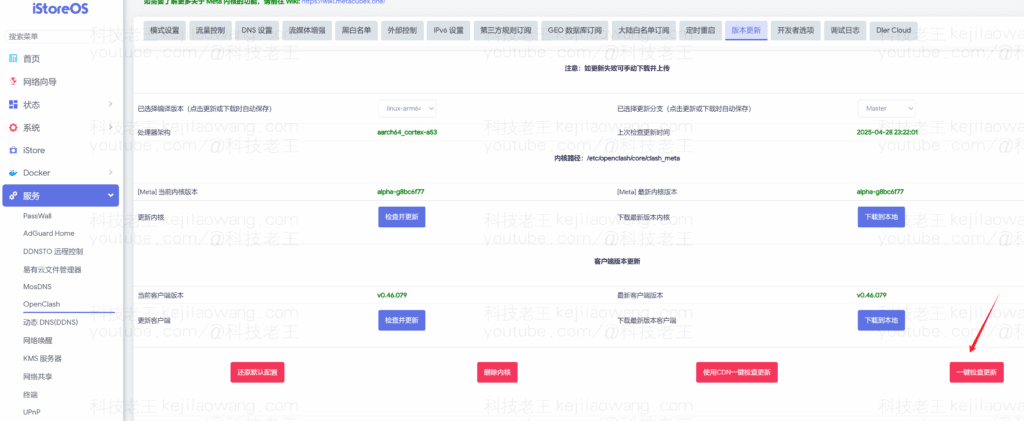
次に、プラグイン設定の「Mode Settings」で「Fake-IP Enhanced Mode」を選択します。その後、「バージョン更新」インターフェイスに移動し、カーネルバージョンをチェックし、ワンクリック更新操作を実行します。サードパーティルールのサブスクリプション"、"GEOデータベースのサブスクリプション"、"コンチネンタルホワイトリストのサブスクリプション "などの一般的な設定については、ポリシーが適切かつ継続的に更新できるようにするために、すべてにチェックを入れてください。
次に、前置きが長くなった。Mosdns+AdGuardHome+Passwallでネットワーク全体の広告を実現し、DNSの国内外転用をブロックする。 モードでは、科学的なインターネット・アクセスのためのプラグインとして、パスウォールの代わりにOpenClashを使う。謄写版の設定全ての(NameServer FallBack Default-NameServer)デフォルトDNS設定を削除し、それぞれソフトルートのIPとAdguardHomeをリスニングポートにしたDNSポリシーを設定し(下図参照)、デモOpenWRTを初期状態で使用する。 OpenClash + mosDNS + AdGuardHomeを使用して、ワンストップDNSマジックシステムを構築しましょう:科学的なインターネットアクセス、広告ブロック、ライブ解決がすべて含まれています! もっと詳しい説明があるので、ここでは同じパターンをそのまま適用する。
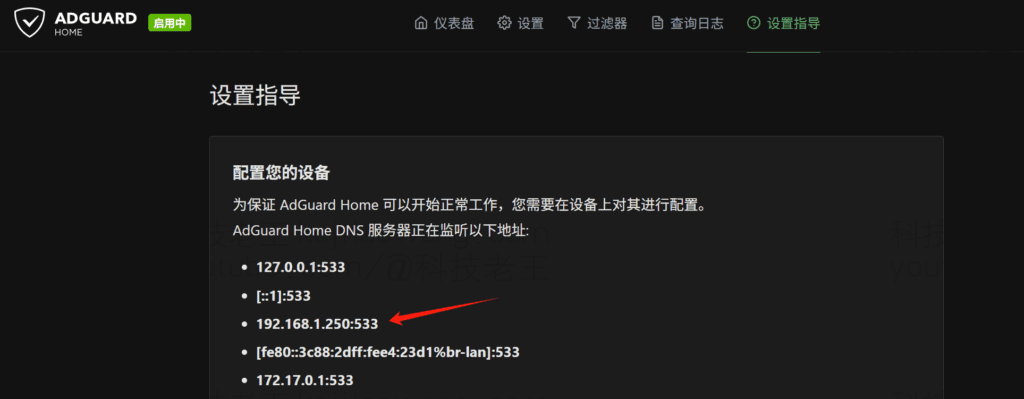

アドレスが互換性を確保するためにサポートされていない場合は、直接サブスクリプションの変換を行うことなく、衝突のサブスクリプションを使用する場合は、ノードの設定サブスクリプションを増やすことができますオンライン購読の変換保証は通常通り、効果的に使用できる。
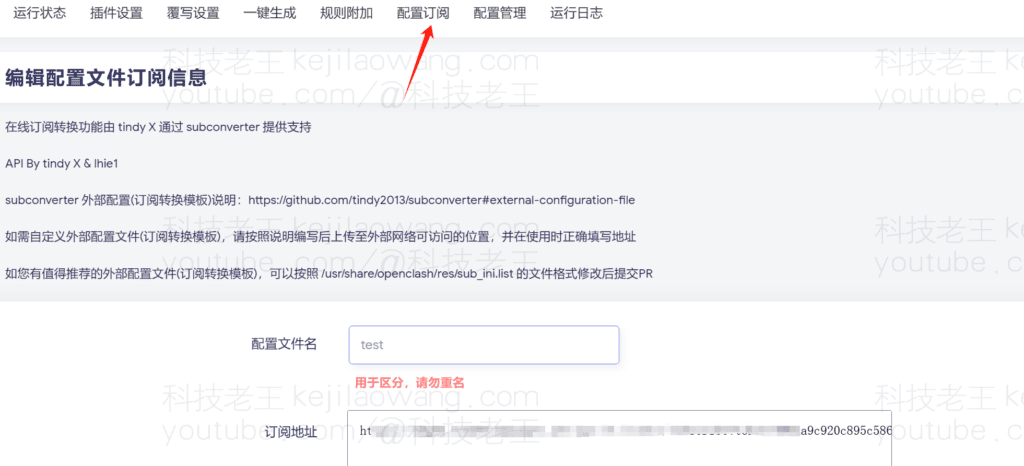
更新購読選択フェイクIP拡張モードでは、また、TUNまたは混合モードの互換性を使用することができますPassWallより効率的なネットワークアクセスよりも、OpenClashの使用経験が優れていますが、また、次のような出会いが発生します。 偽ip/Redir-HostモードなどのOpenclashはDDNS経由でホームデバイスにアクセスできない。 このような問題は、最終的な円滑な解決策を設定するために多くの試行錯誤の後、興味があるかどうかを参照することができますまた、このような問題が発生した場合、私はあなたに助けをもたらすことを願っています。
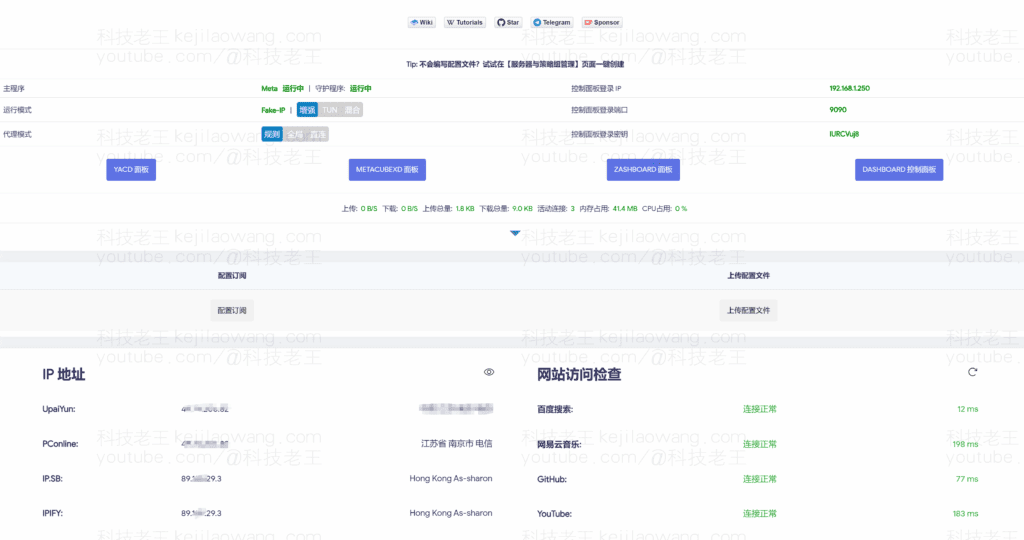
OpenClahを起動し、他のプロキシを閉じれば、DNSの汚染もなく、効率的でスムーズな広告のないネットワークを利用することができます。

OpenClashの詳細設定については、こちらを参照してください:
Openclashのmake-ip/Redir-HostモードでDDNS経由でホームデバイスにアクセスできない問題を解決 - Technology Lao Wang







 蘭暁波(1952-)中国映画監督 クライアントとサーバーが、一般的なSSLプロトコルのバージョンまたは暗号スイートをサポートしていません。このエラーは
  キティゼロ https://www.youtube.com/watch?v=eJUWQqCKfW0 セットアップしたのですが、エクストラネットが発信されません。なぜでしょうか?
  エリック・ジン211 こんにちは、この解決策を試してみたところ、openclashのプロキシを経由する海外のサイトがadguardhomeを経由しないことがわかりました。
  666 DNSテストでは香港と日本が検出された。
  ルーング2004 こんにちは、プログラムはとても良いと思いますが、白い手に障害があります!
  Chinese
  English
  Spanish
  French
  German
  Japanese
  Portuguese
  Italian
  Dutch
Dutch