



共计 4179 个字符,预计需要花费 11 分钟才能阅读完成。
免费永久 DDNS,为什么现在越来越有必要?
只要你手上的设备或服务器使用的是动态公网 IP,就一定会遇到一个问题:
今天还能通过 IP 正常访问,过几天地址一变,原来的远程访问方式就失效了。
这类场景非常常见,比如:
- 家庭宽带公网 IP 会变化
- NAS、家庭服务器、软路由、监控设备等都希望固定一个访问入口
- 自己不想每次记新的 IP,也不想反复改配置
这个时候,**DDNS(动态域名解析)**就是非常实用的方案。它的核心作用很简单:
把会变化的 IP,自动绑定到一个固定域名上,免实名永久免费并且支持账户登录二次加密,它就是免费域名解析服务 | Dynu Systems, Inc.当然了开始这里的一切首先你需要拥有公网IP,不然还是使用我先前小小伙伴分享的Cloudlfare内网穿透Tunnel的使用方式速度佳也是安全可靠。
YouTubeにアクセスできるインターネット環境でこのページを開いてご覧ください。
図解の詳細については下記を参照されたい。
之前的 DDNS 方案为什么不一定适合所有人?
前面我们其实也分享过相关内容,包括:
- 用 Cloudflare + 自有域名 实现 DDNS
- 配合 HTTPS / TLS 证书申请
- 进一步提升远程访问安全性
这套方案当然很好,灵活度也高,但它有一个明显前提:
你需要先有一个自己的域名。
对很多普通用户来说,这就意味着:
- 需要额外购买域名
- 需要自己配置 DNS 解析
- 新手一开始上手门槛稍高
备注:当然我们有这样的自主需求那也可以参考我先前的namesilo域名并且使用优惠码 ケジロワン,并且我们还可减免一美金
而国内一些常见 DDNS 平台,比如公云、花生壳,虽然也有免费方案,但通常会遇到几个问题:
- 有些需要实名认证
- 有些免费功能限制比较明显,更新受限或者域名可选少
- 对只想“先快速用起来”的用户来说不够省事
所以今天这篇文章,分享一个更适合新手、也更适合轻量使用场景的方案:

Dynu:免费、长期可用、无需实名认证的 DDNS 平台
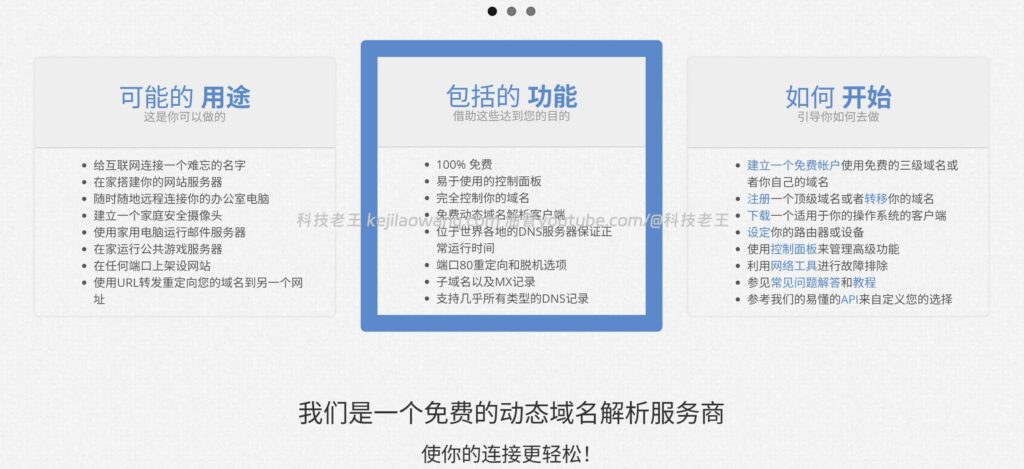
Dynu 官方提供免费的动态 DNS 服务,支持用户使用它提供的免费三级域名,也支持绑定自己的顶级域名;官方还明确说明,免费账户不会过期,不需要信用卡,动态 DNS 服务会一直可用,直到用户自行删除。
Dynu 有哪些值得关注的优点?
和很多同类服务相比,Dynu 比较吸引人的地方主要有下面几项。
1、免费账户可长期使用
Dynu 官方会员页面明确写到:免费账户不会过期,不需要支付费用,也不需要填写信用卡信息,动态 DNS 功能会持续有效。
2、支持免费域名,也支持自定义域名
Dynu 既支持直接使用平台提供的免费三级域名,也支持接入你自己的顶级域名。对新手来说,直接用它给的免费域名即可;对进阶用户来说,也可以后续切换到自己的域名。
3、可选后缀比较多
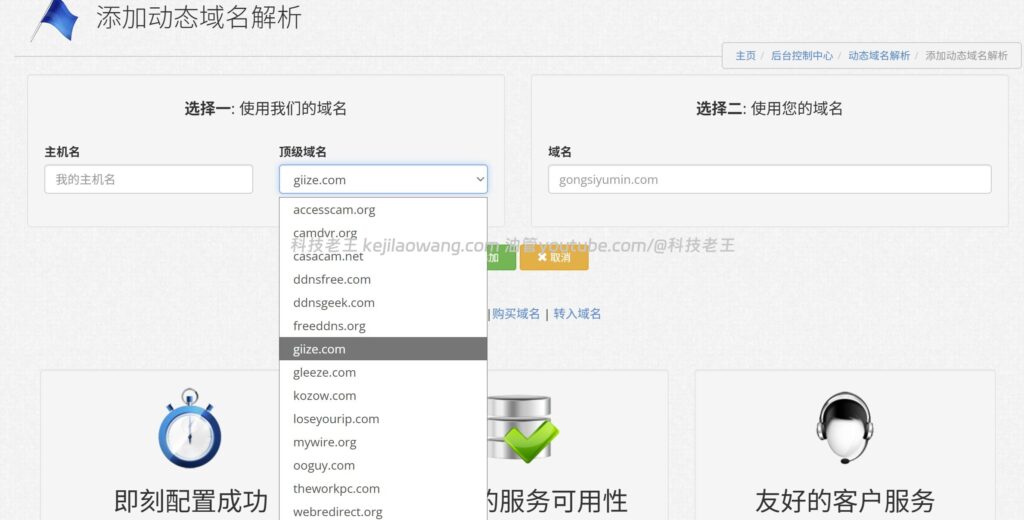
在 Dynu 的新增 DDNS 页面中,可以看到平台提供了多种免费域名后缀,例如 ddnsfree.comそしてddnsgeek.comそしてfreeddns.orgそしてkozow.comそしてmywire.orgそしてwebredirect.org 等;也有部分后缀标注为仅会员可用。
4、不依赖实名认证
对于很多只是想要一个可用 DDNS 域名的用户来说,不需要走额外实名认证流程,体验会轻松很多。
5、支持 API、客户端、路由器/设备更新
Dynu 官方提供 IP Update Client,也提供 API 方式,可以让系统、路由器、NAS 或第三方设备自动更新解析记录。
6、账户支持二步验证,更适合长期使用
Dynu 提供免费的双重验证(2FA),并且官方说明,开启 2FA 后不会影响动态 IP 更新;网站登录可以使用 2FA,而 DDNS 更新则可通过单独的更新密码、API Key 或对应认证方式完成。
Dynu 适合哪些人?
如果你有下面这些需求,Dynu 很值得试试:
- 没有自己的域名,但又想先用 DDNS
- 家里宽带公网 IP 会变化
- NAS、软路由、家庭服务器需要远程访问
- 使用动态 IP 的 VPS,想减少 IP 变更带来的麻烦
- 不想额外实名认证
- 想找一个长期可用的免费 DDNS 平台
尤其是像飞牛 NAS、Unraid、OpenWrt、路由器、轻量服务器这些场景,Dynu 都比较实用。
Dynu 免费 DDNS 注册与添加教程
下面开始正式演示。
第一步:注册 Dynu 账户
先访问 Dynu 官网,注册一个账户。Dynu 提供动态 DNS、域名、邮件、SSL 等服务。
注册完成后,进入后台控制面板。
第二步:进入动态域名解析服务
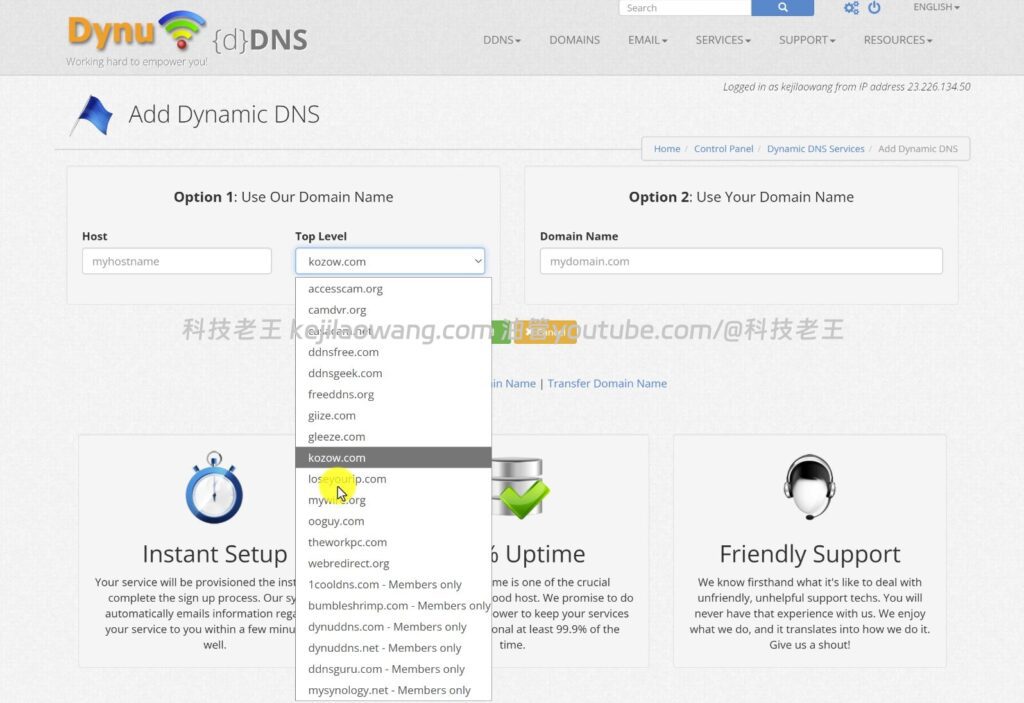
在控制面板中,找到 Dynamic DNS / 动态域名解析服务,然后点击添加。
Dynu 官方新增 DDNS 页面提供两种思路:
- 使用 Dynu 提供的免费域名
- 使用你自己的域名
如果你只是想先快速使用,建议直接选第一种。
第三步:选择免费域名后缀并创建主机名
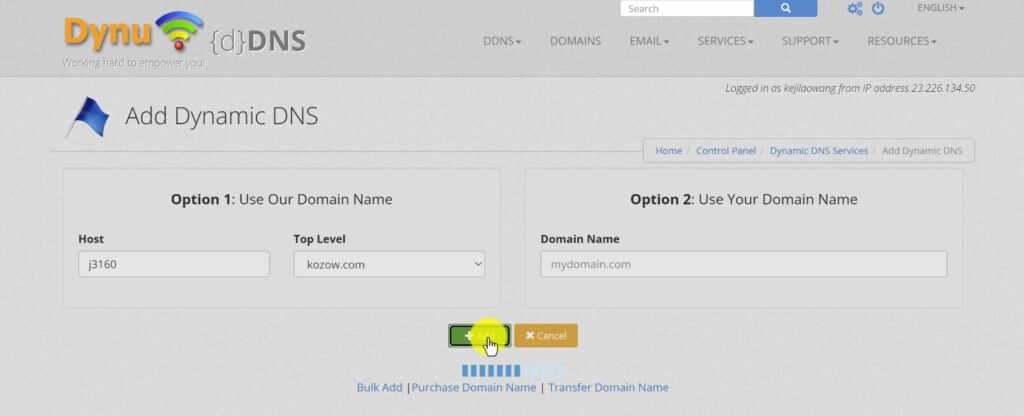
输入你想要的主机名,例如:
mynashomepcvpsnodefnos
然后从平台提供的后缀里选择一个自己喜欢的,比如:
ddnsfree.comfreeddns.orgkozow.commywire.org
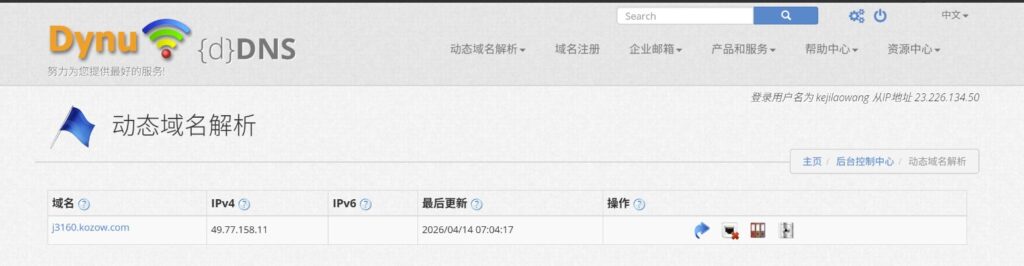
最终域名效果类似这样:
mynas.kozow.com
Dynu 官方页面显示,免费后缀有多种选择,部分后缀则为会员专属。
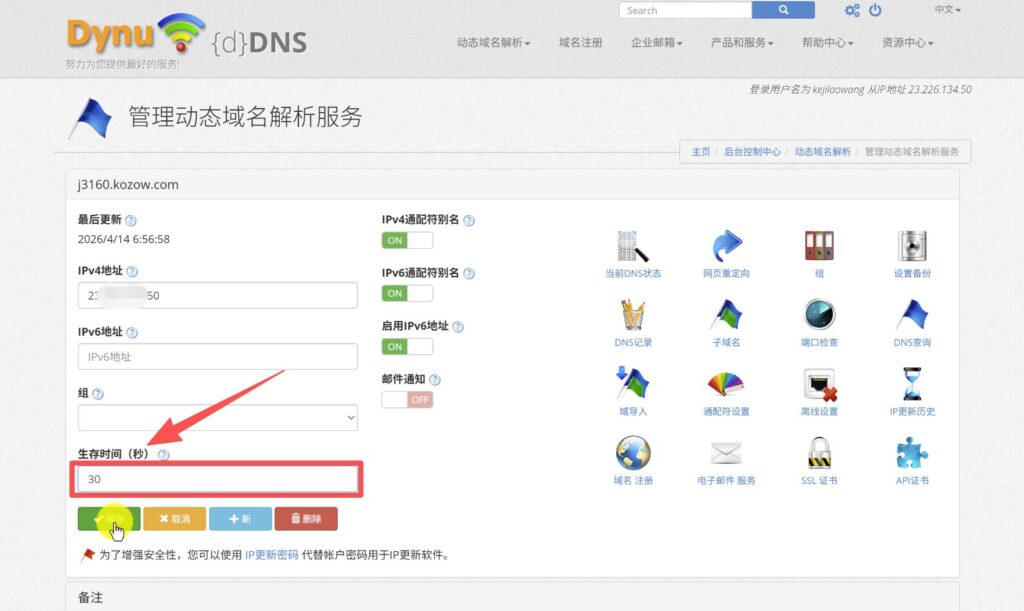
第四步:填写初始 IP 与 TTL
添加时,IP 地址可以先随意填一个,或者直接保持默认。因为真正生效的是后面设备自动更新的公网 IP。
TTL(生存时间)可按你的需求设置,一般教程里常见会设置较低值,方便 IP 变化后尽快同步。
保存后,这个 DDNS 域名就创建完成了。
飞牛 NAS 中如何配置 Dynu DDNS?
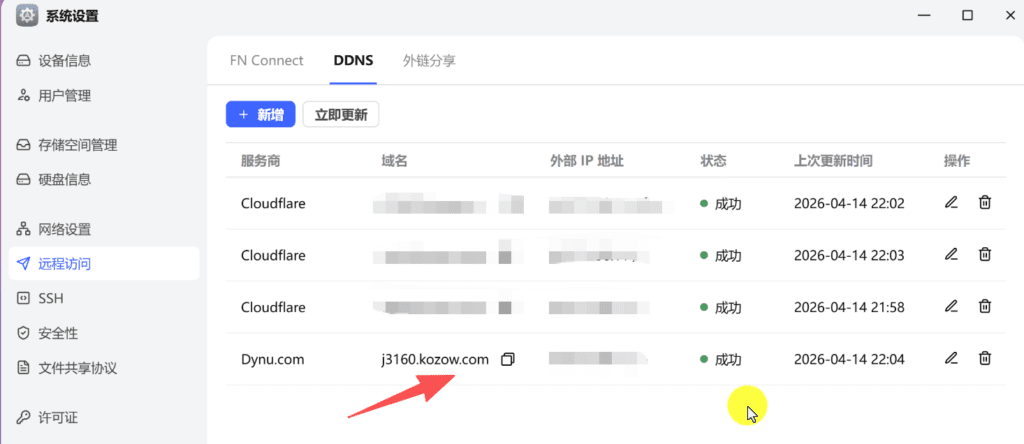
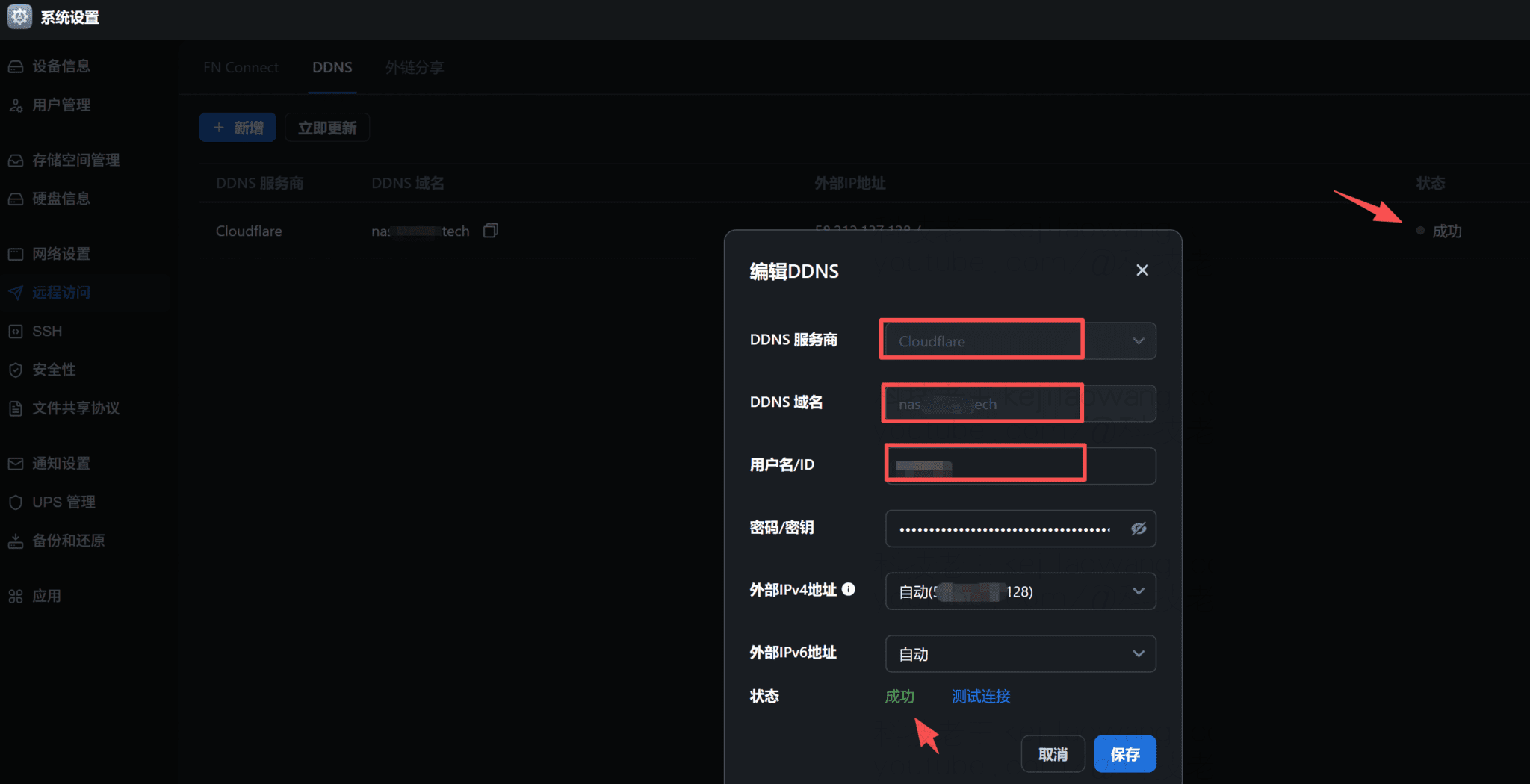
结合你提供的截图,飞牛 NAS 中配置 Dynu 的思路非常清晰,核心就是把 Dynu 后台提供的认证信息填进去。
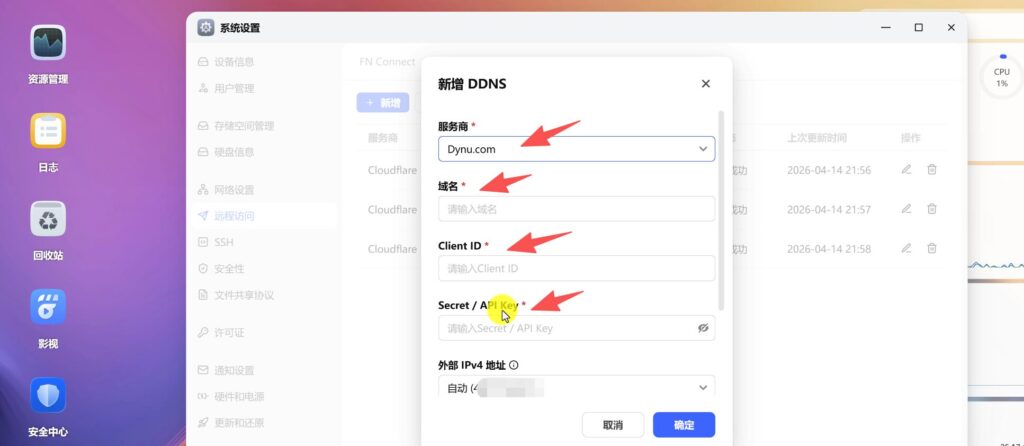
- 服务商:选择
Dynu.com - 域名:填写你刚创建好的 DDNS 域名
例j3160.kozow.com - Client ID
- Secret / API Key
- 外部 IPv4 地址:通常选择自动检测
这里要注意:
Dynu 官方 API 文档说明,认证方式主要有两类:
- API Key
- OAuth2(Client ID + Secret)
其中 API Key 默认不会过期;OAuth2 access token 则需要通过 Client ID 和 Secret 获取,且有时效。
所以你在飞牛 NAS 里看到 Client ID 歌で応える Secret / API Key 这种字段组合,是正常的。不同设备、系统或插件,对 Dynu 的接入方式可能略有区别,有的只认 API Key,有的同时支持 OAuth2 凭据。
一个更直白的理解方式
それを読み解くことができる:
- 域名:告诉系统你要更新哪一个 DDNS 域名
- Client ID / Secret / API Key:告诉 Dynu“这是你本人在操作”
- 自动获取外部 IPv4:告诉系统“把当前公网 IP 自动同步上去”
只要这几项配置正确,后续公网 IP 一旦变化,系统就会自动把新的 IP 更新到你的域名解析记录里。
飞牛 NAS 中的配置建议
如果你准备用 Dynu 给飞牛 NAS 做 DDNS,我更建议这样设置:
1、域名填写完整
不要只填主机名前缀,直接填写完整域名,比如:
fnosxxxx.kozow.com
2、外部 IPv4 选自动检测
这样最省心。
截图中显示的是:
自动(XX.XX.XXX.XX)
这说明飞牛已经能够检测到当前公网 IP,只要 DDNS 配置正确,就能自动同步。
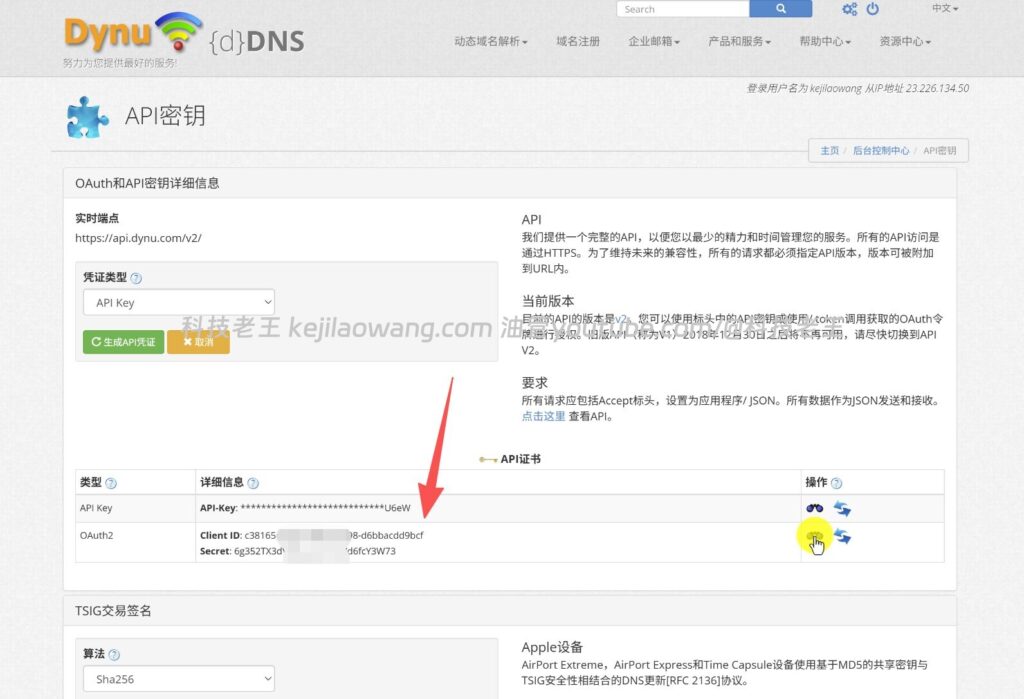
3、认证信息从 Dynu 后台复制,不要手打
尤其是 Client ID、Secret、API Key 这类字段,建议直接复制粘贴,避免因空格或字符错误导致失败。
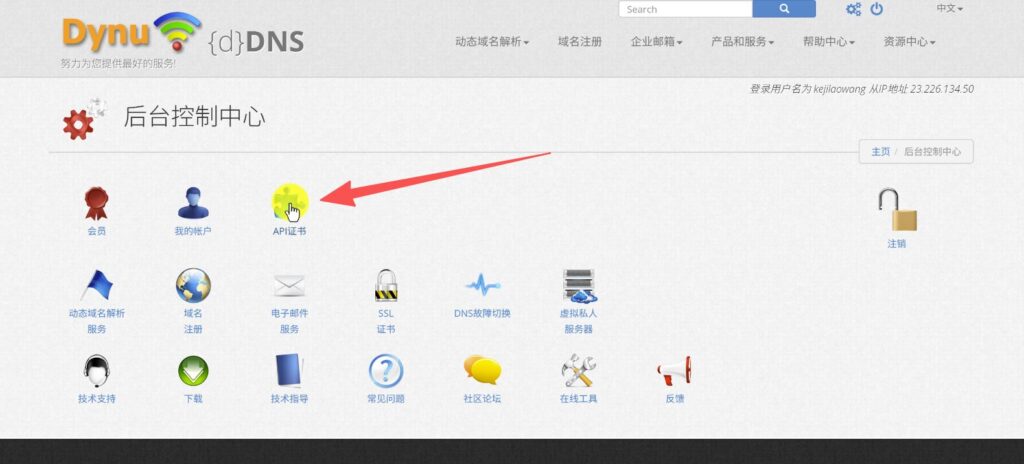
进入到后台设置,然后点击API证书复制粘贴API Key或者Client ID、Secret
4、先测试解析是否生效
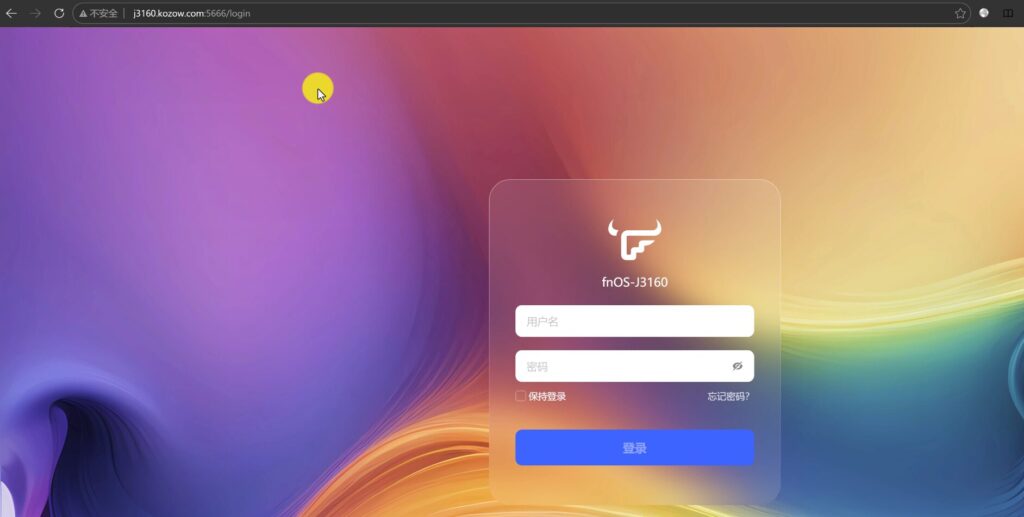
配置完成后,可以通过下面方式简单测试:
- 在本地 ping 你的 DDNS 域名
- 查看是否解析到当前公网 IP
- 重启网络后观察 IP 变化是否能同步
Dynu 和 Cloudflare DDNS,应该怎么选?
这两个方案其实都能用,但适合的人不同。
适合选 Dynu 的情况
- 没有自己的域名
- 想马上用
- 不想多花时间折腾 DNS
- 希望免费获得一个可长期使用的动态域名
- 只想解决“IP 变化后还能访问”这个核心问题
适合选 クラウドフレア 的情况
- 你已经有自己的域名
- 想更灵活控制 DNS
- 想搭配反向代理、CDN、WAF 等能力
- 想进一步折腾 HTTPS、TLS 证书和更多进阶玩法
简单说:
Dynu 更偏“开箱即用”属
Cloudflare 更偏“进阶玩法”.
如果你是第一次接触 DDNS,Dynu 反而更容易入门。
Dynu 免费 DDNS 能不能配合 HTTPS / TLS 使用?
可以,但要分情况看。
1、如果你只是做普通 DDNS
那它本质上只是把域名指向你的动态 IP,解决的是“地址变化”问题,不等于自动帮你完成 HTTPS。
2、如果你还想启用 HTTPS
那就需要再看你的具体服务环境,比如:
- NAS 是否支持证书申请
- 你是否开放了 80/443 端口
- 是否使用反向代理
- 是否接入 Cloudflare
- 是否用自己域名而不是平台免费域名
也就是说:
DDNS 负责“域名跟着 IP 走”,HTTPS/TLS 负责“访问加密”。
两者可以配合,但不是一回事。
Dynu 的安全性建议:一定要开二步验证
这一点我很建议单独强调一下。
Dynu 官方提供免费的 2FA 双重验证,并且官方说明,开启 2FA 后不会影响动态 IP 更新流程。因为网站登录安全和 DDNS 更新认证是分开的。
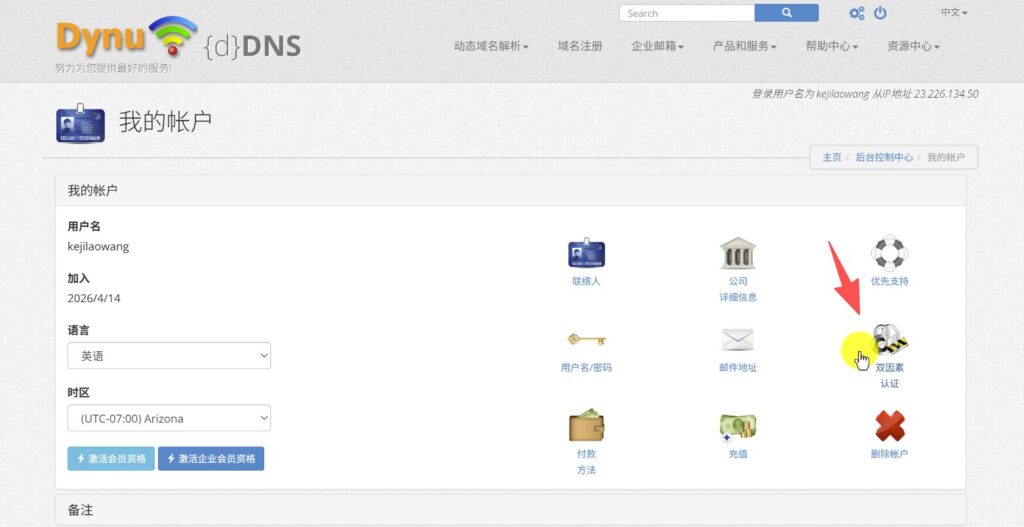
所以更稳妥的做法是:
- 账户登录密码设置复杂一些
- 开启 2FA
- API Key / Secret 不要随意泄露
- 不要把 Dynu 凭据公开写在脚本或截图里
- 定期检查 DDNS 是否仍指向自己的公网 IP
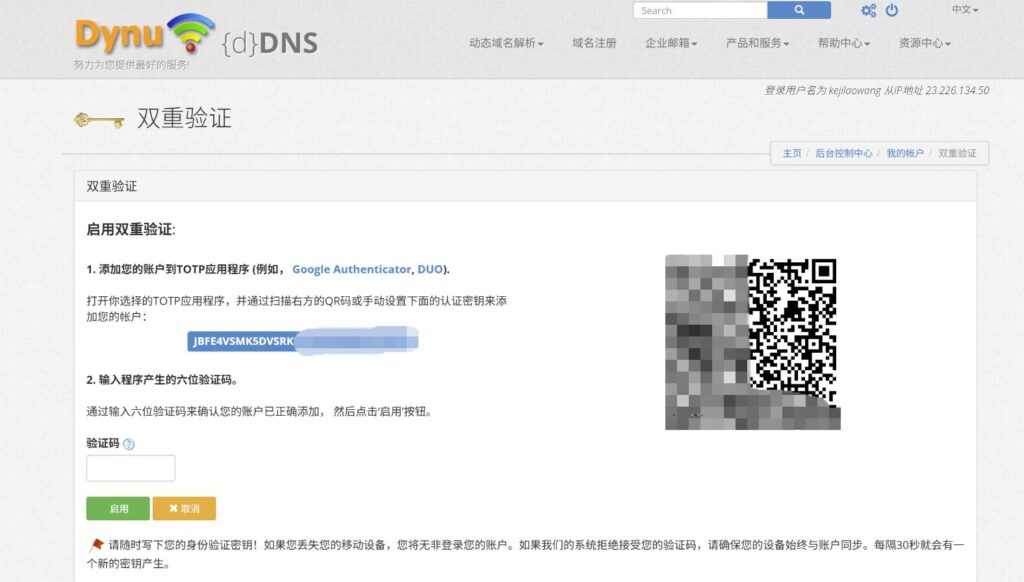
对于长期暴露在公网的 NAS来说,这一步非常有必要。
对于很多用户来说,一个好用的 DDNS 方案,关键不在于多花哨,而在于这几点:
- 能注册
- 能免费用
- 不折腾
- 不容易失效
- IP 变了能自动同步
- 新手也能上手
Dynu 正好就是这样一类服务。
它不一定是功能最多的,但对于:
- フライング・ブルNAS
- 家庭服务器
- オープンルート
- 动态公网家庭宽带
这类需求来说,已经完全够用。
最後に書く
如果你已经有自己的域名,并且追求更高自由度,那么 Cloudflare + 自有域名 + TLS 证书 依旧是很值得长期折腾的方案。
但如果你现在只是想快速解决一个现实问题:
动态 IP 总在变,我需要一个免费、稳定、无需实名认证、还能长期用的动态域名。
那么 Dynu 确实是一个很值得尝试的选择。
尤其是对于 NAS 用户、家庭宽带公网访问用户、以及某些动态 IP VPS 用户来说,这种方案能明显减少后续维护成本。注册好一次,设备里填好参数,后面基本就可以交给系统自动更新了。


 蘭暁波(1952-)中国映画監督 クライアントとサーバーが、一般的なSSLプロトコルのバージョンまたは暗号スイートをサポートしていません。このエラーは
  キティゼロ https://www.youtube.com/watch?v=eJUWQqCKfW0 セットアップしたのですが、エクストラネットが発信されません。なぜでしょうか?
  エリック・ジン211 こんにちは、この解決策を試してみたところ、openclashのプロキシを経由する海外のサイトがadguardhomeを経由しないことがわかりました。
  666 DNSテストでは香港と日本が検出された。
  ルーング2004 こんにちは、プログラムはとても良いと思いますが、白い手に障害があります!
  Chinese
  English
  Spanish
  French
  German
  Japanese
  Portuguese
  Italian
  Dutch
Dutch