



共计 2638 个字符,预计需要花费 7 分钟才能阅读完成。
Dans la vidéo précédente, nous avons utilisé la fonction N1 Box Installation du système iStoreOSEn outre, avec l'installation de Passwall, mosDNS et AdGuardHome, pour compléter un ensemble complet de processus de configuration. Pour parvenir à une résolution DNS efficace et à un accès au réseau plus fluide, ainsi qu'à une anti-pollution DNS et à un blocage de la publicité, la démonstration vidéo suivante est principalement basée sur le système OpenWrt, l'objectif étant de tester davantage l'aspect pratique de la fonction et la stabilité du système. Après une période d'utilisation pratique et de vérification, toutes les fonctions fonctionnent de manière stable et sans obstacles. Aujourd'hui, nous allons continuer à installer manuellement OpenClash Scientific Internet Plugin sous le système iStoreOS, et combiner mosDNS et AdGuardHome pour compléter une nouvelle série de tutoriels complets pour la référence et l'utilisation de nos amis.
En raison de la nature particulière du logiciel lui-même, OpenClash n'est pas intégré dans le marché officiel des applications logicielles iStoreOS, et nous devons donc l'installer manuellement. Avant de commencer, assurez-vous que le réseau de votre routeur est en bon état et qu'il a pu accéder à Internet de manière scientifique, afin de garantir que le noyau du plug-in suivant et les fonctions connexes puissent être téléchargés et mis à jour normalement.
Pour visualiser cette page, veuillez l'ouvrir dans un environnement Internet avec accès à YouTube.
Une description graphique complète est fournie ci-dessous et peut être lue plus loin.
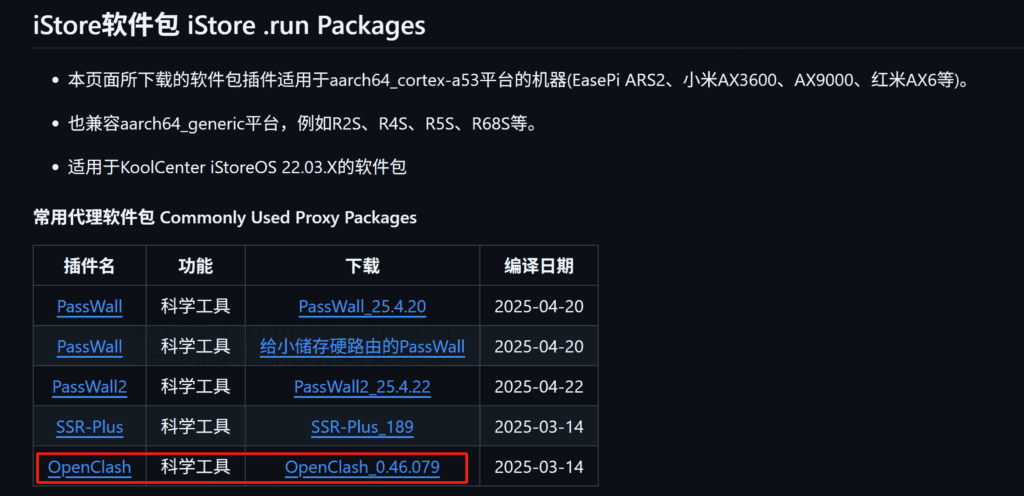
Étape 1 : Nous nous sommes rendus à Are-u-ok téléchargez la version correspondante du plug-in OpenClash sur votre ordinateur local.
Deuxième étape :Comment installerVers le système iStoreOS
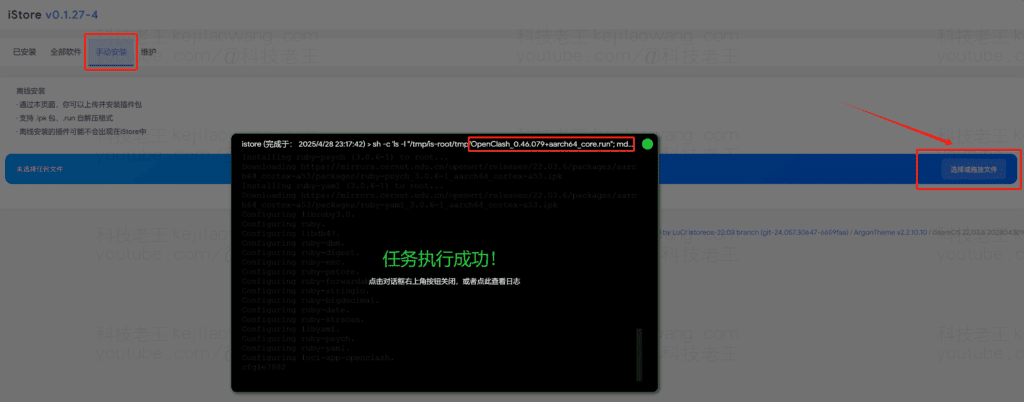
Une fois le téléchargement terminé, connectez-vous à l'iStore et ouvrez la page App Store, cliquez sur le bouton installation manuelleSélectionnez ensuite le paquet de plugins Openclash que j'ai téléchargé et cliquez sur upload file, ou glissez-déposez directement le fichier téléchargé dans la page pour terminer le téléchargement.Mises en garde :Veuillez vous assurer que l'appareil iStoreOS actuel a la capacité d'accéder à des réseaux externes (accès scientifique à l'internet), sinon le processus d'installation du plug-in risque d'échouer en raison de problèmes de réseau.
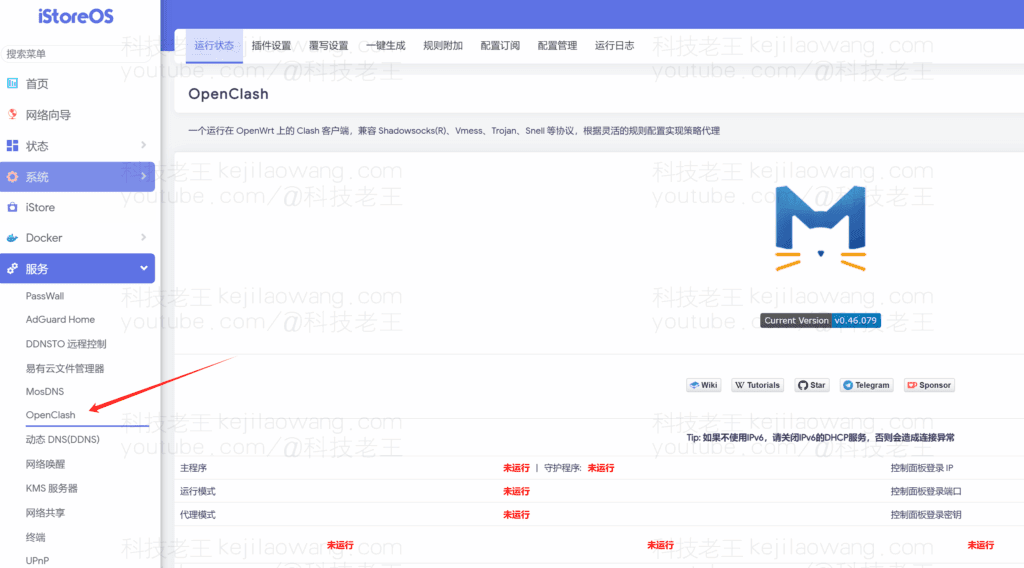
Attendez que l'installation du plugin soit terminée, la barre latérale apparaîtra avec le mot OpenClash plugin, appuyez sur la configuration pour un fonctionnement et une utilisation normaux.
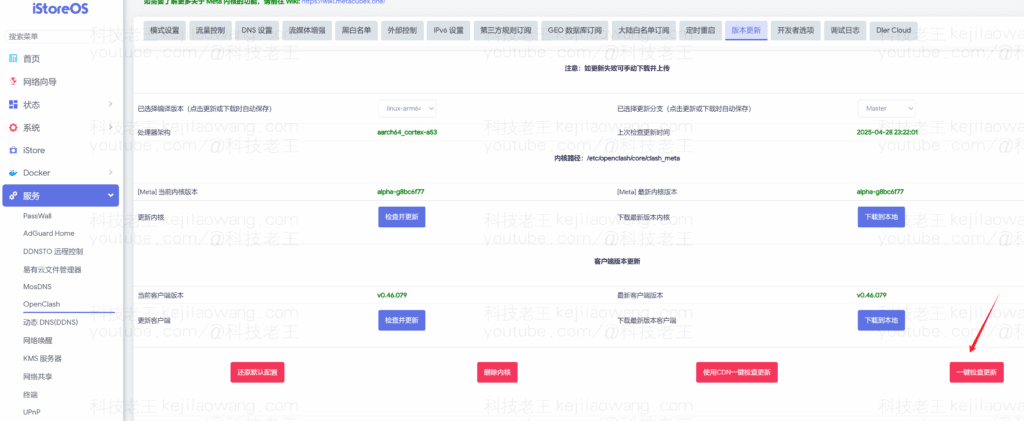
Ensuite, allez dans "Mode Settings" dans les paramètres du plugin et sélectionnez "Fake-IP Enhanced Mode". Allez ensuite dans l'interface "Version Update" pour vérifier la version du noyau et effectuer l'opération de mise à jour en un clic. Pour les paramètres généraux, tels que "Third-party rule subscription", "GEO database subscription", "Continental whitelist subscription", etc., veuillez tous les cocher afin de vous assurer que la politique peut être mise à jour correctement et en continu.
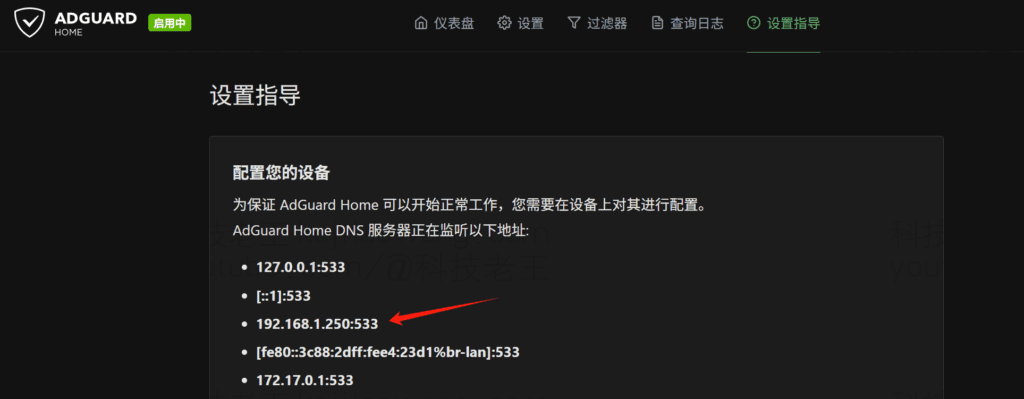
Ensuite, en conjonction avec la préMosdns+AdGuardHome+Passwall pour bloquer la publicité sur l'ensemble du réseau et détourner les DNS nationaux et étrangers. nous utilisons Openclash au lieu de Passwall comme plugin pour l'accès scientifique à l'internet, nous ouvrons la fenêtre d'OpenClash, qui est une fenêtre d'accès à l'internet.Paramètres de ronéotypieSupprimer toutes les configurations DNS par défaut (NameServer FallBack Default-NameServer), définir une politique DNS avec l'IP de la route douce et AdguardHome comme port d'écoute (se référer à la figure suivante), et utiliser la démo OpenWRT dans la phase initiale. Utilisez OpenClash + mosDNS + AdGuardHome pour construire un système DNS magique : l'accès scientifique à Internet, le blocage des publicités et la résolution en direct sont tous inclus ! Il existe des instructions plus détaillées, mais nous nous contenterons d'appliquer directement le même modèle ici.

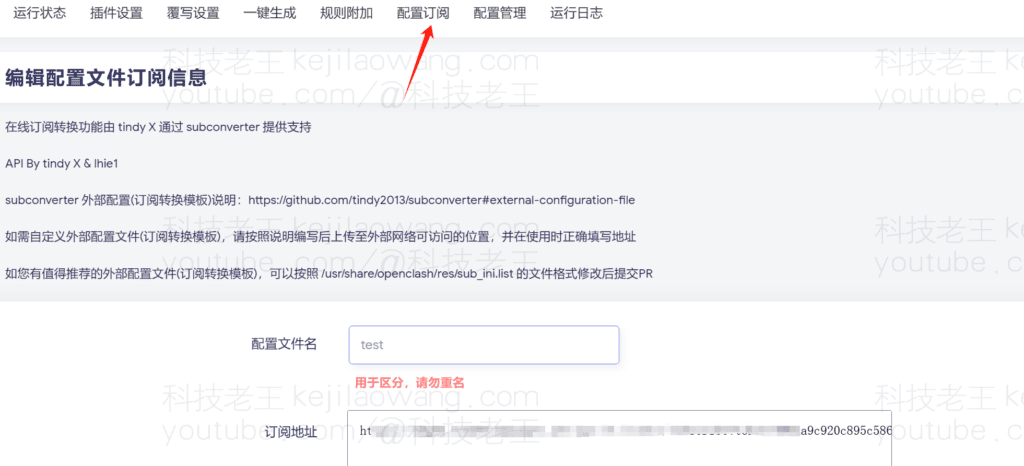
Augmenter l'abonnement à la configuration du nœud, si l'aéroport utilise directement l'abonnement au clash sans faire de conversion d'abonnement, si l'adresse ne prend pas en charge pour assurer la compatibilité peut utiliser l'abonnement à la configuration du nœud.Conversion des abonnements en ligneC'est une garantie qu'il peut être utilisé correctement et efficacement.
Mise à jour de l'abonnement Sélectionnerfaux-IPEn mode amélioré, vous pouvez également utiliser TUN ou la compatibilité en mode mixte est meilleure, l'expérience d'utilisation d'OpenClash est plus efficace que celle de PassWall pour l'accès au réseau, mais il y a également eu des problèmes tels que Openclash en mode fake-ip/Redir-Host, etc. ne peut pas accéder à l'appareil domestique via DDNS. Un tel problème, après de nombreuses tentatives pour mettre en place la solution finale en douceur, intéressé peut se référer à voir si vous rencontrez également un tel problème, j'espère vous apporter de l'aide.
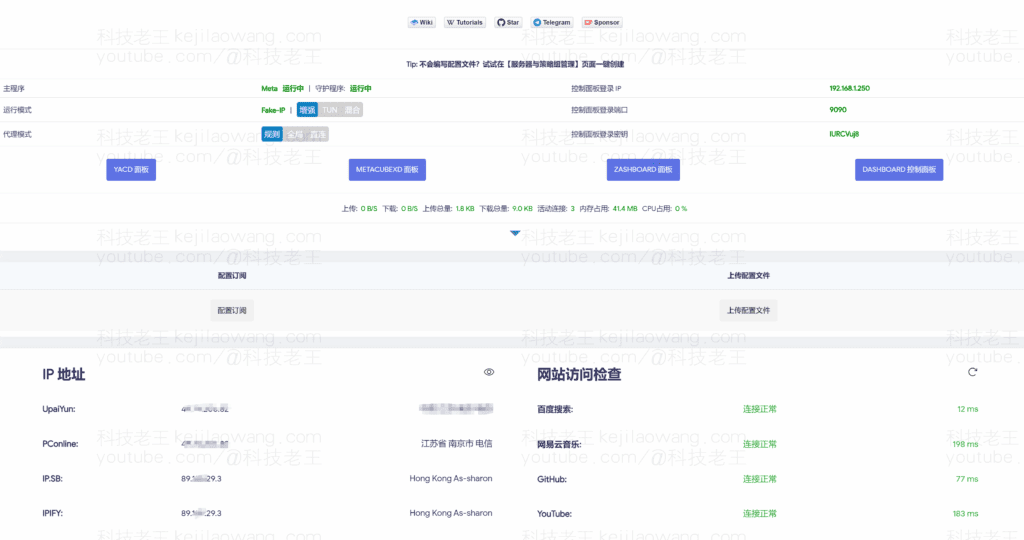
Tout se passe bien, vous pouvez fermer l'autre proxy scientifique en mode Internet et lancer OpenClah, vous pourrez alors utiliser efficacement votre réseau sans pollution DNS, avec une résolution réseau efficace, plus fluide et sans publicité.

Pour plus de détails sur les paramètres d'OpenClash, veuillez vous référer à la page suivante :







 Lan Xiaobo (1952-), réalisateur chinois Protocole non pris en charge Le client et le serveur ne prennent pas en charge la version générale du protocole SSL ou la suite de chiffrement. Cette erreur est provoquée
  kittyzero Bonjour, https://www.youtube.com/watch?v=eJUWQqCKfW0 Je l'ai installé et l'extranet ne sort pas, je ne sais pas trop pourquoi, je vous ai envoyé un email, merci.
  ericjin211 Bonjour, j'ai essayé cette solution et j'ai constaté que les sites étrangers qui passent par le proxy openclash ne passent pas par adguardhome, quel peut être le problème 🤔.
  666 J'ai essayé la copie, pas d'autres problèmes, le test dns indique Hong Kong et le Japon, je ne suis pas sûr qu'il s'agisse d'une fuite ou non.
  Loong2004 Bonjour, je trouve que le programme est très bien, mais la main blanche est handicapée, est-ce que je peux avoir un téléguidage payant, merci !
  Chinese
  English
  Spanish
  French
  German
  Japanese
  Portuguese
  Italian
  Dutch
Dutch