



共计 2040 个字符,预计需要花费 6 分钟才能阅读完成。
为何要定期为网站进行备份
WordPress建站我们除了需要做好WordPress网站SEO优化方面,其实还有一个更重要的事,任何网站都有可能会因多种原因而丢失损坏,被黑客攻击闯入破坏网站文件和数据库被篡改的相关数据等等,又或者更新的软件不兼容造成服务器故障,操作编程无意中删除内容导致网站异常等等,所以网站建设完成后,在运营过程中需要定期备份网站,保证无后顾之忧
如需观看,请在可访问 YouTube 的网络环境下打开本页。
下面提供完整的图文说明,可继续阅读。
本文章教会大家如何使用Duplicator这个插件备份和恢复自己以及公司的WordPress网站。一步步通过下载安装Duplicator插件,然后创建备份文件,最后在新系统环境中进行恢复上线的完整过程,可以实现wordpress整站的无缝备份迁移。此过程涉及创建备份包以及保存installer.php和archive.zip文件,恢复的新建数据库,在新环境下运行installer.php进行恢复的一系列的流程。流程步骤多繁杂,但操作非常的简单。我们可以安装此教程教大家实现一个网站的网站备份。
如果是免费版请参考本教程上传的本地路径
/home1/jorboome/public_html/wp-content/backups-dup-pro/imports步骤 1:安装并且设置Duplicator插件的激活
在WordPress本地站点的插件页面中,安装并启用Duplicator插件。


步骤 2:创建您的网站备份文件
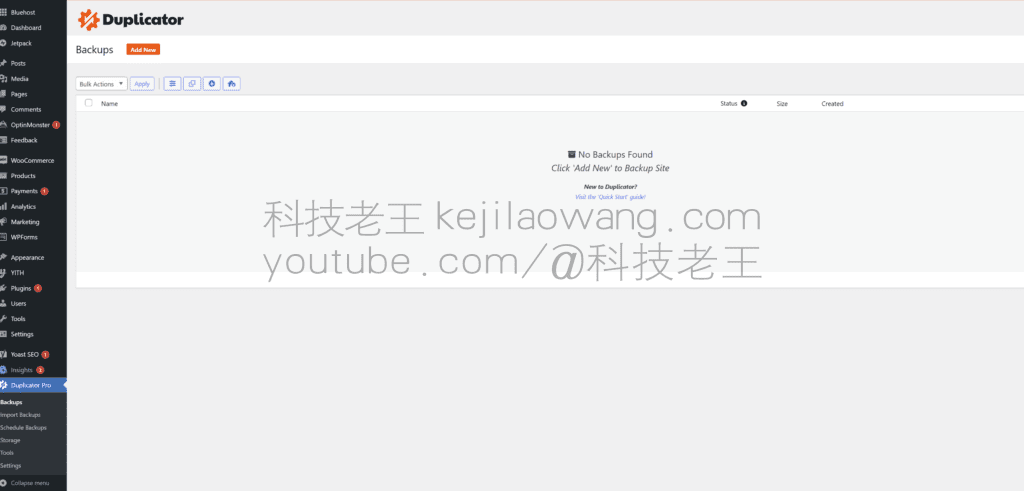
安装并激活Duplicator插件后,接下来的任务是打包创建整站备份,以便随时恢复网站。首先,进入Duplicator > Packages界面,点击“Create New”按钮开始创建备份。
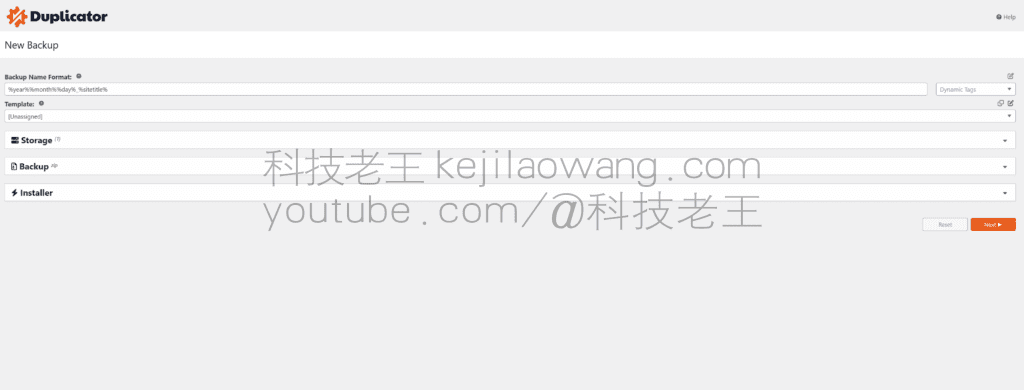
将恢复文件命名可保持默认,点击NEXT。
确保Duplicator检查无误后,点击创建备份。

创建过程需根据网站内容及数据库大小而异,须保持标签页开启直至完成后方可下载ZIP存档文件与PHP安装文件。点击一键即可将两文件下载至本地。

步骤 3:恢复迁移
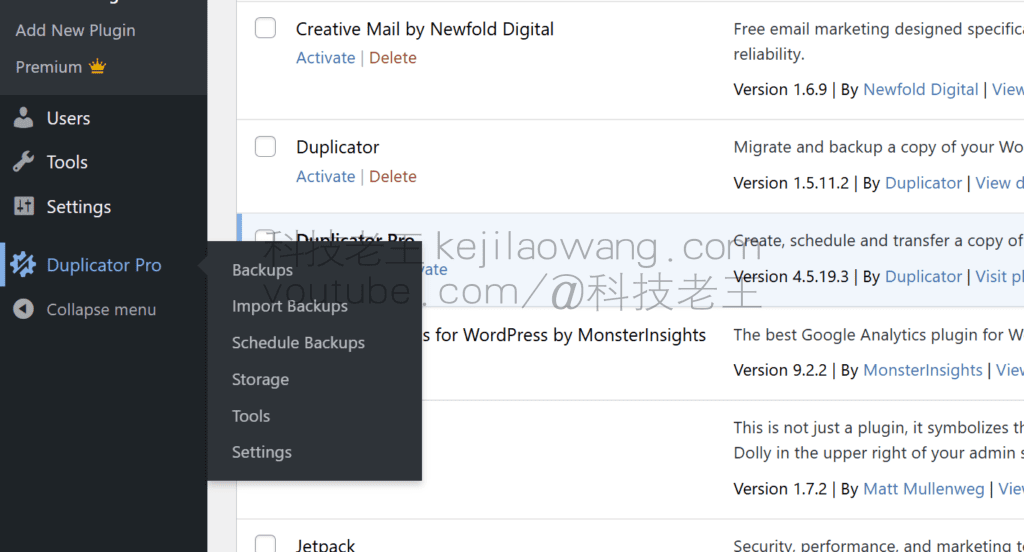
在新空白站点首先通过相同步骤安装Duplicator插件,打开恢复选项,选择“Import Backups”上传备份文件并等待完成。


Duplicator测试检查工作正常后,继续进行设置并点击下一步。输入前一步骤中创建的数据库详细信息,并点击测试连接以验证信息的正确性和有效性。连接测试通过后,点击下一步。此处的备份和数据库信息设置均为默认,操作简便。

系统现要求您提供站点信息,如网址、标题等。迁移脚本将自动获取这些信息,无需您手动修改。点击下一步以继续设置。

在验证数据后,系统将默认选择“完全安装”,继续进行恢复流程的下一步,并确认站点信息后再进一步操作。


等待自动恢复站点,时间取决于您的数据库大小,确认无误全程Next下一步
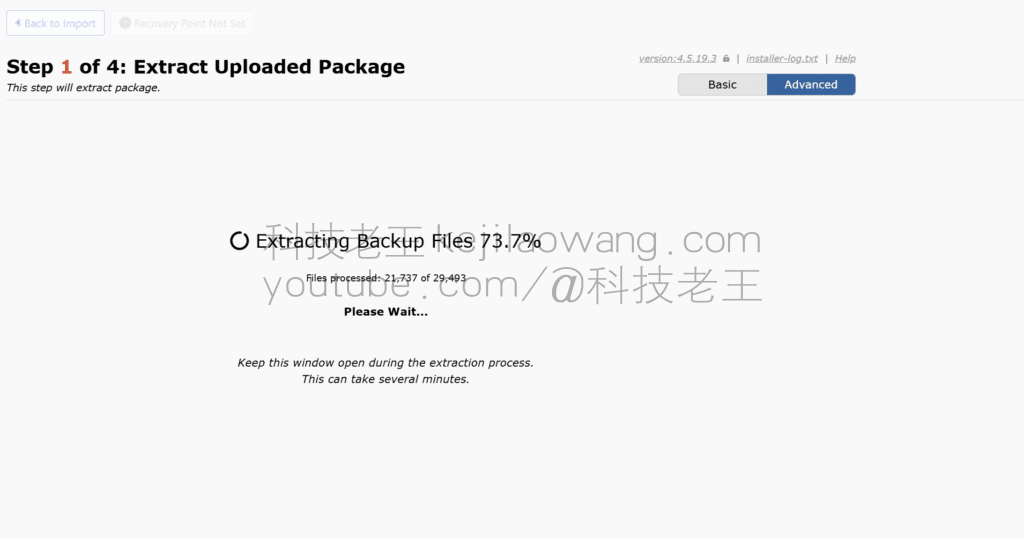


至此看到Finished,那么恭喜您,复制迁移完成并打开成功屏幕。按管理员登录按钮进入管理区域,您的Wordpress站点已全部恢复完毕,整装待发了。

单击登录按钮根据相关信息,恭喜你可以登陆您的网站了,网站恢复完毕!

Duplicator-pro 下载链接 提取密码在视频解说里





 兰晓波 协议不受支持客户端和服务器不支持一般 SSL 协议版本或加密套件。提示这个错误,请问是什么原因
  kittyzero 你好,https://www.youtube.com/watch?v=eJUWQqCKfW0 我设置了,外网出不去,不知道为什么,给你发邮件了,感谢。
  ericjin211 你好,尝试了此方案,发现走openclash代理的国外网站不会经过adguardhome,可能是什么问题导致的🤔
  666 试了下文案,其他没问题,dns测试有香港和日本,不知道是否属于泄露
  Loong2004 你好,感觉方案很好,但小白手残,能否有偿远程指导,谢谢
  Chinese
  English
  Spanish
  French
  German
  Japanese
  Portuguese
  Italian
  Dutch
Dutch