



共计 2040 个字符,预计需要花费 6 分钟才能阅读完成。
Pourquoi faire des sauvegardes régulières de votre site web ?
WordPress建站我们除了需要做好WordPress网站SEO优化方面,其实还有一个更重要的事,任何网站都有可能会因多种原因而丢失损坏,被黑客攻击闯入破坏网站文件和数据库被篡改的相关数据等等,又或者更新的软件不兼容造成服务器故障,操作编程无意中删除内容导致网站异常等等,所以网站建设完成后,在运营过程中需要定期备份网站,保证无后顾之忧
Pour visualiser cette page, veuillez l'ouvrir dans un environnement Internet avec accès à YouTube.
Une description graphique complète est fournie ci-dessous et peut être lue plus loin.
Cet article vous apprend comment sauvegarder et restaurer votre site WordPress ou celui de votre entreprise à l'aide du plugin Duplicator. Étape par étape, en téléchargeant et en installant le plugin Duplicator, puis en créant un fichier de sauvegarde, et enfin en restaurant le processus complet en ligne dans le nouvel environnement système, vous pouvez réaliser une migration de sauvegarde transparente de l'ensemble du site wordpress. Ce processus implique la création de paquets de sauvegarde et l'enregistrement des fichiers installer.php et archive.zip, la récupération de la nouvelle base de données, l'exécution de installer.php dans le nouvel environnement pour la récupération d'une série de processus. Les étapes du processus sont plus compliquées, mais l'opération est très simple. Nous pouvons installer ce tutoriel pour vous apprendre à réaliser un site de sauvegarde de site.
如果是免费版请参考本教程上传的本地路径
/home1/jorboome/public_html/wp-content/backups-dup-pro/importsÉtape 1 : Installation et activation du plugin Duplicator
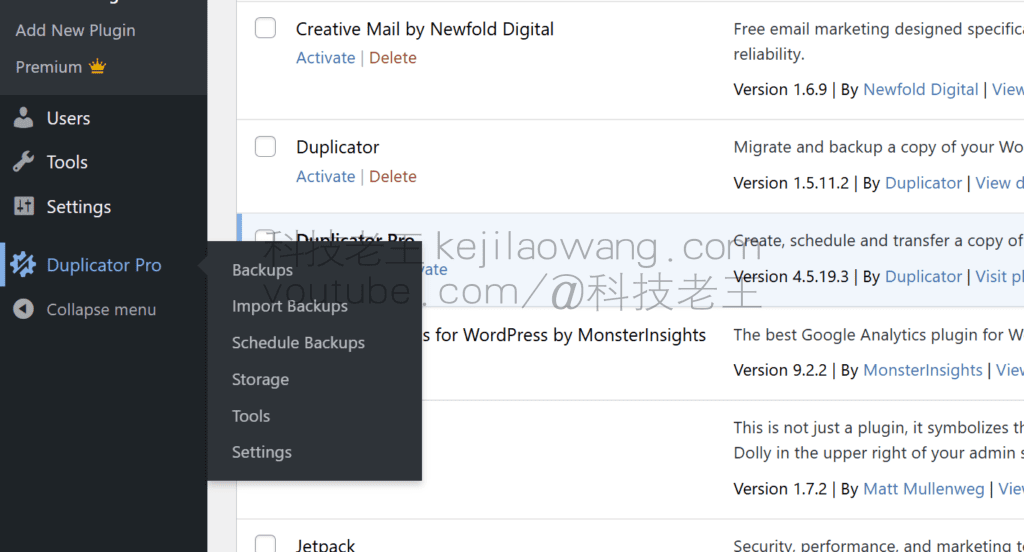
在WordPress本地站点的插件页面中,安装并启用Duplicateur插件。


déplacer 2 : Créer un fichier de sauvegarde de votre site web
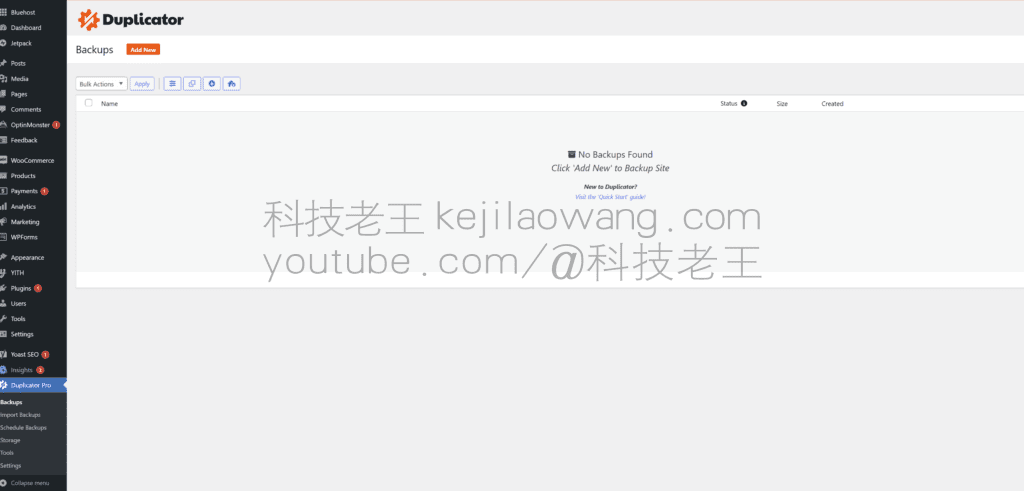
安装并激活Duplicator插件后,接下来的任务是打包创建整站备份,以便随时恢复网站。首先,进入Duplicator > Packages界面,点击“Create New”按钮开始创建备份。
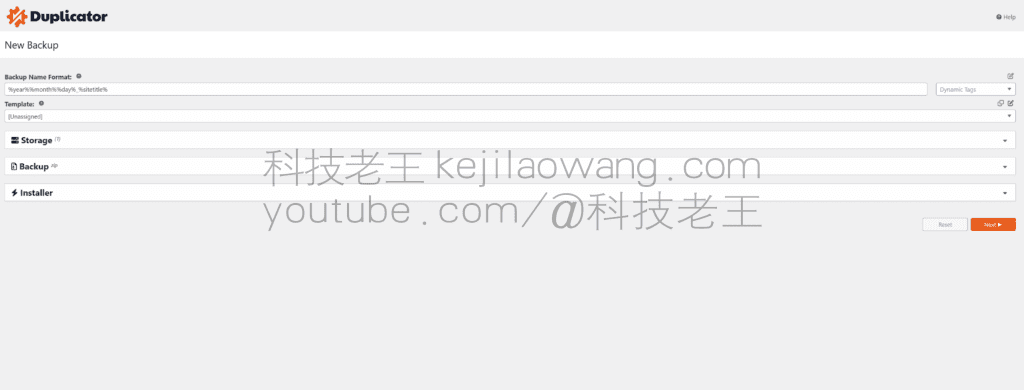
将恢复文件命名可保持默认,点击SUIVANT.
确保Duplicator检查无误后,点击创建备份.

创建过程需根据网站内容及数据库大小而异,须保持标签页开启直至完成后方可下载ZIP存档文件与PHP安装文件。点击一键即可将两文件下载至本地。

Étape 3 : Reprendre la migration
在新空白站点首先通过相同步骤安装Duplicator插件,打开恢复选项,选择“Import Backups”上传备份文件并等待完成。


Duplicator测试检查工作正常后,继续进行设置并点击下一步。输入前一步骤中创建的数据库详细信息,并点击connexion de test以验证信息的正确性和有效性。连接测试通过后,点击l'étape suivante。此处的备份和数据库信息设置均为默认,操作简便。

系统现要求您提供站点信息,如网址、标题等。迁移脚本将自动获取这些信息,无需您手动修改。点击l'étape suivante以继续设置。

在验证数据后,系统将默认选择“完全安装”,继续进行恢复流程的下一步,并确认站点信息后再进一步操作。


Attendez la récupération automatique du site, le temps dépend de la taille de votre base de données, pour confirmer qu'il n'y a pas d'erreur tout au long de l'étape suivante.
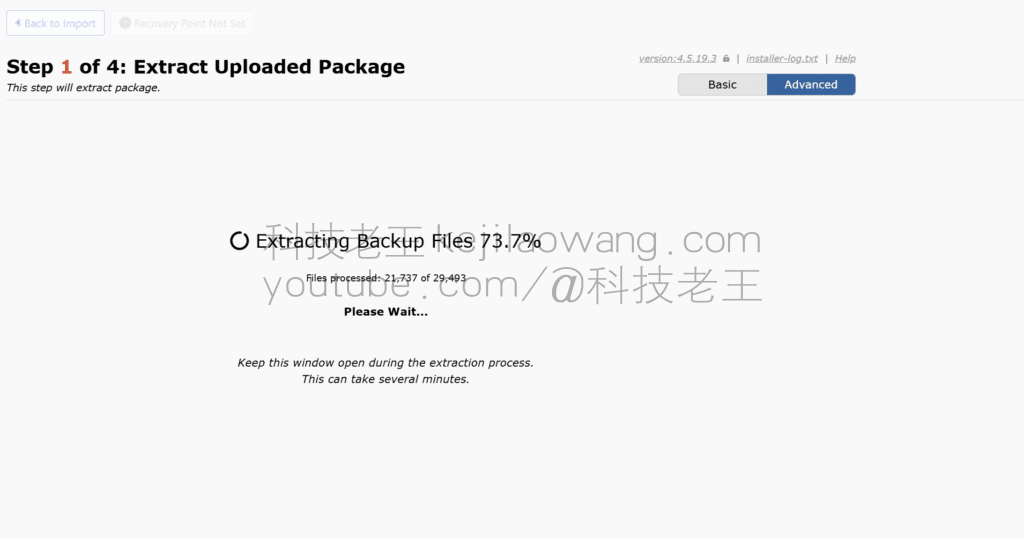


A ce stade, vous voyez Finished, puis félicitations, la migration de la copie est terminée et l'écran de réussite s'ouvre. Appuyez sur le bouton admin login pour entrer dans la zone d'administration, votre site wordpress est restauré et prêt à fonctionner.

Cliquez sur le bouton de connexion en fonction des informations pertinentes, félicitations, vous pouvez vous connecter à votre site, le site est restauré !

Duplicator-pro lien de téléchargement Le mot de passe d'extraction se trouve dans leDans le commentaire vidéo






 Lan Xiaobo (1952-), réalisateur chinois Protocole non pris en charge Le client et le serveur ne prennent pas en charge la version générale du protocole SSL ou la suite de chiffrement. Cette erreur est provoquée
  kittyzero Bonjour, https://www.youtube.com/watch?v=eJUWQqCKfW0 Je l'ai installé et l'extranet ne sort pas, je ne sais pas trop pourquoi, je vous ai envoyé un email, merci.
  ericjin211 Bonjour, j'ai essayé cette solution et j'ai constaté que les sites étrangers qui passent par le proxy openclash ne passent pas par adguardhome, quel peut être le problème 🤔.
  666 J'ai essayé la copie, pas d'autres problèmes, le test dns indique Hong Kong et le Japon, je ne suis pas sûr qu'il s'agisse d'une fuite ou non.
  Loong2004 Bonjour, je trouve que le programme est très bien, mais la main blanche est handicapée, est-ce que je peux avoir un téléguidage payant, merci !
  Chinese
  English
  Spanish
  French
  German
  Japanese
  Portuguese
  Italian
  Dutch
Dutch