



共计 2040 个字符,预计需要花费 6 分钟才能阅读完成。
Perché è necessario effettuare regolarmente il backup del proprio sito web
WordPress建站我们除了需要做好WordPress网站SEO优化方面,其实还有一个更重要的事,任何网站都有可能会因多种原因而丢失损坏,被黑客攻击闯入破坏网站文件和数据库被篡改的相关数据等等,又或者更新的软件不兼容造成服务器故障,操作编程无意中删除内容导致网站异常等等,所以网站建设完成后,在运营过程中需要定期备份网站,保证无后顾之忧
Per visualizzare, aprire questa pagina in un ambiente Internet con accesso a YouTube.
La descrizione grafica completa è riportata di seguito e può essere letta in seguito.
Questo post vi insegna come eseguire il backup e il ripristino del vostro sito WordPress e di quello della vostra azienda utilizzando il plugin Duplicator. Passo dopo passo, scaricando e installando il plugin Duplicator, quindi creando un file di backup e infine ripristinando l'intero processo online nel nuovo ambiente di sistema, è possibile ottenere una migrazione di backup senza soluzione di continuità dell'intero sito WordPress. Questo processo prevede la creazione di pacchetti di backup e il salvataggio del file installer.php e archive.zip, il ripristino del nuovo database, l'esecuzione di installer.php nel nuovo ambiente per il ripristino di una serie di processi. Le fasi del processo sono più complicate, ma il funzionamento è molto semplice. Possiamo installare questo tutorial per insegnarvi a realizzare un backup del sito.
如果是免费版请参考本教程上传的本地路径
/home1/jorboome/public_html/wp-content/backups-dup-pro/importsPasso 1: Installare e configurare l'attivazione del plugin Duplicator
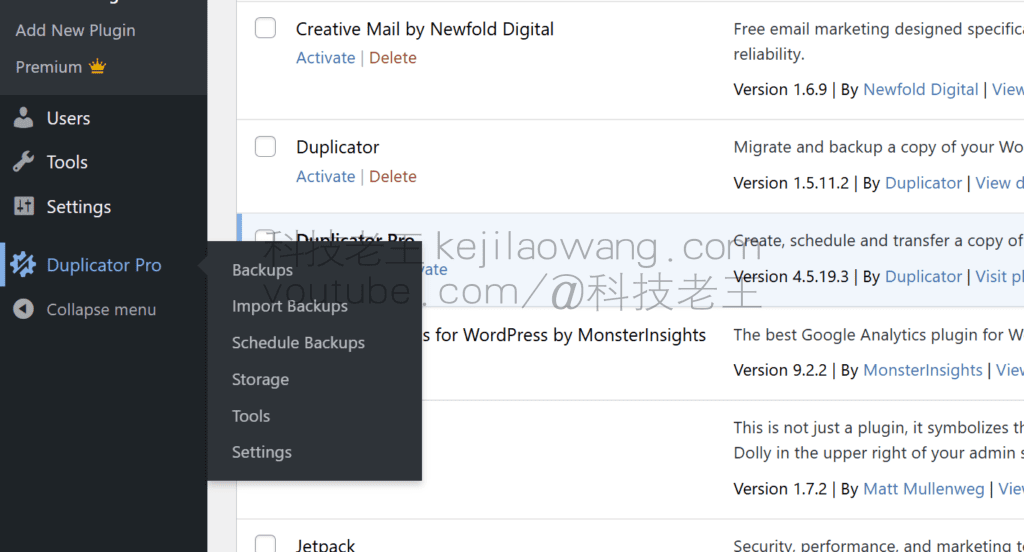
在WordPress本地站点的插件页面中,安装并启用Duplicatore插件。


muoversi 2: Creare un file di backup del sito web
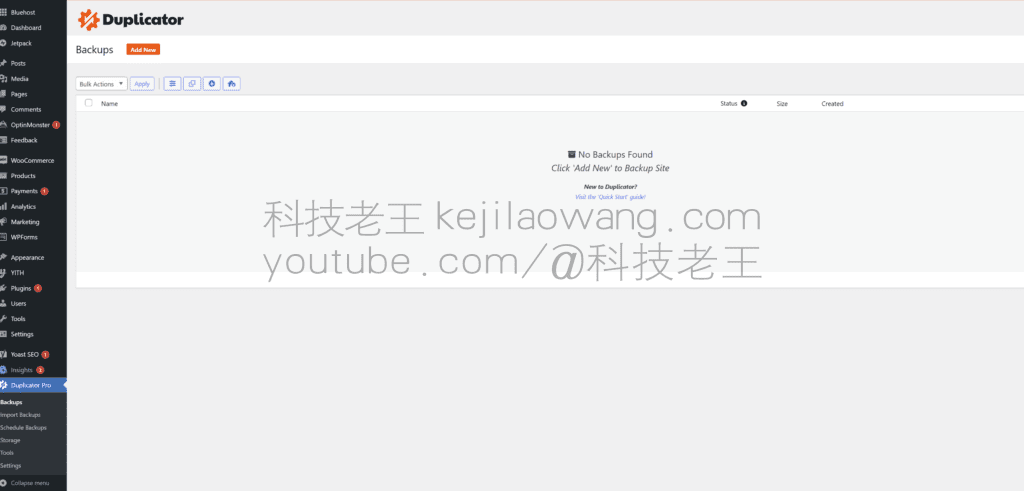
安装并激活Duplicator插件后,接下来的任务是打包创建整站备份,以便随时恢复网站。首先,进入Duplicator > Packages界面,点击“Create New”按钮开始创建备份。
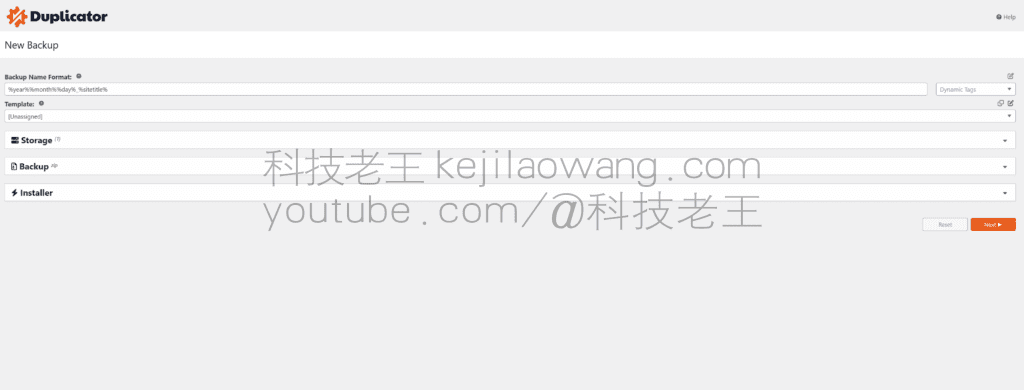
将恢复文件命名可保持默认,点击AVANTI.
确保Duplicator检查无误后,点击创建备份.

创建过程需根据网站内容及数据库大小而异,须保持标签页开启直至完成后方可下载ZIP存档文件与PHP安装文件。点击一键即可将两文件下载至本地。

Fase 3: Riprendere la migrazione
在新空白站点首先通过相同步骤安装Duplicator插件,打开恢复选项,选择“Import Backups”上传备份文件并等待完成。


Duplicator测试检查工作正常后,继续进行设置并点击下一步。输入前一步骤中创建的数据库详细信息,并点击collegamento di prova以验证信息的正确性和有效性。连接测试通过后,点击il passo successivo。此处的备份和数据库信息设置均为默认,操作简便。

系统现要求您提供站点信息,如网址、标题等。迁移脚本将自动获取这些信息,无需您手动修改。点击il passo successivo以继续设置。

在验证数据后,系统将默认选择“完全安装”,继续进行恢复流程的下一步,并确认站点信息后再进一步操作。


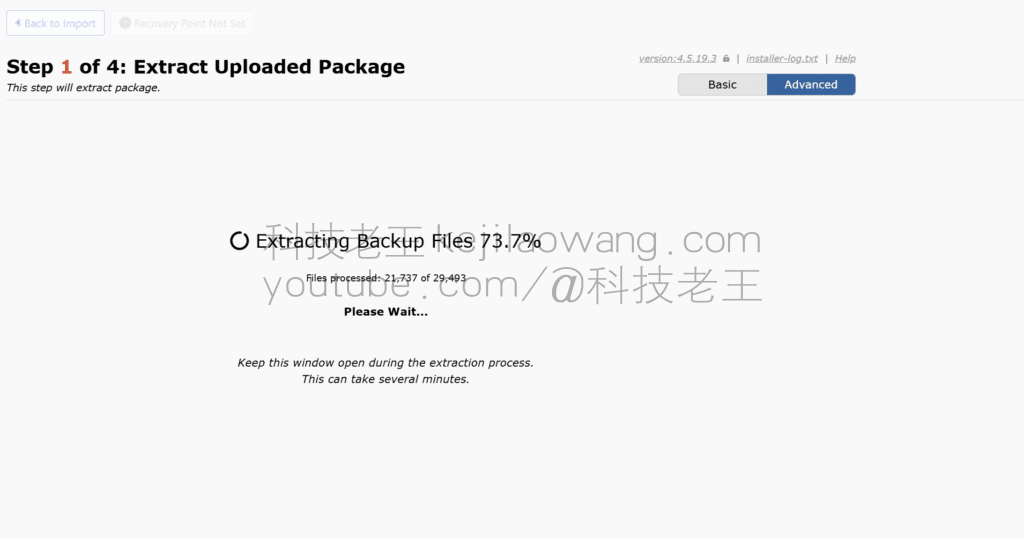
Attendere il ripristino automatico del sito, il tempo dipende dalla dimensione del database, per confermare che non ci sono errori durante il passaggio successivo.


A questo punto viene visualizzato Finito, quindi congratulazioni, la migrazione della copia è stata completata e si apre la schermata di successo. Premete il pulsante di accesso all'amministrazione per entrare nell'area di amministrazione, il vostro sito wordpress è stato ripristinato ed è pronto a partire.

Fare clic sul pulsante di accesso in base alle informazioni pertinenti, congratulazioni è possibile accedere al sito, il sito è stato ripristinato!

Duplicatore-pro link per il download La password di estrazione si trova nella cartellaNel commento video






 Lan Xiaobo (1952-), regista cinematografico della RPC Protocollo non supportato Il client e il server non supportano la versione generale del protocollo SSL o la suite di cifratura. Questo errore viene segnalato
  miciozero Ciao, https://www.youtube.com/watch?v=eJUWQqCKfW0 L'ho configurato e l'extranet non esce, non so perché, ti ho mandato una mail, grazie.
  ericjin211 Ciao, ho provato questa soluzione e ho scoperto che i siti stranieri che passano attraverso openclash proxy non passano attraverso adguardhome, quale potrebbe essere il problema 🤔
  666 Ho provato la copia, nessun altro problema, il test dns ha Hong Kong e Giappone, non sono sicuro se si tratti di una perdita o meno.
  Loong2004 Ciao, sento che il programma è molto buono, ma la mano bianca è handicappata, puoi avere una guida a distanza a pagamento, grazie!
  Chinese
  English
  Spanish
  French
  German
  Japanese
  Portuguese
  Italian
  Dutch
Dutch