



共计 2040 个字符,预计需要花费 6 分钟才能阅读完成。
Waarom je regelmatig back-ups van je website moet maken
WordPress website builder moeten we goed werk leveren naast deSEO aspecten van WordPress websitesIn feite is er een belangrijker ding, kan elke website verloren gaan als gevolg van een verscheidenheid van redenen en schade, hacking aanvallen in te breken in de vernietiging van de website bestanden en database is geknoeid met de relevante gegevens, enz., of bijgewerkte software is niet compatibel met de server storing veroorzaakt door de werking van de programmering per ongeluk verwijderde de inhoud van de website veroorzaakt door afwijkingen, etc., dus de website bouw is voltooid, de noodzaak om regelmatig een back-up van de site in de loop van de operatie, om ervoor te zorgen dat er geen Zorgen
Open deze pagina in een internetomgeving met toegang tot YouTube om deze te bekijken.
Een volledige grafische beschrijving staat hieronder en kan verder worden gelezen.
In dit bericht leer je hoe je een back-up kunt maken van je eigen WordPress website en die van je bedrijf en hoe je die kunt herstellen met de plugin Duplicator. Door stap voor stap de plugin Duplicator te downloaden en te installeren, vervolgens een back-upbestand te maken en ten slotte het volledige proces online terug te zetten in de nieuwe systeemomgeving, kun je een naadloze back-upmigratie van de hele wordpress site bereiken. Dit proces omvat het maken van back-up pakketten en sla installer.php en archive.zip-bestand, het herstel van de nieuwe database, run installer.php in de nieuwe omgeving voor het herstel van een reeks processen. Proces stappen ingewikkelder, maar de operatie is zeer eenvoudig. We kunnen installeren deze tutorial om je te leren om een site site back-up te bereiken.
Als het de gratis versie is, raadpleeg dan het lokale pad dat in deze tutorial is geüpload
/home1/jorboome/public_html/wp-content/backups-dup-pro/importsStap 1: Duplicator-plugin activeren installeren en instellen
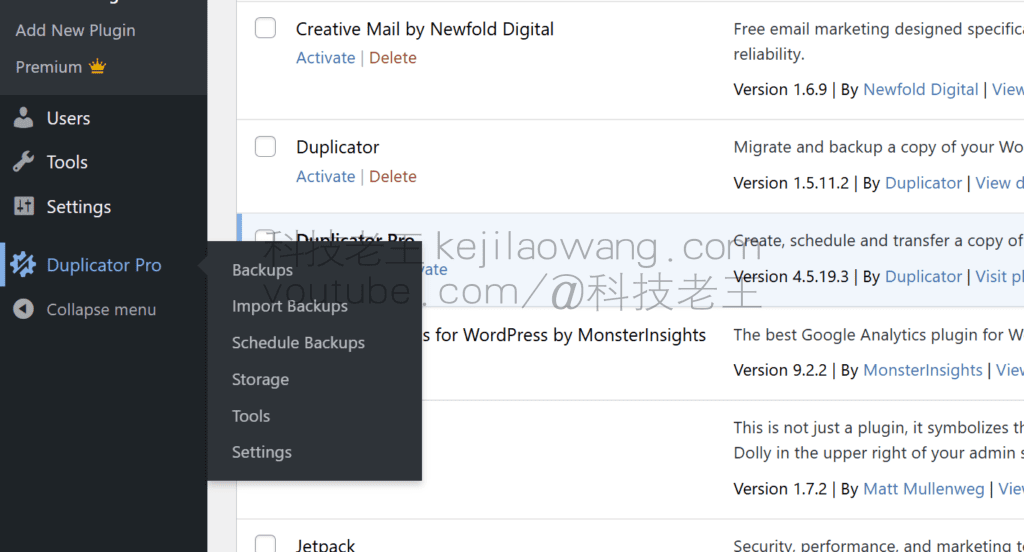
Installeer en activeer op de Plugins pagina van je WordPress lokale site deDuplicatorPlug-ins.


verplaatsen 2: Maak een back-upbestand van uw website
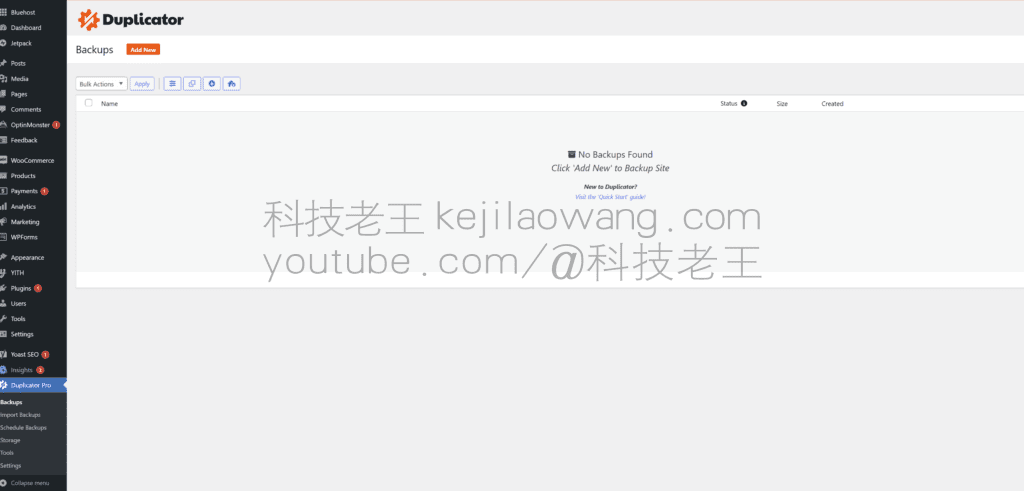
Na het installeren en activeren van de Duplicator-plugin is de volgende taak om pakketten te maken om een volledige back-up van de site te maken, zodat je je site op elk gewenst moment kunt herstellen. Ga allereerst naar Duplicator > Packages interface, klik op “Create New” knop om te beginnen met het maken van back-ups.
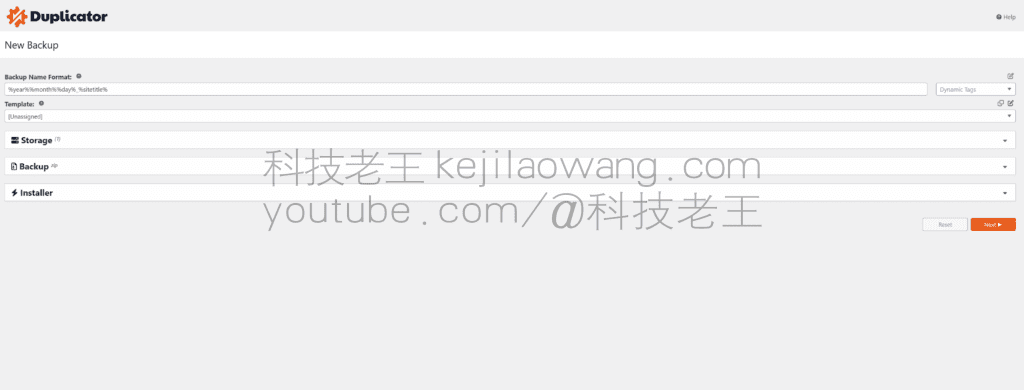
De naamgeving van het herstelbestand kan standaard blijven door te klikken opVOLGENDE.
Nadat u ervoor hebt gezorgd dat Duplicator op fouten controleert, klikt u op de knopEen back-up maken.

Het creatieproces varieert afhankelijk van de inhoud van de site en de grootte van de database, en je moet de tabbladen openhouden totdat het voltooid is voordat je het ZIP-archief en de PHP-installatiebestanden downloadt. Met één klik worden beide bestanden lokaal gedownload.

Stap 3: migratie hervatten
Installeer op de nieuwe lege site eerst de Duplicator-plugin door dezelfde stappen te volgen, open de optie Herstel, selecteer “Back-ups importeren” om het back-upbestand te uploaden en wacht tot het voltooid is.


Zodra de Duplicator-testcontrole correct werkt, gaat u verder met de installatie en klikt u op Volgende. Voer de databasegegevens in die in de vorige stap zijn gemaakt en klik optestaansluitingom te controleren of de informatie correct en geldig is. Nadat de verbindingstest is geslaagd, klikt u opde volgende stap. De instellingen voor back-up en database-informatie zijn standaard en eenvoudig te gebruiken.

Het systeem vraagt nu om site-informatie zoals URL, titel, etc. Het migratiescript haalt deze informatie automatisch op zonder dat u deze handmatig hoeft te wijzigen. Het migratiescript haalt deze informatie automatisch op zonder dat je deze handmatig hoeft te wijzigen. Klik opde volgende stapom door te gaan met de installatie.

Na het verifiëren van de gegevens selecteert het systeem standaard “Volledige installatie”, gaat verder met de volgende stap van het herstelproces en bevestigt de site-informatie voordat je verder gaat.


Wacht op het automatische herstel van de site, de tijd hangt af van de grootte van je database, om te bevestigen dat er geen fout optreedt in de Volgende volgende stap
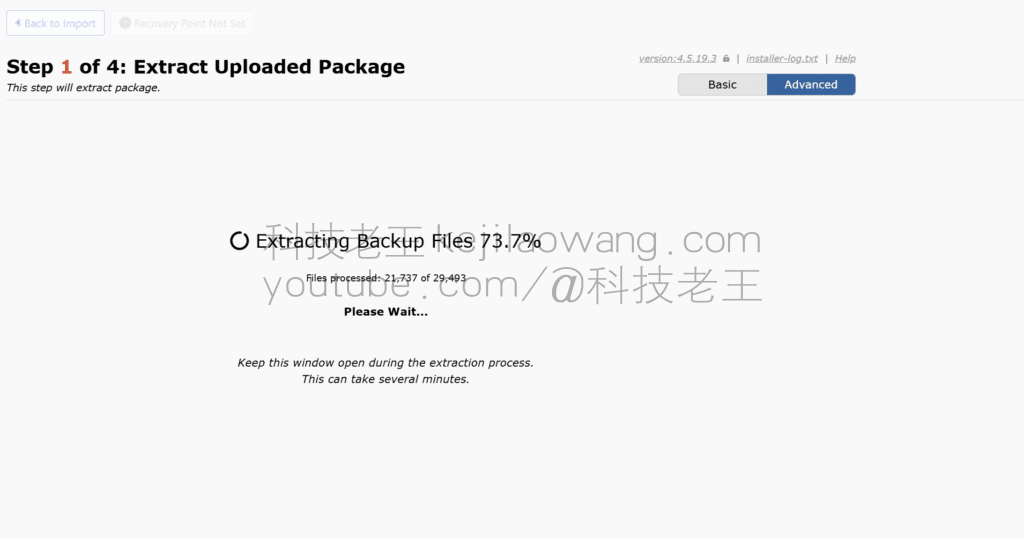


Op dit punt zie je Voltooid, gefeliciteerd, de kopieermigratie is voltooid en het successcherm wordt geopend. Druk op de admin login knop om naar het admin gedeelte te gaan, je wordpress site is hersteld en klaar voor gebruik.

Klik op de inlogknop volgens de relevante informatie, gefeliciteerd je kunt inloggen op je site, de site is hersteld!

Duplicator-pro downloadlink Het extractiewachtwoord staat in deIn het videocommentaar





 Lan Xiaobo (1952-), filmregisseur uit de Volksrepubliek China Protocol Not Supported De client en server ondersteunen de algemene SSL-protocolversie of cipher suite niet. Deze fout wordt gemeld
  kittyzero Hallo, https://www.youtube.com/watch?v=eJUWQqCKfW0 Ik heb het ingesteld en het extranet gaat niet uit, ik weet niet zeker waarom, ik heb je een e-mail gestuurd, bedankt.
  ericjin211 Hallo, ik heb deze oplossing geprobeerd en heb ontdekt dat buitenlandse sites die via openclash proxy gaan niet via adguardhome gaan, wat kan het probleem zijn 🤔
  666 Ik heb de kopie geprobeerd, geen andere problemen, dns-test heeft Hong Kong en Japan, ik weet niet zeker of het een lek is of niet.
  Loong2004 Hallo, ik vind het programma erg goed, maar de witte hand is gehandicapt, kan ik betaalde begeleiding op afstand krijgen, bedankt!
  Chinese
  English
  Spanish
  French
  German
  Japanese
  Portuguese
  Italian
  Dutch
Dutch