



共计 2040 个字符,预计需要花费 6 分钟才能阅读完成。
Por que você deve fazer backups regulares do seu site
WordPress建站我们除了需要做好WordPress网站SEO优化方面,其实还有一个更重要的事,任何网站都有可能会因多种原因而丢失损坏,被黑客攻击闯入破坏网站文件和数据库被篡改的相关数据等等,又或者更新的软件不兼容造成服务器故障,操作编程无意中删除内容导致网站异常等等,所以网站建设完成后,在运营过程中需要定期备份网站,保证无后顾之忧
Para visualizar, abra esta página em um ambiente de Internet com acesso ao YouTube.
Uma descrição gráfica completa é fornecida abaixo e pode ser lida adiante.
Este post ensina como fazer backup e restaurar seu próprio site WordPress e o da sua empresa usando o plugin Duplicator. Passo a passo, baixando e instalando o plugin Duplicator, depois criando um arquivo de backup e, por fim, restaurando o processo completo on-line no novo ambiente do sistema, você pode obter uma migração de backup perfeita de todo o site do WordPress. Esse processo envolve a criação de pacotes de backup e a gravação do arquivo installer.php e archive.zip, a recuperação do novo banco de dados, a execução do installer.php no novo ambiente para a recuperação de uma série de processos. As etapas do processo são mais complicadas, mas a operação é muito simples. Podemos instalar este tutorial para ensiná-lo a fazer um backup do site.
如果是免费版请参考本教程上传的本地路径
/home1/jorboome/public_html/wp-content/backups-dup-pro/importsEtapa 1: Instale e configure a ativação do plug-in do Duplicator
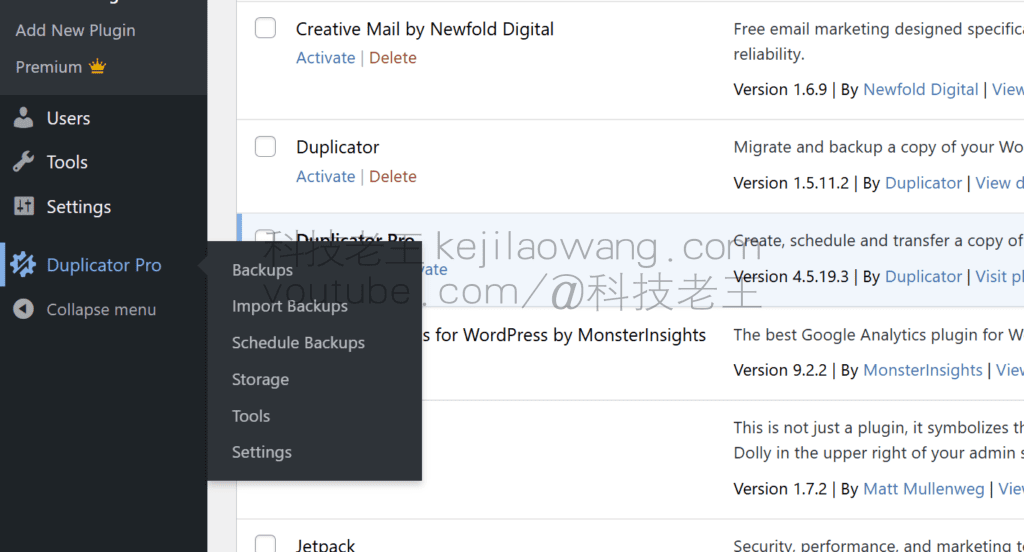
在WordPress本地站点的插件页面中,安装并启用Duplicador插件。


mover 2: Crie um arquivo de backup de seu site
安装并激活Duplicator插件后,接下来的任务是打包创建整站备份,以便随时恢复网站。首先,进入Duplicator > Packages界面,点击“Create New”按钮开始创建备份。
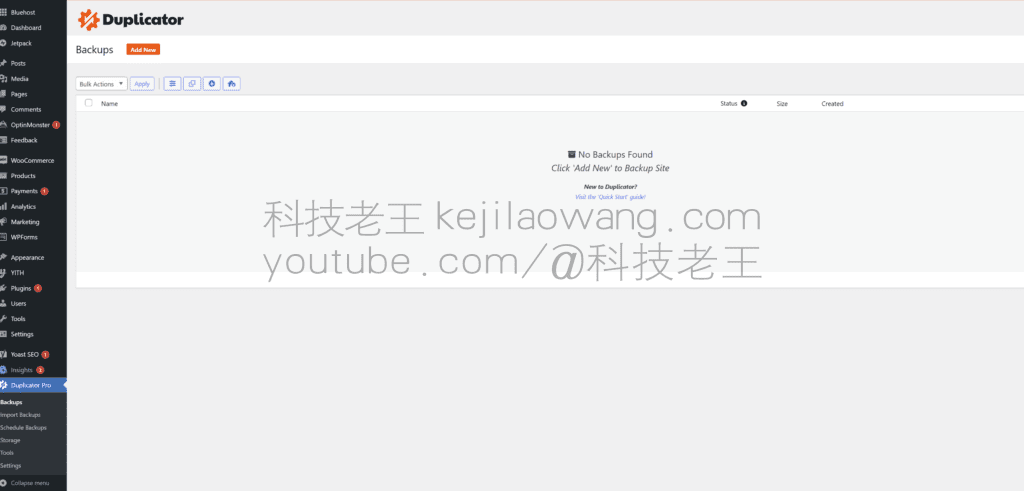
将恢复文件命名可保持默认,点击PRÓXIMO.
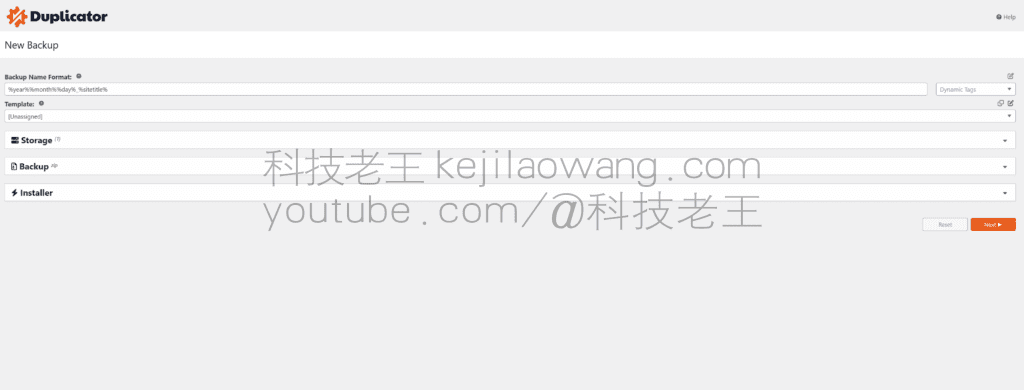
确保Duplicator检查无误后,点击创建备份.

创建过程需根据网站内容及数据库大小而异,须保持标签页开启直至完成后方可下载ZIP存档文件与PHP安装文件。点击一键即可将两文件下载至本地。

Etapa 3: Retomar a migração
在新空白站点首先通过相同步骤安装Duplicator插件,打开恢复选项,选择“Import Backups”上传备份文件并等待完成。


Duplicator测试检查工作正常后,继续进行设置并点击下一步。输入前一步骤中创建的数据库详细信息,并点击conexão de teste以验证信息的正确性和有效性。连接测试通过后,点击a próxima etapa。此处的备份和数据库信息设置均为默认,操作简便。

系统现要求您提供站点信息,如网址、标题等。迁移脚本将自动获取这些信息,无需您手动修改。点击a próxima etapa以继续设置。

在验证数据后,系统将默认选择“完全安装”,继续进行恢复流程的下一步,并确认站点信息后再进一步操作。


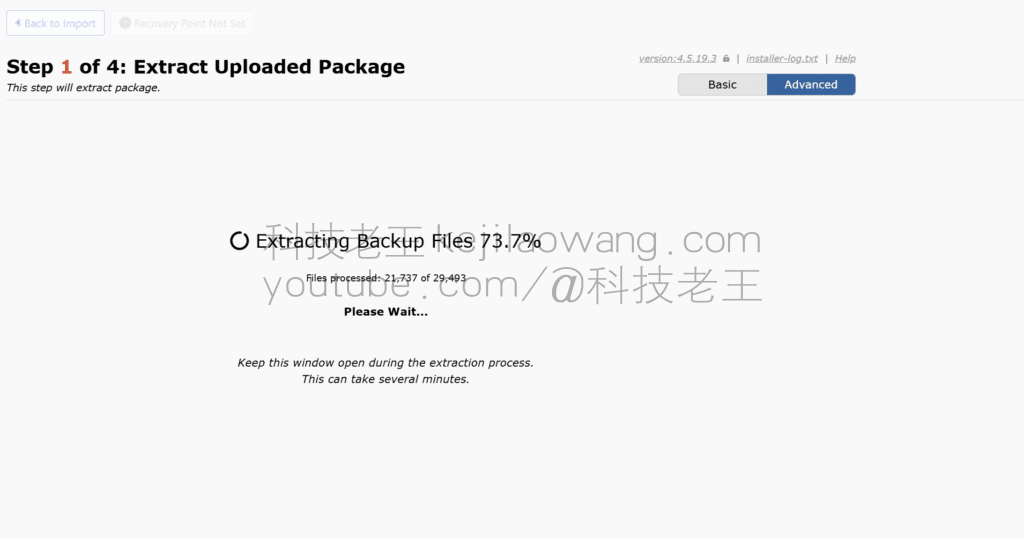
Aguarde a recuperação automática do site, o tempo depende do tamanho do seu banco de dados, para confirmar que não há nenhum erro na próxima etapa


Nesse momento, você verá Finished (Concluído) e, então, parabéns, a migração da cópia foi concluída e a tela de sucesso será aberta. Pressione o botão de login do administrador para entrar na área de administração. Seu site do Wordpress está restaurado e pronto para ser usado.

Clique no botão de login de acordo com as informações relevantes. Parabéns, você pode fazer login em seu site, o site foi restaurado!

Duplicador-pro link para download A senha de extração está na seçãoNo comentário do vídeo






 Lan Xiaobo (1952-), diretor de cinema da RPC Protocolo não suportado O cliente e o servidor não suportam a versão geral do protocolo SSL ou o conjunto de cifras. Esse erro é solicitado
  kittyzero Olá, https://www.youtube.com/watch?v=eJUWQqCKfW0. Configurei tudo e a extranet não sai, não sei por que, enviei um e-mail para você, obrigado.
  ericjin211 Olá, tentei essa solução e descobri que os sites estrangeiros que passam pelo proxy do openclash não passam pelo adguardhome.
  666 Tentei a cópia, sem outros problemas, o teste de dns tem Hong Kong e Japão, não tenho certeza se é um vazamento ou não
  Loong2004 Oi, acho que o programa é muito bom, mas a mão branca é deficiente, você pode ter orientação remota paga, obrigado!
  Chinese
  English
  Spanish
  French
  German
  Japanese
  Portuguese
  Italian
  Dutch
Dutch