



共计 2040 个字符,预计需要花费 6 分钟才能阅读完成。
Warum Sie regelmäßig Backups von Ihrer Website erstellen sollten
WordPress-Website-Builder müssen wir eine gute Arbeit zusätzlich zu denSEO-Aspekte von WordPress-WebsitesIn der Tat gibt es eine wichtige Sache, jede Website kann aufgrund einer Vielzahl von Gründen und Schäden verloren gehen, Hacking-Angriffe auf die Zerstörung von Website-Dateien und Datenbank zu brechen wurde mit den relevanten Daten, etc. manipuliert, oder aktualisierte Software ist nicht kompatibel mit dem Server-Ausfall durch den Betrieb der Programmierung versehentlich gelöscht, die Inhalte der Website durch Anomalien, etc. verursacht, so dass die Website Bau abgeschlossen ist, die Notwendigkeit, regelmäßig ein Backup der Website im Laufe des Betriebs, um sicherzustellen, dass es keine Befürchtungen
Bitte öffnen Sie diese Seite in einer Internetumgebung mit Zugang zu YouTube, um sie anzusehen.
Eine vollständige grafische Beschreibung finden Sie unten und können Sie weiter lesen.
In diesem Beitrag erfahren Sie, wie Sie Ihre eigene WordPress-Website sowie die Ihres Unternehmens mit dem Plugin Duplicator sichern und wiederherstellen können. Schritt für Schritt durch das Herunterladen und Installieren des Plugins Duplicator, dann die Erstellung einer Backup-Datei, und schließlich die Wiederherstellung des gesamten Prozesses online in der neuen Systemumgebung, können Sie eine nahtlose Backup-Migration der gesamten WordPress-Website zu erreichen. Dieser Prozess beinhaltet die Erstellung von Backup-Paketen und speichern installer.php und archive.zip-Datei, die Wiederherstellung der neuen Datenbank, laufen installer.php in der neuen Umgebung für die Wiederherstellung einer Reihe von Prozessen. Prozessschritte komplizierter, aber der Betrieb ist sehr einfach. Wir können dieses Tutorial zu installieren, um Ihnen beizubringen, um eine Website zu erreichen Website-Backup.
Wenn es sich um die kostenlose Version handelt, beziehen Sie sich bitte auf den lokalen Pfad, der in dieser Anleitung hochgeladen wurde
/home1/jorboome/public_html/wp-content/backups-dup-pro/importsSchritt 1: Installieren und Einrichten der Duplicator-Plugin-Aktivierung
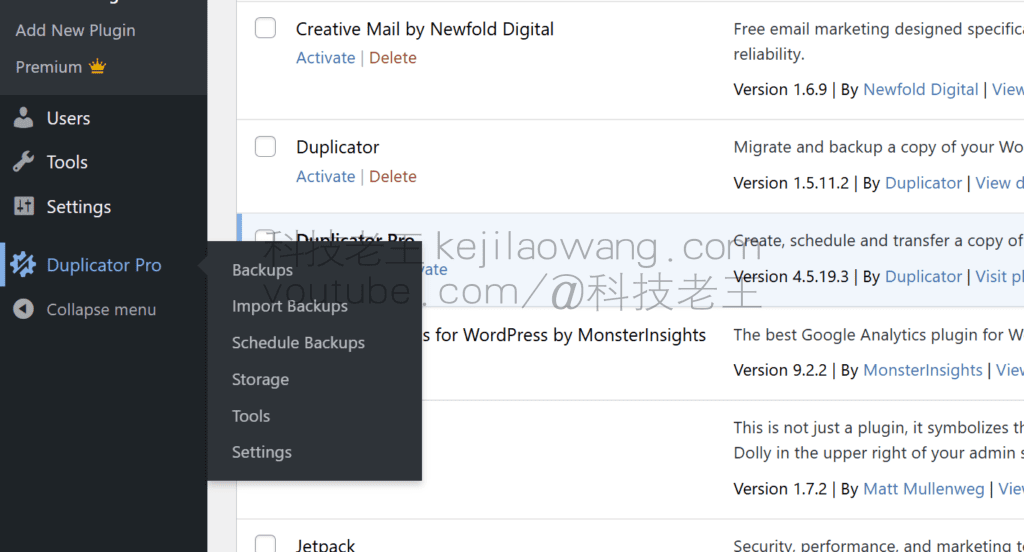
Installieren und aktivieren Sie auf der Plugin-Seite Ihrer lokalen WordPress-Website dasVervielfältigerPlug-ins.


umziehen 2: Erstellen Sie eine Sicherungsdatei von Ihrer Website
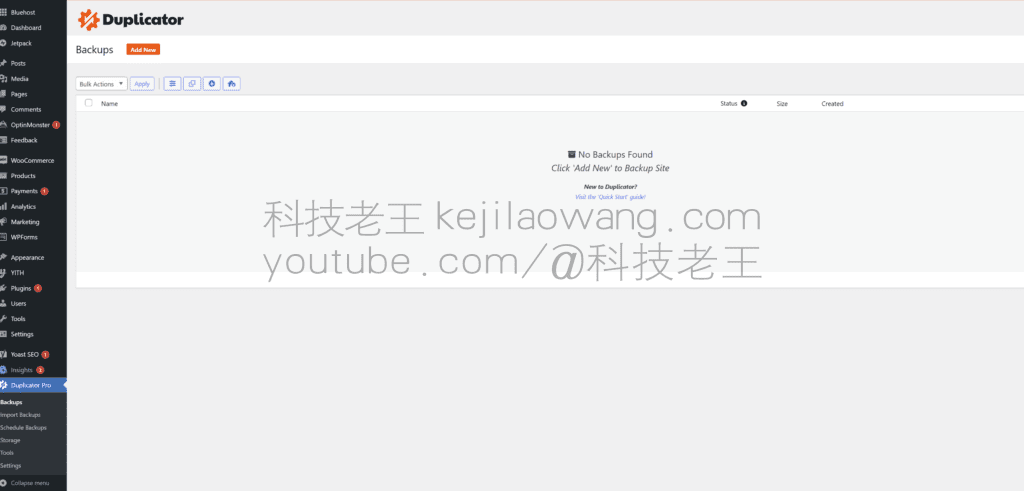
Nach der Installation und Aktivierung des Duplicator-Plugins besteht die nächste Aufgabe darin, Pakete zu erstellen, um ein vollständiges Website-Backup zu erstellen, damit Sie Ihre Website jederzeit wiederherstellen können. Gehen Sie zunächst zu Duplicator > Pakete und klicken Sie auf die Schaltfläche “Neu erstellen”, um mit der Erstellung von Backups zu beginnen.
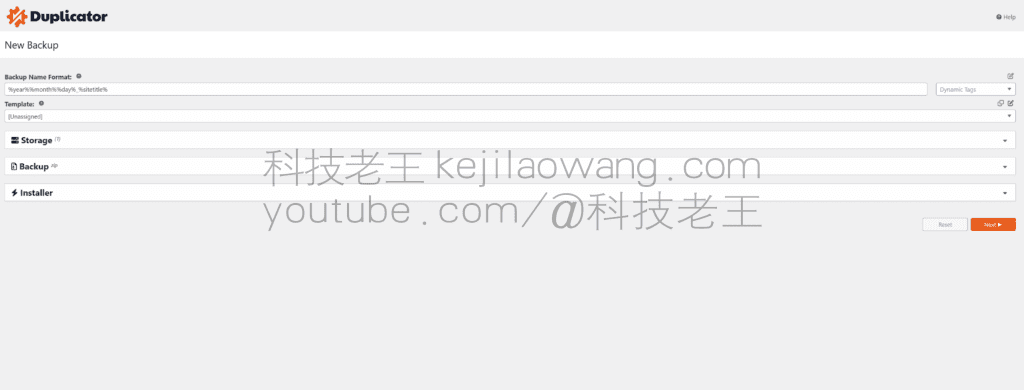
Die Benennung der Wiederherstellungsdatei kann als Standard belassen werden, indem Sie aufNÄCHSTES.
Nachdem Sie sichergestellt haben, dass Duplicator auf Fehler prüft, klicken Sie auf die SchaltflächeErstellen eines Backups.

Der Erstellungsprozess hängt vom Inhalt der Website und der Größe der Datenbank ab, und Sie müssen die Registerkarten geöffnet lassen, bis er abgeschlossen ist, bevor Sie das ZIP-Archiv und die PHP-Installationsdateien herunterladen. Mit einem Klick können Sie beide Dateien lokal herunterladen.

Schritt 3: Wiederaufnahme der Migration
Installieren Sie auf der neuen leeren Website zunächst das Duplicator-Plugin, indem Sie dieselben Schritte befolgen, öffnen Sie die Option Wiederherstellung, wählen Sie “Backups importieren”, um die Sicherungsdatei hochzuladen, und warten Sie, bis der Vorgang abgeschlossen ist.


Wenn der Duplicator-Testcheck korrekt funktioniert, fahren Sie mit der Einrichtung fort und klicken Sie auf Weiter. Geben Sie die im vorherigen Schritt erstellten Datenbankdetails ein und klicken Sie aufTestverbindungum zu überprüfen, ob die Informationen korrekt und gültig sind. Nachdem der Verbindungstest erfolgreich war, klicken Sie aufder nächste Schritt. Die Einstellungen für die Sicherung und die Datenbankinformationen sind hier standardmäßig und einfach zu verwenden.

Das System verlangt nun, dass Sie Website-Informationen wie URL, Titel usw. angeben. Das Migrationsskript bezieht diese Informationen automatisch, ohne dass Sie sie manuell ändern müssen. Das Migrationsskript holt sich diese Informationen automatisch, ohne dass Sie sie manuell ändern müssen. Klicken Sie auf .der nächste Schrittum die Einrichtung fortzusetzen.

Nach der Überprüfung der Daten wählt das System standardmäßig “Vollständige Installation” aus, geht zum nächsten Schritt des Wiederherstellungsprozesses über und bestätigt die Standortinformationen, bevor es weitergeht.


Warten Sie die automatische Wiederherstellung der Website ab (die Zeit hängt von der Größe Ihrer Datenbank ab), um sicherzustellen, dass während des gesamten nächsten Schrittes kein Fehler auftritt.
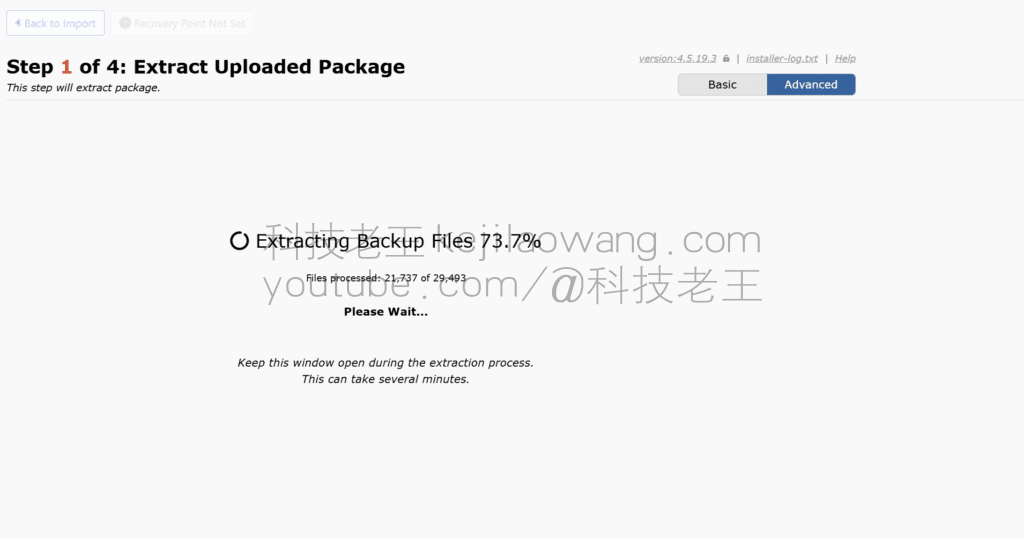


An diesem Punkt sehen Sie die Meldung Fertig. Herzlichen Glückwunsch, die Migration ist abgeschlossen und der Erfolgsbildschirm öffnet sich. Drücken Sie auf die Schaltfläche "Admin-Login", um in den Admin-Bereich zu gelangen. Ihre WordPress-Website ist nun wiederhergestellt und einsatzbereit.

Klicken Sie auf die Login-Schaltfläche entsprechend den relevanten Informationen, herzlichen Glückwunsch, Sie können sich auf Ihrer Website anmelden, die Website ist wiederhergestellt!

Vervielfältiger-pro Download-Link Das Extraktionspasswort befindet sich in der DateiIm Videokommentar





 Lan Xiaobo (1952-), PRC-Filmregisseur Protocol Not Supported Der Client und der Server unterstützen nicht die allgemeine SSL-Protokollversion oder Cipher Suite. Dieser Fehler wird angezeigt
  kittyzero Hallo, https://www.youtube.com/watch?v=eJUWQqCKfW0 Ich habe es eingerichtet und das Extranet geht nicht raus, bin mir nicht sicher warum, habe Ihnen eine E-Mail geschickt, danke.
  ericjin211 Hallo, versuchte diese Lösung und festgestellt, dass ausländische Websites, die durch openclash Proxy gehen nicht durch adguardhome gehen, was könnte das Problem sein 🤔
  666 Ich habe die Kopie ausprobiert, keine weiteren Probleme, der DNS-Test zeigt Hongkong und Japan an, ich bin nicht sicher, ob es ein Leck ist oder nicht.
  Loong2004 Hallo, ich finde das Programm sehr gut, aber die weiße Hand ist behindert, können Sie eine bezahlte Fernanleitung haben, danke!
  Chinese
  English
  Spanish
  French
  German
  Japanese
  Portuguese
  Italian
  Dutch
Dutch