



共计 2040 个字符,预计需要花费 6 分钟才能阅读完成。
ウェブサイトのバックアップを定期的に取るべき理由
WordPressのウェブサイトビルダーは、私たちが良い仕事をする必要がある。ワードプレスウェブサイトのSEO実際には、より重要なことがあり、任意のウェブサイトは、さまざまな理由や損傷、ハッキング攻撃ウェブサイトのファイルやデータベースの破壊に侵入するために失われる可能性があります関連するデータなどを改ざんされている、または更新されたソフトウェアは、プログラミングの操作によって引き起こされるサーバーの障害と互換性がない不注意に異常などによって引き起こされるウェブサイトの内容を削除したので、ウェブサイトの構築が完了し、定期的に操作の過程でサイトをバックアップする必要性がないことを確認する。心配
YouTubeにアクセスできるインターネット環境でこのページを開いてご覧ください。
図解の詳細については下記を参照されたい。
この記事では、プラグインDuplicatorを使用して、あなた自身だけでなく、あなたの会社のWordPressウェブサイトをバックアップして復元する方法を教えてくれます。Duplicatorプラグインをダウンロードしてインストールし、バックアップファイルを作成し、最後に新しいシステム環境でオンライン上に完全なプロセスを復元することで、ワードプレスサイト全体のシームレスなバックアップ移行を実現することができます。このプロセスでは、バックアップパッケージの作成とinstaller.phpとarchive.zipファイルを保存し、新しいデータベースの回復、一連のプロセスの回復のための新しい環境でinstaller.phpを実行します。プロセスの手順は複雑ですが、操作は非常に簡単です。我々は、サイトのサイトのバックアップを達成するために教えるために、このチュートリアルをインストールすることができます。
無料版の場合は、このチュートリアルでアップロードしたローカルパスを参照してください。
/ホーム1/jorboome/public_html/wp-content/backups-dup-pro/importsステップ1:Duplicatorプラグインのインストールと有効化の設定
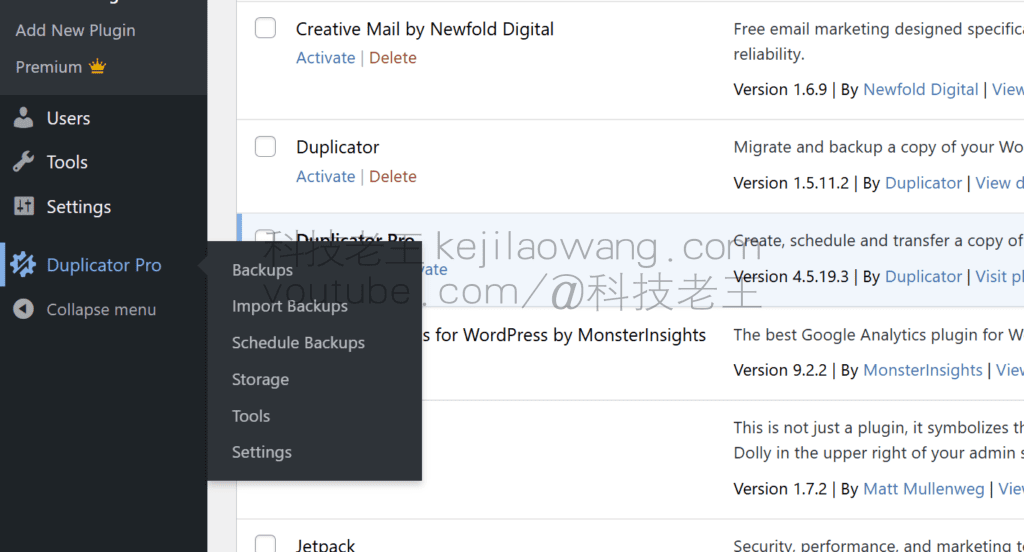
WordPressのローカルサイトのプラグインページで、以下のプラグインをインストールして有効にする。デュプリケータープラグイン。


動く 2: ウェブサイトのバックアップファイルを作成する
Duplicatorプラグインをインストールして有効化した後、次のタスクはサイトの完全なバックアップを作成するパッケージです。まず、Duplicator > Packagesインターフェイスに行き、“新規作成 ”ボタンをクリックしてバックアップの作成を開始します。
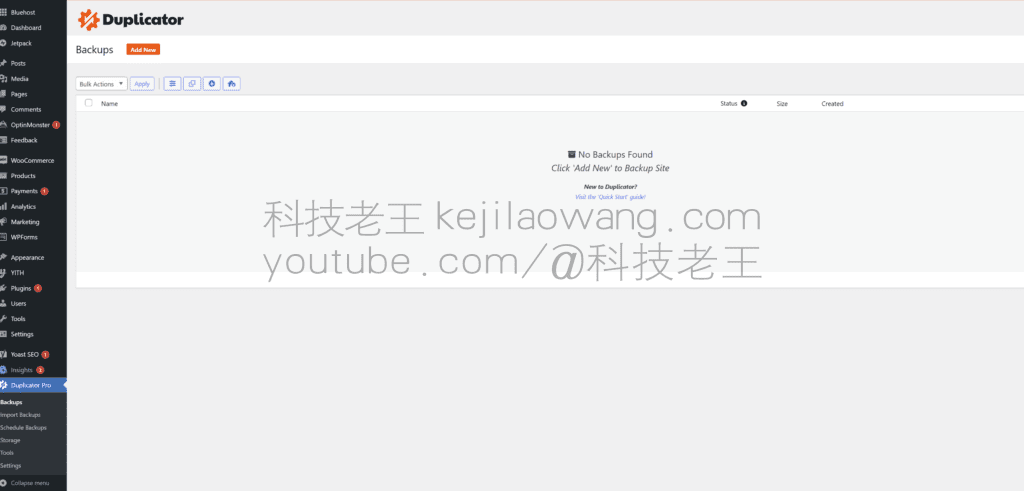
をクリックして、リカバリーファイルの名前をデフォルトのままにしておくことができます。次ページ.
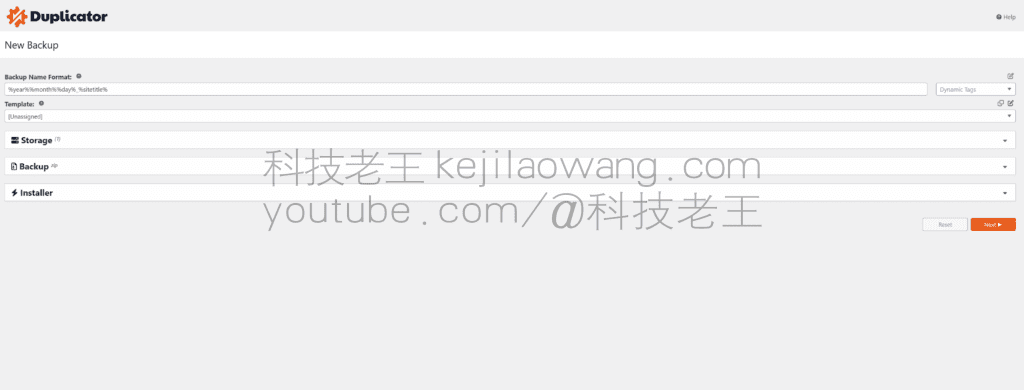
デュプリケーターがエラーをチェックすることを確認した後バックアップの作成.

作成プロセスはサイトの内容やデータベースのサイズによって異なりますので、ZIPアーカイブとPHPインストールファイルをダウンロードする前に、完了するまでタブを開いておく必要があります。ワンクリックで両方のファイルがローカルにダウンロードされます。

ステップ 3: 移行の再開
新しい空白のサイトに、まず同じ手順でDuplicatorプラグインをインストールし、リカバリーオプションを開き、“Import Backups ”を選択してバックアップファイルをアップロードし、完了するまで待ちます。


Duplicatorのテストチェックが正しく動作したら、セットアップを進め、Nextをクリックします。前のステップで作成したデータベースの詳細を入力しテスト接続をクリックして、情報が正しく有効であることを確認します。接続テストに合格したら次のステップ.ここでのバックアップとデータベース情報の設定はデフォルトで使いやすい。

このシステムでは、URLやタイトルなどのサイト情報を入力する必要があります。この情報は、手動で変更しなくても、移行スクリプトが自動的に取得します。手動で変更しなくても、移行スクリプトが自動的にこの情報を取得します。クリック次のステップをクリックしてセットアップを続行する。

データを確認した後、システムはデフォルトで「フルインストール」を選択し、リカバリープロセスの次のステップに進み、さらに進む前にサイト情報を確認します。


サイトの自動リカバリーを待ちます。時間はデータベースのサイズによりますが、次のステップでエラーがないことを確認します。
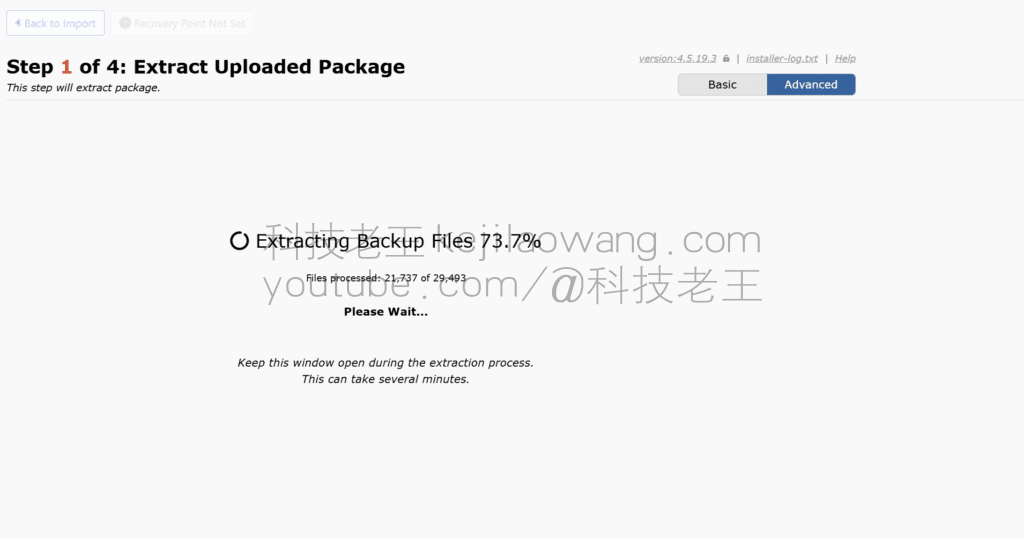


この時点でFinishedと表示され、おめでとうございます、コピーの移行が完了し、成功画面が開きます。管理者ログインボタンを押して管理エリアに入ると、ワードプレスサイトはすべて復元され、準備完了です。

関連情報に従ってログインボタンをクリックして、おめでとうございます、あなたのサイトにログインすることができ、サイトが復元されます!

デュプリケーター・プロ ダウンロードリンク 抽出パスワードは解説ビデオの中で





 蘭暁波(1952-)中国映画監督 クライアントとサーバーが、一般的なSSLプロトコルのバージョンまたは暗号スイートをサポートしていません。このエラーは
  キティゼロ https://www.youtube.com/watch?v=eJUWQqCKfW0 セットアップしたのですが、エクストラネットが発信されません。なぜでしょうか?
  エリック・ジン211 こんにちは、この解決策を試してみたところ、openclashのプロキシを経由する海外のサイトがadguardhomeを経由しないことがわかりました。
  666 DNSテストでは香港と日本が検出された。
  ルーング2004 こんにちは、プログラムはとても良いと思いますが、白い手に障害があります!
  Chinese
  English
  Spanish
  French
  German
  Japanese
  Portuguese
  Italian
  Dutch
Dutch