



共计 2217 个字符,预计需要花费 6 分钟才能阅读完成。
Windowsの自動アップデートは、システムのセキュリティと安定性を向上させるものだが、多くのユーザーは、この自動アップデートを利用していない。 ブルースクリーン、ラグ、ブラックスクリーンが頻繁に発生する通常の使用に影響を与える。システムが更新されるたびに、ドライバの非互換性、ファイルの破損やその他の問題が発生する可能性がありますので、人々は防ぐことができないように、私はしばしば使用する過程で開発されているので、私はさまざまな方法を検索する必要がありました、完全に解決されており、ここでそれを共有し、加えて、我々はコンピュータがブルースクリーンを拒否することができ、我々はまた、コンピュータを組み合わせることができます。RyTuneX:Windowsシステムに完全な最適化体験をもたらすコンピュータへのアクセスをよりスムーズにする。
ヒント:ネットワークの制限により、このページのYouTubeビデオは中国本土では読み込まれない場合があります。
YouTubeにアクセスできるインターネット環境でこのページを開いてご覧ください。
図解の詳細については下記を参照されたい。
Windowsのアップデートが原因でコンピュータがブルースクリーンになった場合、次のような原因が考えられます。 緊急ソリューションシステムの安定性を取り戻すのに役立つので、試してみるといいだろう。
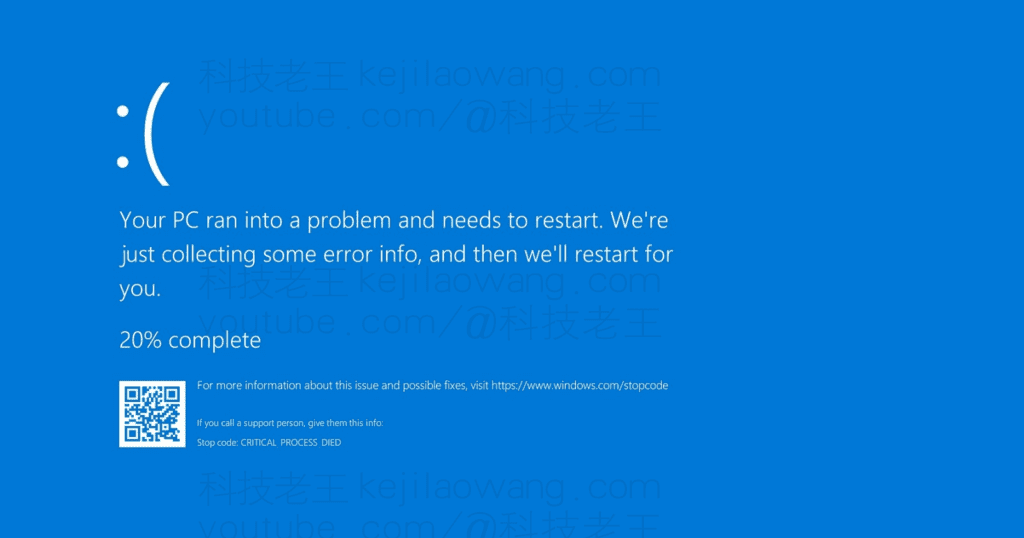
⚠️ アップデート後にブルースクリーンに?以下の方法をお試しください!
1️ ⃣ コンピュータを再起動する。
ブルースクリーンは一時的な不具合であることもあります。 再開 元に戻るだろう。次のことを試してみてください 電源ボタン長押し コンピュータをシャットダウンし、再起動します。
2️⃣ セーフモードに入る
コンピュータが強制的に再起動された後にブルースクリーンが表示され、システムを正しく入力できない場合は、最後の手段として、次の手順を試してみてください。 セキュリティモデル 修復を行う:
- コンピュータの起動時にF8キーを押し続ける 高度なブートオプションに移動する(コンピュータによっては、以下のボタンを押す必要があります)。 シフト+F8 もしかしたら インストールディスクでリカバリーモードに入る).
- オプション “「セーフモード” システムに入り、問題を解決しようとする。
3️⃣ 以前の安定したシステム状態に戻す
アップデート前にコンピュータが正常に動作していた場合は システムの復元 前の状態に戻る:
- セーフモードへの移行 を押した後 勝利+R キーを押しながら
rstrui.exe入る。 - 1つ選択 最近のシステム復元ポイントクリック 次のステッププロンプトに従って復元してください。
- システムの回復が完了するまで待ち、コンピュータを再起動します。
4️ ⃣ ドライバのアップデートまたはアンインストール
あるある 互換性のないドライバー 特にブルースクリーンの原因となる。 グラフィックカード、サウンドカード、ネットワークカード ドライバー試すことができます:
- セーフモードへの移行プレス Win + Xセレクション デバイスマネージャ.
- ある ディスプレイアダプター、サウンドデバイス、ネットワークアダプター で最新のドライバーを検索します。
- 右クリック ドライバーの更新それでも問題が解決しない場合は ドライバーのアンインストール と再インストールした。
5️⃣ システムファイルのチェックを行う
Windowsのアップデートにより、システムファイルが破損した可能性があります。 SFCツール を修正する:
- には 管理者モード 見せる コマンドプロンプト(CMD).
- 以下のコマンドを入力し、エンターキーを押す:
sfc /scannow- システムがスキャンし、破損したファイルを修復するのを待ち、完了したらコンピュータを再起動します。
6️⇣ 自動アップデートを無効にする(一時的な解決策)
ブルースクリーンの原因がシステムのアップデートである場合は、以下の方法があります。 更新の一時停止::
- 見せる セットアップ入場 更新とセキュリティ → Windows Update.
- ある 開催時間の変更 オプションで 更新のための一時停止出場停止期間は最長で35日間。
Windowsの自動更新を完全に無効にし、ブルースクリーンをなくす!最大約30年
もしあなたが Windowsの頻繁な自動アップデートにうんざりしているまたは繰り返し遭遇する アップデート後のブルースクリーン、ラグ、ブラックスクリーン 問題の最善の解決策は、自動アップデートを完全にオフにすることだ!究極の解決策は、アップデートを永久に限りなく無効にすることだが、もちろん、大きなアップデートは適切なタイミングで行われるし、手動でアップデートすることで、システムが正常かつ安全に使用できるようにパッチを当てることもできる。私たちは下を向き続ける。
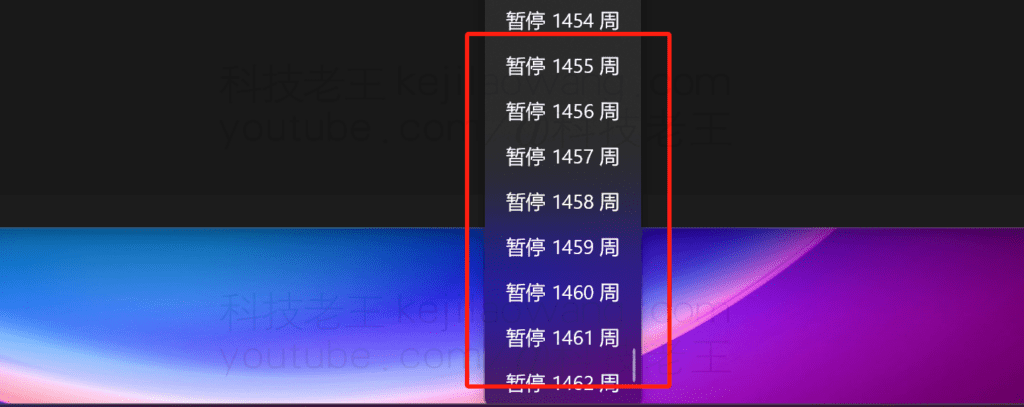
ご参考までに ワンクリックでWindowsアップデートのBATスクリプトを無効にする複雑なシステム設定を手動で変更する必要はありません。Windowsアップデートを永久に無効にするその後のブルースクリーンの問題を避けるためだ。
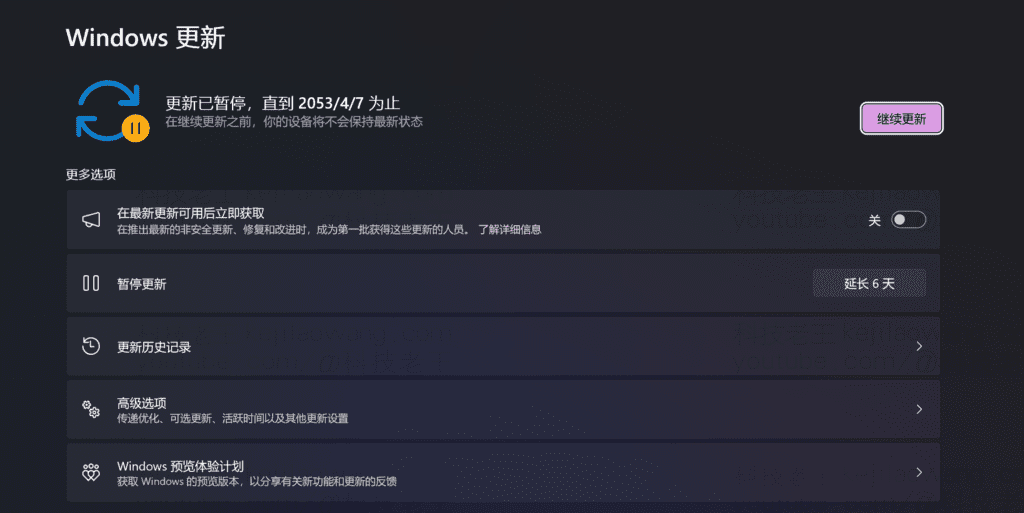
✅ ワンクリックでWindows Updateを無効にする方法
- ダウンロード
無効_Windows_Update.batファイル(グーグルドライブが開けない場合はメッセージを残してください。) - 右クリック には 経営者アイデンティティー スクリプトを実行する。
- 実行完了待ちシステムアップデートは完全に無効になります!
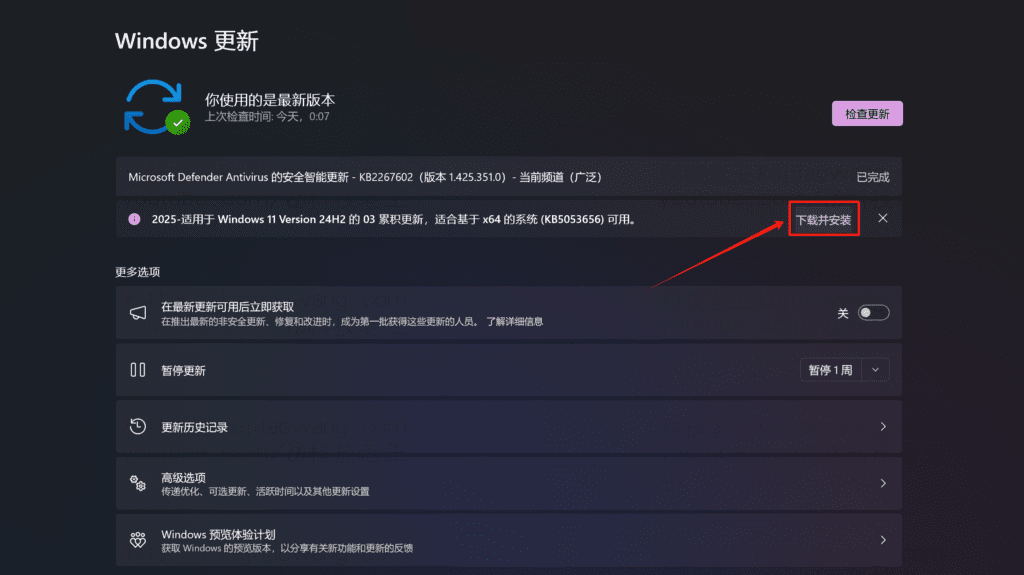
💡 ヒント将来、Windowsアップデートを復元する必要が生じた場合でも、次のことが可能です。 アップデートの手動チェックとインストールシステムのセキュリティを確保する:
- 設定」を開く“ → エンター “「アップデートとセキュリティ” → 選択 “「Windows Update”.
- 打込む “「アップデートのチェック”システムは自動的に最新のパッチを検索し、インストールする。
- ワンクリック無効化スクリプトを以前使用していた場合、一部のユーザーは次の操作が必要になることがあります。 Windows Updateサービスを再度有効にするその後、手動で更新する。
こうすることで 頻繁な自動アップデートによるブルースクリーンのリスクを回避必要なときに、必要な分だけ、必要な分だけ、必要な分だけ、必要な分だけ、必要な分だけ、必要な分だけ、必要な分だけ、必要な分だけ、必要な分だけ、必要な分だけ。 重要なセキュリティパッチの積極的なインストールシステムの安定性と安全性を保つ! ✅





 蘭暁波(1952-)中国映画監督 クライアントとサーバーが、一般的なSSLプロトコルのバージョンまたは暗号スイートをサポートしていません。このエラーは
  キティゼロ https://www.youtube.com/watch?v=eJUWQqCKfW0 セットアップしたのですが、エクストラネットが発信されません。なぜでしょうか?
  エリック・ジン211 こんにちは、この解決策を試してみたところ、openclashのプロキシを経由する海外のサイトがadguardhomeを経由しないことがわかりました。
  666 DNSテストでは香港と日本が検出された。
  ルーング2004 こんにちは、プログラムはとても良いと思いますが、白い手に障害があります!
  Chinese
  English
  Spanish
  French
  German
  Japanese
  Portuguese
  Italian
  Dutch
Dutch