



共计 2217 个字符,预计需要花费 6 分钟才能阅读完成。
Les mises à jour automatiques de Windows sont censées améliorer la sécurité et la stabilité du système. Écrans bleus, décalages et même écrans noirs fréquents,影响正常使用。每次系统更新后,可能会出现驱动不兼容、文件损坏等问题,让人防不胜防,我在使用过程中就经常发展,所以不得已搜索各种方法,目前已完美解决,在这里分享给大家,除了我们让电脑拒绝蓝屏,我们还可以结合RyTuneX : l'optimisation complète des systèmes Windows让我们电脑访问更丝滑。
Conseil : en raison de restrictions de réseau, les vidéos YouTube de cette page peuvent ne pas se charger en Chine continentale.
Pour visualiser cette page, veuillez l'ouvrir dans un environnement Internet avec accès à YouTube.
Une description graphique complète est fournie ci-dessous et peut être lue plus loin.
Si votre ordinateur présente des écrans bleus en raison des mises à jour de Windows, voici quelques-unes des solutions possibles. Solutions d'urgenceIl peut vous aider à rétablir la stabilité du système, vous pouvez donc l'essayer.
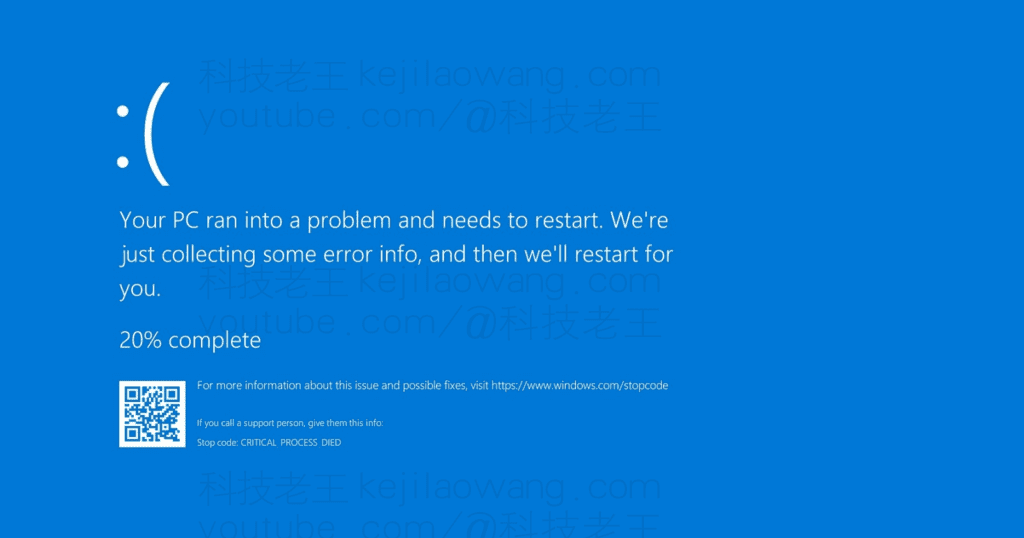
⚠️ Écran bleu après une mise à jour de l'ordinateur ? Essayez ces méthodes !
1️⃣ Redémarrer l'ordinateur
Parfois, un écran bleu peut être un problème temporaire, une simple erreur de manipulation. rouvrir Il reviendra à la normale. Vous pouvez essayer Appuyer longuement sur le bouton d'alimentation Arrêtez votre ordinateur et redémarrez-le.
2️⃣ Entrer en mode sans échec
Si l'écran bleu après le redémarrage forcé de l'ordinateur ne permet pas non plus d'entrer correctement dans le système, nous pouvons, en dernier recours, essayer d'entrer dans le système. modèle de sécurité Effectuer la restauration :
- Au démarrage de l'ordinateur, leAppuyer en continu sur F8 Allez dans Options de démarrage avancées (certains ordinateurs requièrent d'appuyer sur Maj + F8 peut-être Accès au mode de récupération à partir d'un disque d'installation).
- option “Mode sans échec” Entrez dans le système et essayez de résoudre le problème.
3️⃣ Rétablissement de l'état stable précédent du système
Si votre ordinateur fonctionnait correctement avant la mise à jour, vous pouvez utiliser la fonction restauration du système Revenir à l'état précédent :
- Accéder au mode sans échec Après avoir appuyé sur Victoire + R et entrez
rstrui.exeEntrer. - Sélectionnez une option Points de restauration du système récentsCliquez sur l'étape suivante, suivez les instructions pour restaurer.
- Attendez la fin de la récupération du système et redémarrez votre ordinateur.
4️⃣ Mise à jour ou désinstallation des pilotes
certains (choses) Pilotes incompatibles Il peut provoquer un écran bleu, en particulier Carte graphique, carte son, carte réseau Conducteur. Vous pouvez essayer :
- Accéder au mode sans échecpresse Win + XLa sélection gestionnaire de périphériques.
- existent Adaptateur d'affichage, périphérique audio, adaptateur réseau Recherchez le pilote le plus récemment mis à jour dans la base de données
- clic droit Mise à jour du piloteSi le problème persiste, essayez Désinstaller le pilote et réinstallé.
5️⃣ Vérifier les fichiers système
Windows peut avoir corrompu certains fichiers système à la suite d'une mise à jour. Outils SFC pour le réparer :
- selon Mode administrateur spectacle (un billet) Invite de commande (CMD).
- Tapez la commande suivante et entrez :
sfc /scannow- Attendez que le système analyse et répare les fichiers corrompus et redémarrez votre ordinateur lorsqu'il a terminé.
6️⃣ Désactiver les mises à jour automatiques (solution temporaire)
Si l'écran bleu est causé par une mise à jour du système, vous pouvez Suspension temporaire des mises à jour: :
- spectacle (un billet) mettre en placeEntrer Mise à jour et sécurité → Windows Update.
- existent Modification de l'heure de l'événement Sous Options, sélectionnez Suspension des mises à jourLa durée maximale de la suspension est de 35 jours.
Désactivez complètement les mises à jour automatiques de Windows et éliminez les écrans bleus ! Jusqu'à près de 30 ans
Si vous avez Fatigué des fréquentes mises à jour automatiques de Windowsou rencontrées à plusieurs reprises Écran bleu, décalage, écran noir après la mise à jour du problème.La meilleure solution consiste à désactiver complètement les mises à jour automatiques !La solution ultime consiste donc à désactiver les mises à jour de façon quasi permanente, mais bien sûr, nos grosses mises à jour arrivent au bon moment, et nous pouvons aussi mettre à jour manuellement pour nous assurer que le système est corrigé pour une utilisation normale et sûre. Nous continuons à regarder vers le bas.
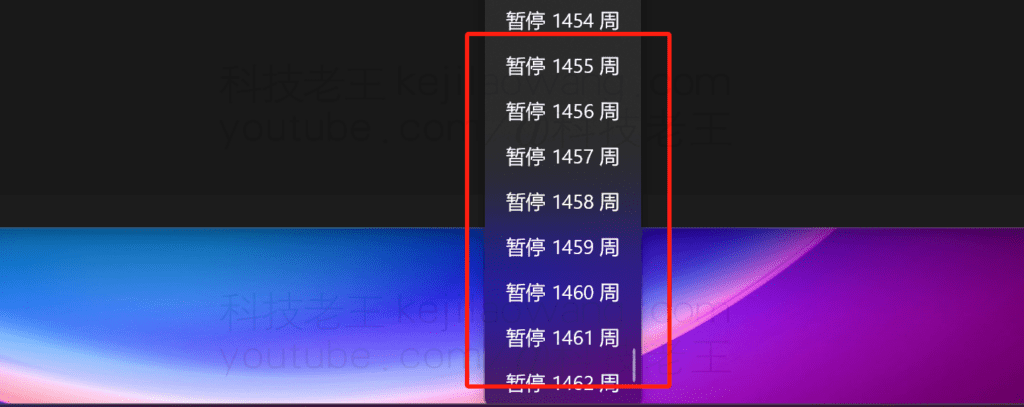
Pour vous faciliter la tâche, j'ai préparé un Désactiver les scripts BAT pour les mises à jour de Windows en un seul clicIl n'est pas nécessaire de modifier manuellement les paramètres complexes du système.Exécutez-le pour désactiver définitivement les mises à jour de WindowsLe système de gestion de l'information de l'entreprise a été mis en place afin d'éviter les problèmes d'écran bleu qui en découlent.
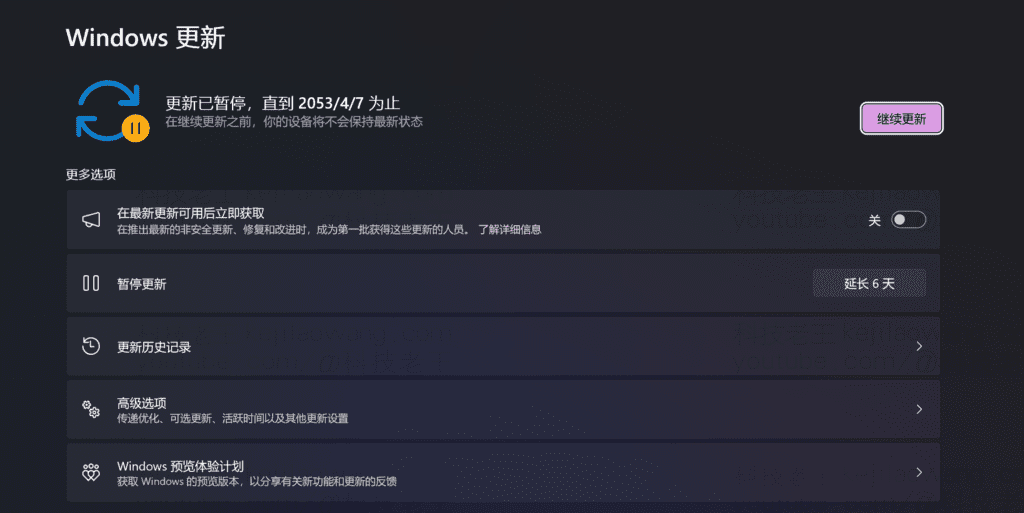
✅ Comment désactiver Windows Update en un seul clic
- téléchargement
Désactiver la mise à jour de Windows.batFichiers. (Veuillez laisser un message si vous ne pouvez pas ouvrir Google Drive) - clic droit selon l'identité managériale Exécutez le script.
- Attente de la fin de l'exécutionLes mises à jour du système seront complètement désactivées !
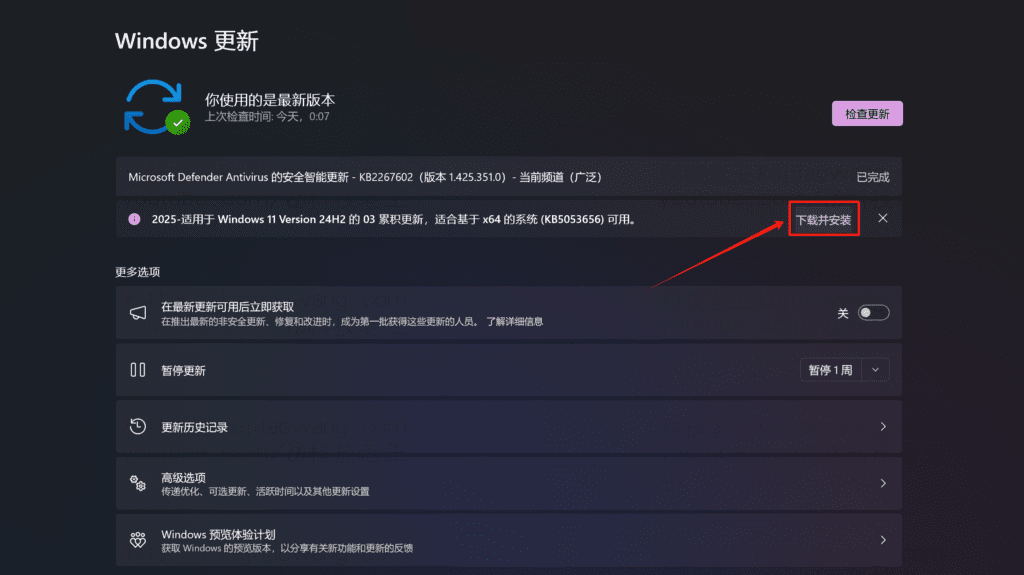
💡 indiceSi vous avez besoin de restaurer les mises à jour de Windows à l'avenir, vous pouvez toujours Vérifier et installer manuellement les mises à jourLe système est sûr et sécurisé :
- Ouvrir “Paramètres” → Entrer “Mise à jour et sécurité” → Sélectionner “Windows Update”.
- frappe (sur le clavier) “Vérifier les mises à jour”Le système recherche et installe automatiquement les derniers correctifs.
- Si le script de désactivation en un clic a été utilisé précédemment, certains utilisateurs devront peut-être Réactiver le service de mise à jour de Windowset le mettre à jour manuellement.
De cette manière, vous pouvez à la fois Éviter le risque d'écran bleu dû à des mises à jour automatiques fréquentesLe dernier-né de la liste est un nouveau moyen, plus efficace, de tirer le meilleur parti de sa vie en cas de besoin. Installation proactive des correctifs de sécurité essentielsLe système reste stable et sûr ! ✅





 Lan Xiaobo (1952-), réalisateur chinois Protocole non pris en charge Le client et le serveur ne prennent pas en charge la version générale du protocole SSL ou la suite de chiffrement. Cette erreur est provoquée
  kittyzero Bonjour, https://www.youtube.com/watch?v=eJUWQqCKfW0 Je l'ai installé et l'extranet ne sort pas, je ne sais pas trop pourquoi, je vous ai envoyé un email, merci.
  ericjin211 Bonjour, j'ai essayé cette solution et j'ai constaté que les sites étrangers qui passent par le proxy openclash ne passent pas par adguardhome, quel peut être le problème 🤔.
  666 J'ai essayé la copie, pas d'autres problèmes, le test dns indique Hong Kong et le Japon, je ne suis pas sûr qu'il s'agisse d'une fuite ou non.
  Loong2004 Bonjour, je trouve que le programme est très bien, mais la main blanche est handicapée, est-ce que je peux avoir un téléguidage payant, merci !
  Chinese
  English
  Spanish
  French
  German
  Japanese
  Portuguese
  Italian
  Dutch
Dutch