



共计 2217 个字符,预计需要花费 6 分钟才能阅读完成。
Se supone que las actualizaciones automáticas de Windows mejoran la seguridad y la estabilidad del sistema, pero muchos usuarios se han Pantallas azules frecuentes, retrasos e incluso pantallas en negro., afectando el uso normal. Cada vez que se actualiza el sistema, puede haber incompatibilidad de controladores, la corrupción de archivos y otros problemas, por lo que la gente no puede prevenir, a menudo he desarrollado en el proceso de uso, así que tuve que buscar una variedad de métodos, ha sido perfectamente resuelto, y compartirlo aquí, además de que nos deja el equipo para rechazar la pantalla azul, también podemos combinar la.RyTuneX: la experiencia completa de optimización para sistemas WindowsHacer más sedoso nuestro acceso informático.
Consejo: debido a restricciones de la red, los vídeos de YouTube de esta página pueden no cargarse en China continental.
Para verlo, abra esta página en un entorno de Internet con acceso a YouTube.
A continuación se ofrece una descripción gráfica completa que puede seguir leyendo.
Si su ordenador tiene una pantalla azul debido a una actualización de Windows, aquí están algunos de los Soluciones de emergenciaPuede ayudarle a restaurar la estabilidad de su sistema, por lo que es posible que desee darle una oportunidad.
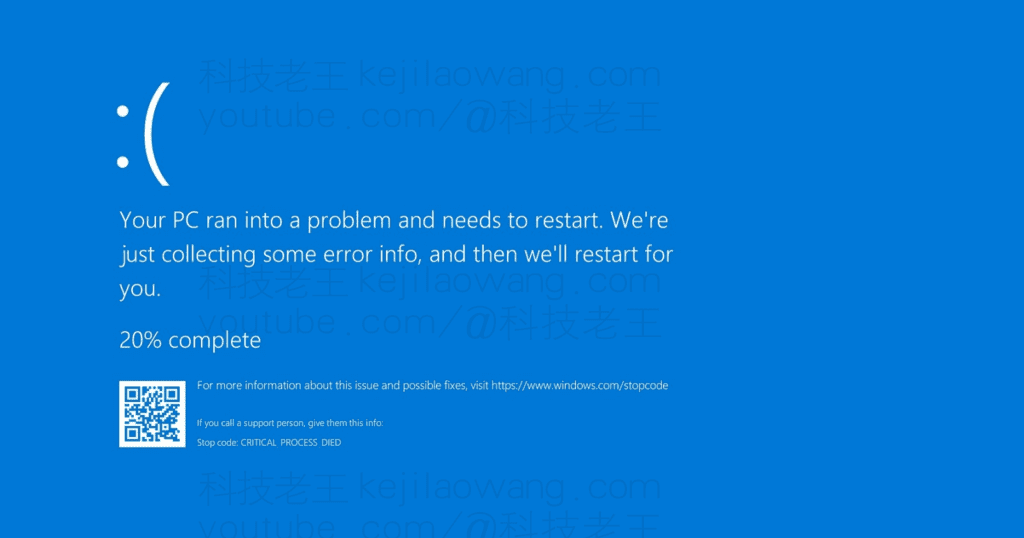
⚠️ ¿Pantalla azul después de actualizar el ordenador? Pruebe estos métodos
1️⃣ Reiniciar el ordenador
A veces, una pantalla azul puede ser un fallo temporal, un simple reabrir Volverá a la normalidad. Puedes probar Pulsar prolongadamente el botón de encendido Apague el ordenador y reinícielo.
2️⃣ Entrar en modo seguro
Si la pantalla azul después de que el equipo se ve obligado a reiniciar también no puede entrar en el sistema correctamente, como último recurso podemos tratar de entrar en el modelo de seguridad Realiza la restauración:
- Al arrancar el ordenador, elPulse F8 continuamente Vaya a Opciones de arranque avanzadas (algunos ordenadores requieren pulsar Mayúsculas + F8 tal vez Acceso al modo de recuperación con un disco de instalación).
- opción “Modo Seguro” Entra en el sistema e intenta solucionar el problema.
3️⃣ Restablecer el estado estable anterior del sistema
Si su ordenador funcionaba correctamente antes de la actualización, puede utilizar la función restauración del sistema Vuelve al estado anterior:
- Entrar en modo seguro Tras pulsar Ganar + R introduzca
rstrui.exeEntra. - Seleccione uno Puntos de restauración del sistema recientesHaga clic en el siguiente pasosiga las instrucciones para restaurar.
- Espere a que finalice la recuperación del sistema y reinicie el ordenador.
4️⃣ Actualizar o desinstalar controladores
ciertas (cosas) Controladores incompatibles Puede causar una pantalla azul, especialmente Tarjeta gráfica, tarjeta de sonido, tarjeta de red Conductor. Puede intentarlo:
- Entrar en modo seguropulse Win + XSelección administrador de dispositivos.
- existe Adaptador de pantalla, dispositivo de sonido, adaptador de red Busque el controlador actualizado más recientemente en
- clic derecho Actualizar controladorSi el problema persiste, pruebe Desinstalar el controlador y reinstalado.
5️⃣ Realizar la comprobación de los archivos del sistema
Windows puede haber corrompido algunos archivos del sistema debido a una actualización. Herramientas SFC para arreglarlo:
- según Modo administrador espectáculo (una entrada) Símbolo del sistema (CMD).
- Escriba el siguiente comando e introdúzcalo:
sfc /scannow- Espere a que el sistema escanee y repare los archivos dañados y reinicie el ordenador cuando haya terminado.
6️⃣ Desactivar las actualizaciones automáticas (solución temporal)
Si la pantalla azul se debe a una actualización del sistema, puede Suspensión temporal de las actualizaciones::
- espectáculo (una entrada) establecerEntre en Actualización y seguridad → Windows Update.
- existe Cambio de hora del evento En Opciones, seleccione Pausa para actualizacionesEl periodo máximo de suspensión es de 35 días.
¡Desactiva por completo las actualizaciones automáticas de Windows y elimina los pantallazos azules! Hasta casi 30 años
Si usted ha Cansado de las frecuentes actualizaciones automáticas de Windowso encontrado repetidamente Pantalla azul, lag, pantalla negra tras la actualización del problema.La mejor solución es desactivar por completo las actualizaciones automáticas.Así que la solución definitiva aquí es desactivar las actualizaciones de forma infinitamente cercana a permanente, pero por supuesto, podemos actualizar nuestras grandes actualizaciones en el momento adecuado, y también podemos actualizar manualmente para asegurarnos de que el sistema está parcheado para un uso normal y seguro. Seguimos mirando hacia abajo.
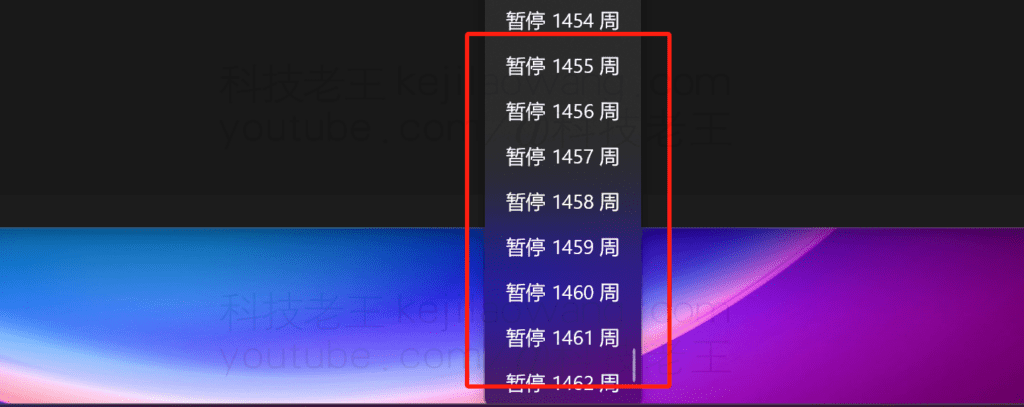
Para su comodidad, he preparado un Desactivar scripts BAT para actualizaciones de Windows en un clicNo es necesario modificar manualmente complejas configuraciones del sistema.Ejecútalo para desactivar permanentemente las actualizaciones de Windowspara evitar posteriores problemas de pantalla azul.
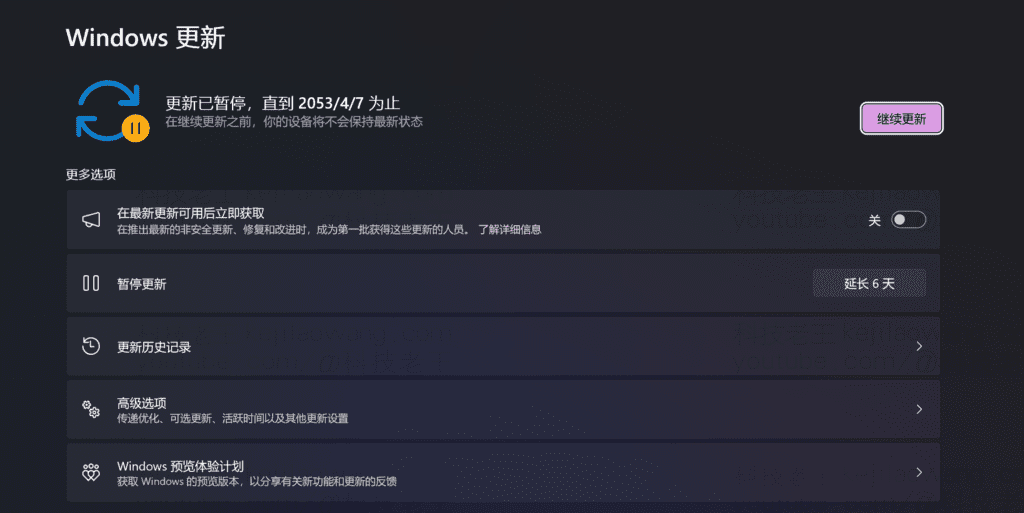
✅ Cómo desactivar Windows Update con un solo clic
- descargando
Desactivar_Windows_Update.batArchivos. (Por favor, deje un mensaje si no puede abrir Google Drive) - clic derecho según identidad directiva Ejecuta el script.
- Esperando a que finalice la ejecuciónlas actualizaciones del sistema se desactivarán por completo.
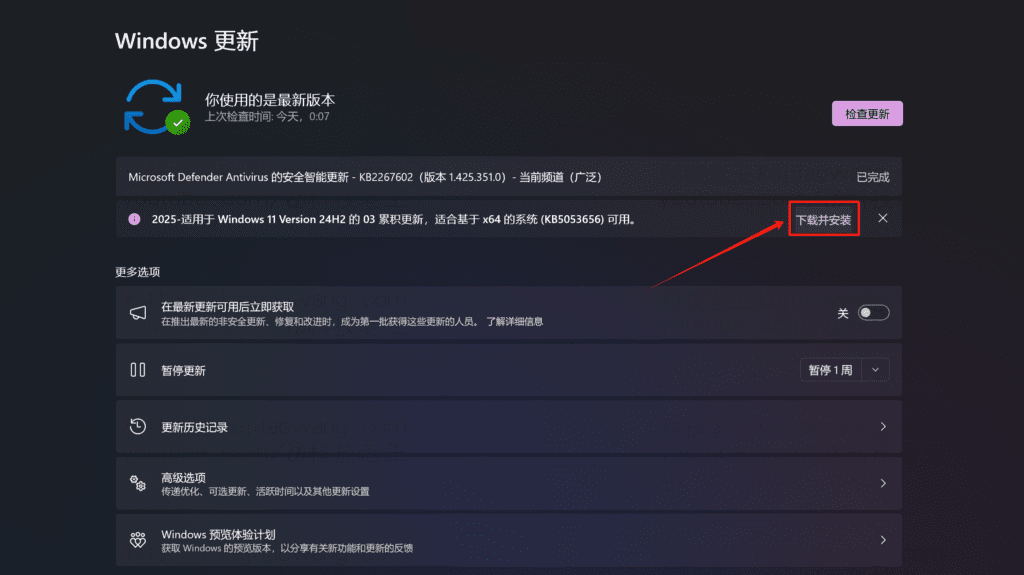
💡 pista: Si necesita restaurar una actualización de Windows en el futuro, aún puede Comprobación e instalación manual de actualizacionesEl sistema es seguro:
- Abrir “Ajustes” → Introducir “Actualización y seguridad” → Seleccionar “Windows Update”.
- golpe (en el teclado) “Buscar actualizaciones”El sistema busca e instala automáticamente los últimos parches.
- Si anteriormente se utilizaba la secuencia de comandos de desactivación con un solo clic, es posible que algunos usuarios necesiten Vuelva a habilitar el servicio Windows Updatey, a continuación, actualícelo manualmente.
De este modo, podrá Evite el riesgo de pantallazos azules por las frecuentes actualizaciones automáticasEs una forma estupenda de sacar el máximo partido a tu vida. Instalación proactiva de parches de seguridad críticos, ¡manteniendo el sistema estable y seguro! ✅





 Lan Xiaobo (1952-), director de cine chino Protocolo no soportado El cliente y el servidor no soportan la versión general del protocolo SSL o el conjunto de cifrado. Este error se indica
  kittyzero Hola, https://www.youtube.com/watch?v=eJUWQqCKfW0 lo he configurado y la extranet no sale, no sé por qué, te he mandado un correo, gracias.
  ericjin211 Hola, probé esta solución y encontré que los sitios extranjeros que pasan por openclash proxy no pasan por adguardhome, cual puede ser el problema 🤔
  666 Probado la copia, no hay otros problemas, prueba dns tiene Hong Kong y Japón, no estoy seguro de si se trata de una fuga o no
  Loong2004 ¡Hola, me parece que el programa es muy bueno, pero la mano blanca es deficiente, ¿puede haber pagado la orientación a distancia, gracias!
  Chinese
  English
  Spanish
  French
  German
  Japanese
  Portuguese
  Italian
  Dutch
Dutch