



共计 2217 个字符,预计需要花费 6 分钟才能阅读完成。
As atualizações automáticas do Windows deveriam melhorar a segurança e a estabilidade do sistema, mas muitos usuários têm Experiências frequentes de telas azuis, atrasos e até telas pretasafetando o uso normal. Toda vez que o sistema é atualizado, pode haver incompatibilidade de drivers, corrupção de arquivos e outros problemas, de modo que as pessoas não podem evitar. Muitas vezes, eu me desenvolvi no processo de uso, então tive que procurar uma variedade de métodos, que foram perfeitamente resolvidos e compartilhados aqui.RyTuneX: Trazendo a experiência completa de otimização para os sistemas WindowsTornar nosso acesso ao computador mais fácil.
Dica: devido a restrições de rede, os vídeos do YouTube nesta página podem não ser carregados na China continental.
Para visualizar, abra esta página em um ambiente de Internet com acesso ao YouTube.
Uma descrição gráfica completa é fornecida abaixo e pode ser lida adiante.
Se o seu computador estiver apresentando telas azuis devido a atualizações do Windows, aqui estão algumas das Soluções de emergênciaEle pode ajudá-lo a restaurar a estabilidade do sistema, portanto, experimente-o.

⚠️ Tela azul após atualização do computador? Tente estes métodos!
1️⃣ Reinicie o computador
Às vezes, uma tela azul pode ser uma falha temporária, uma simples reabrir Ele voltará ao normal. Você pode tentar Pressione longamente o botão liga/desliga Desligue o computador e reinicie-o.
2️⃣ Entre no modo de segurança
Se a tela azul após o computador ser forçado a reiniciar também não conseguir entrar no sistema corretamente, como último recurso, podemos tentar entrar no modelo de segurança Realize a restauração:
- Na inicialização do computador, oPressione F8 continuamente Vá para Advanced Boot Options (alguns computadores exigem que se pressione Shift + F8 talvez Como entrar no modo de recuperação com um disco de instalação).
- opção “Modo de segurança” Acesse o sistema e tente corrigir o problema.
3️⃣ Restaurar o estado estável anterior do sistema
Se o seu computador estava funcionando bem antes da atualização, você pode usar a opção restauração do sistema Retornar ao estado anterior:
- Entrar no modo de segurança Após pressionar Win + R tecla, digite
rstrui.exeEntre. - Selecione um Pontos de restauração do sistema recentesClique em a próxima etapaSiga as instruções para restaurar.
- Aguarde a conclusão da recuperação do sistema e reinicie o computador.
4️⃣ Atualização ou desinstalação de drivers
certas (coisas) Drivers incompatíveis Isso pode causar uma tela azul, especialmente Placa de vídeo, placa de som, placa de rede Motorista. Pode tentar:
- Entrar no modo de segurançaimprensa Win + XSeleção gerenciador de dispositivos.
- existir Adaptador de tela, dispositivo de som, adaptador de rede Encontre o driver atualizado mais recentemente na seção
- clique com o botão direito do mouse Atualizar o driverSe o problema persistir, tente Desinstalar o driver e reinstalado.
5️⃣ Executar a verificação de arquivos do sistema
O Windows pode ter corrompido alguns arquivos de sistema devido a uma atualização. Ferramentas SFC para consertá-lo:
- de acordo com Modo de administrador show (um ingresso) Prompt de comando (CMD).
- Digite o seguinte comando e dê enter:
sfc /scannow- Aguarde até que o sistema faça a varredura e repare os arquivos corrompidos e reinicie o computador quando isso for feito.
6️⃣ Desativar atualizações automáticas (solução temporária)
Se a tela azul for causada por uma atualização do sistema, é possível Suspensão temporária de atualizações::
- show (um ingresso) configurarEntrar Atualização e segurança → Windows Update.
- existir Alteração do horário do evento Em Options, selecione Pausa para atualizaçõesO período máximo de suspensão é de 35 dias.
Desative completamente as atualizações automáticas do Windows e elimine as telas azuis! Até quase 30 anos
Se você já Cansado das frequentes atualizações automáticas do Windowsou repetidamente encontrados Tela azul, atraso, tela preta após a atualização do problema.A melhor solução é desativar completamente as atualizações automáticas!Portanto, a solução definitiva aqui é desativar as atualizações de forma quase permanente, mas é claro que podemos atualizar nossas grandes atualizações no momento certo, e também podemos atualizar manualmente para garantir que o sistema seja corrigido para uso normal e seguro. Continuamos a olhar para baixo.
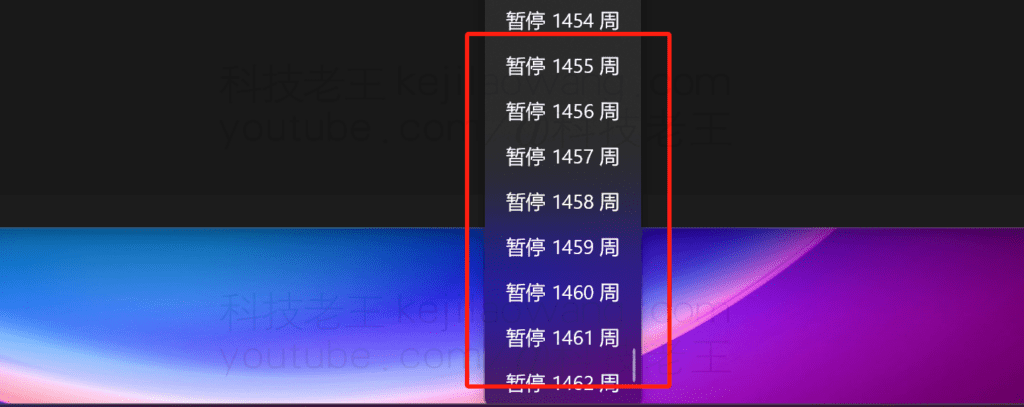
Para sua conveniência, preparei um Desativar scripts BAT para atualizações do Windows em um cliqueNão há necessidade de modificar manualmente configurações complexas do sistema.Execute-o para desativar permanentemente as atualizações do Windowspara evitar problemas subsequentes de tela azul.
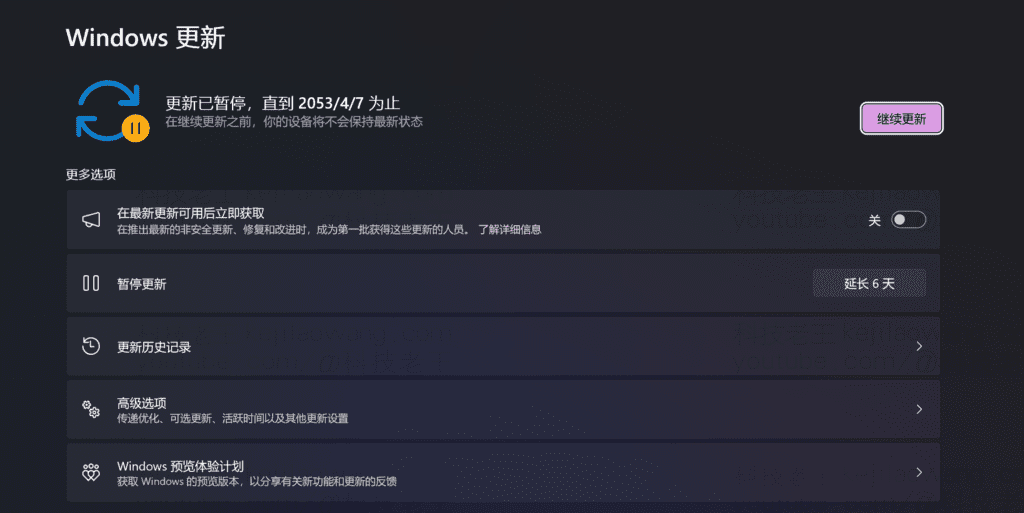
✅ Como desativar o Windows Update com um clique
- download
Desativar_Windows_Update.batArquivos. (Deixe uma mensagem se você não conseguir abrir o Google Drive) - clique com o botão direito do mouse de acordo com identidade gerencial Execute o script.
- Aguardando a conclusão da execuçãoas atualizações do sistema serão completamente desativadas!
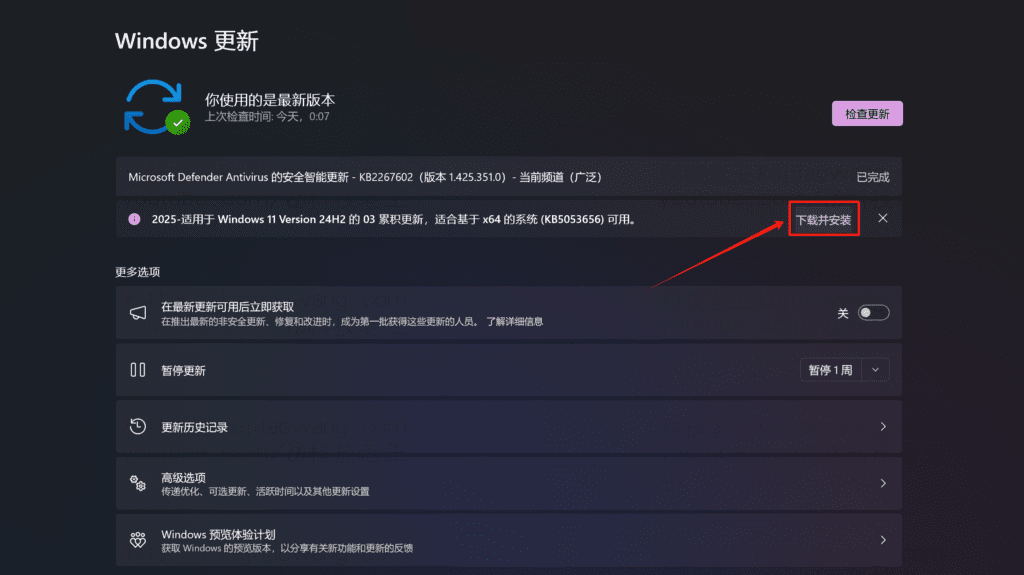
💡 dicaSe precisar restaurar uma atualização do Windows no futuro, você ainda poderá Verificação e instalação manual de atualizaçõesO sistema é seguro e protegido:
- Abra “Settings” (Configurações)” → Entrar “Atualização e segurança” → Selecionar “Windows Update”.
- strike (no teclado) “Verificar se há atualizações”O sistema procura e instala automaticamente os patches mais recentes.
- Se o script de desativação com um clique tiver sido usado anteriormente, alguns usuários talvez precisem Reativar o serviço Windows Updatee, em seguida, atualize-o manualmente.
Dessa forma, você pode Evite o risco de telas azuis devido a atualizações automáticas frequentesA mais nova adição à lista é uma maneira nova, mais eficiente e mais eficaz de obter o máximo de sua vida quando necessário. Instalação proativa de patches de segurança essenciaismantendo o sistema estável e seguro! ✅





 Lan Xiaobo (1952-), diretor de cinema da RPC Protocolo não suportado O cliente e o servidor não suportam a versão geral do protocolo SSL ou o conjunto de cifras. Esse erro é solicitado
  kittyzero Olá, https://www.youtube.com/watch?v=eJUWQqCKfW0. Configurei tudo e a extranet não sai, não sei por que, enviei um e-mail para você, obrigado.
  ericjin211 Olá, tentei essa solução e descobri que os sites estrangeiros que passam pelo proxy do openclash não passam pelo adguardhome.
  666 Tentei a cópia, sem outros problemas, o teste de dns tem Hong Kong e Japão, não tenho certeza se é um vazamento ou não
  Loong2004 Oi, acho que o programa é muito bom, mas a mão branca é deficiente, você pode ter orientação remota paga, obrigado!
  Chinese
  English
  Spanish
  French
  German
  Japanese
  Portuguese
  Italian
  Dutch
Dutch