



共计 2217 个字符,预计需要花费 6 分钟才能阅读完成。
Automatische updates van Windows worden verondersteld de veiligheid en stabiliteit van het systeem te verbeteren, maar veel gebruikers hebben Regelmatig blauwe schermen, vertragingen en zelfs zwarte schermen,影响正常使用。每次系统更新后,可能会出现驱动不兼容、文件损坏等问题,让人防不胜防,我在使用过程中就经常发展,所以不得已搜索各种方法,目前已完美解决,在这里分享给大家,除了我们让电脑拒绝蓝屏,我们还可以结合RyTuneX: de volledige optimalisatie-ervaring naar Windows-systemen brengen让我们电脑访问更丝滑。
Tip: vanwege netwerkbeperkingen worden de YouTube-video's op deze pagina mogelijk niet geladen op het Chinese vasteland.
Open deze pagina in een internetomgeving met toegang tot YouTube om deze te bekijken.
Een volledige grafische beschrijving staat hieronder en kan verder worden gelezen.
Als je computer last heeft van blauwe schermen als gevolg van Windows-updates, zijn hier enkele van de Oplossingen voor noodgevallenHet kan je helpen om de stabiliteit van het systeem te herstellen, dus misschien wil je het eens proberen.
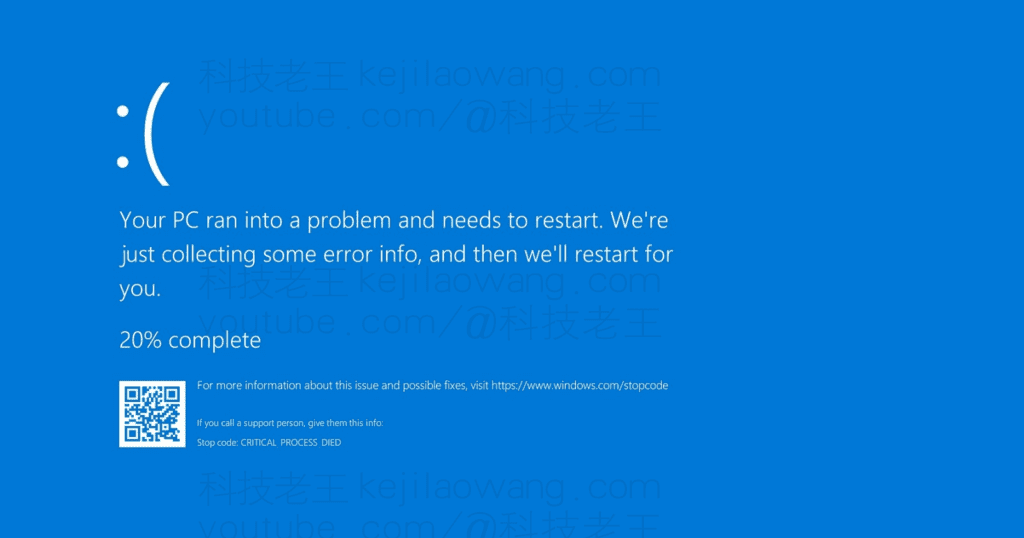
⚠️ Blauw scherm na computerupdate? Probeer deze methoden!
1️⃣ Computer opnieuw opstarten
Soms kan een blauw scherm een tijdelijke storing zijn, een eenvoudige heropenen Het wordt weer normaal. Je kunt proberen Druk lang op de aan/uit-knop Sluit je computer af en start hem opnieuw op.
2️⃣ Veilige modus openen
Als het blauwe scherm nadat de computer is gedwongen om opnieuw op te starten ook het systeem niet goed kan invoeren, kunnen we als laatste redmiddel proberen om de veiligheidsmodel Voer de restauratie uit:
- Bij het opstarten van de computer wordt deDruk continu op F8 Ga naar Geavanceerde opstartopties (bij sommige computers moet u op Shift + F8 misschien Herstelmodus openen met een installatieschijf).
- optie “Veilige modus”.” Ga naar het systeem en probeer het probleem op te lossen.
3️⃣ Vorige stabiele systeemstatus herstellen
Als je computer vóór de update goed draaide, kun je de optie systeemherstel Terugvallen naar de vorige status:
- Veilige modus openen Na het indrukken van Win + R toets, voer in
rstrui.exeEnter. - Kies er een Recente systeemherstelpuntenKlik op de volgende stapVolg de aanwijzingen om te herstellen.
- Wacht tot het systeemherstel is voltooid en start de computer opnieuw op.
4️⃣ Stuurprogramma's bijwerken of verwijderen
bepaalde (dingen) Incompatibele stuurprogramma's Het kan een blauw scherm veroorzaken, vooral Grafische kaart, geluidskaart, netwerkkaart Bestuurder. Kan proberen:
- Veilige modus openendruk op Win + XSelectie apparaatbeheer.
- bestaan Beeldschermadapters, geluidsapparaten, netwerkadapters Zoek het meest recent bijgewerkte stuurprogramma in de
- rechtermuisknop Stuurprogramma bijwerkenAls het probleem aanhoudt, probeer dan Het stuurprogramma verwijderen en opnieuw geïnstalleerd.
5️⃣ Systeembestandscontrole uitvoeren
Windows heeft mogelijk enkele systeembestanden beschadigd als gevolg van een update. SFC gereedschap om het te repareren:
- 以 Beheerdersmodus show (een ticket) Opdrachtprompt (CMD).
- Typ het volgende commando en enter:
sfc /scannow- Wacht tot het systeem de beschadigde bestanden heeft gescand en gerepareerd en start je computer opnieuw op als het klaar is.
6️⃣ Automatische updates uitschakelen (tijdelijke oplossing)
Als het blauwe scherm wordt veroorzaakt door een systeemupdate, kun je Tijdelijke opschorting van updates::
- show (een ticket) instellenGa naar Update en beveiliging → Windows Update.
- bestaan Tijdstip van evenement wijzigen Selecteer onder Opties Opschorting van updatesDe maximale schorsingsperiode is 35 dagen.
Schakel Windows automatische updates volledig uit en elimineer blauwe schermen! Tot bijna 30 jaar
Als je Moe van de regelmatige automatische updates van Windowsof herhaaldelijk Blauw scherm, vertraging, zwart scherm na update van het probleem.De beste oplossing is om automatische updates volledig uit te schakelen!Dus de ultieme oplossing hier is om updates oneindig dicht bij permanent uit te schakelen, maar natuurlijk kunnen we onze grote updates op het juiste moment updaten, en we kunnen ook handmatig updaten om ervoor te zorgen dat het systeem gepatcht is voor normaal en veilig gebruik. We blijven naar beneden kijken.
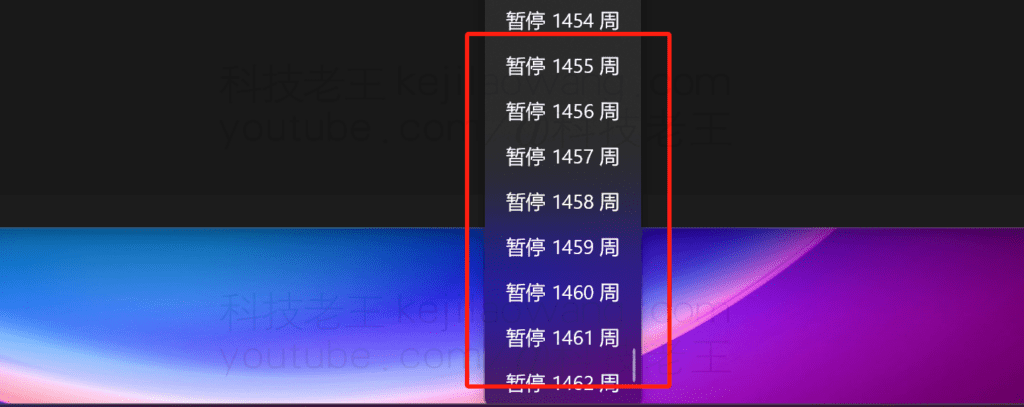
Voor uw gemak heb ik een BAT-scripts voor Windows-updates uitschakelen met één klikJe hoeft complexe systeeminstellingen niet handmatig aan te passen.Uitvoeren om Windows-updates permanent uit te schakelenom latere problemen met het blauwe scherm te voorkomen.
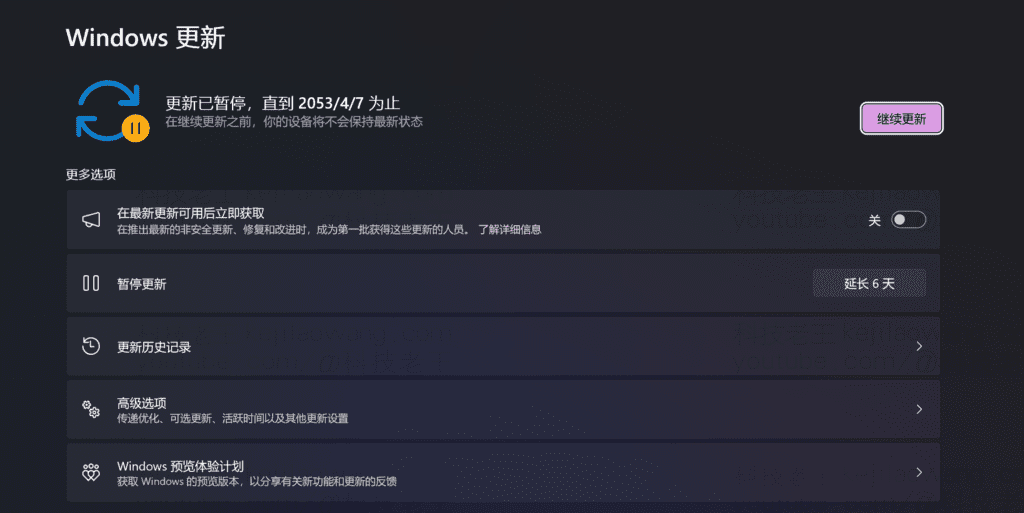
✅ Hoe Windows Update uitschakelen met één klik
- downloaden
Uitschakelen_Windows_Update.batBestanden. (Laat een bericht achter als je Google Drive niet kunt openen) - rechtermuisknop 以 managementidentiteit Voer het script uit.
- Wachten op uitvoeringworden systeemupdates volledig uitgeschakeld!
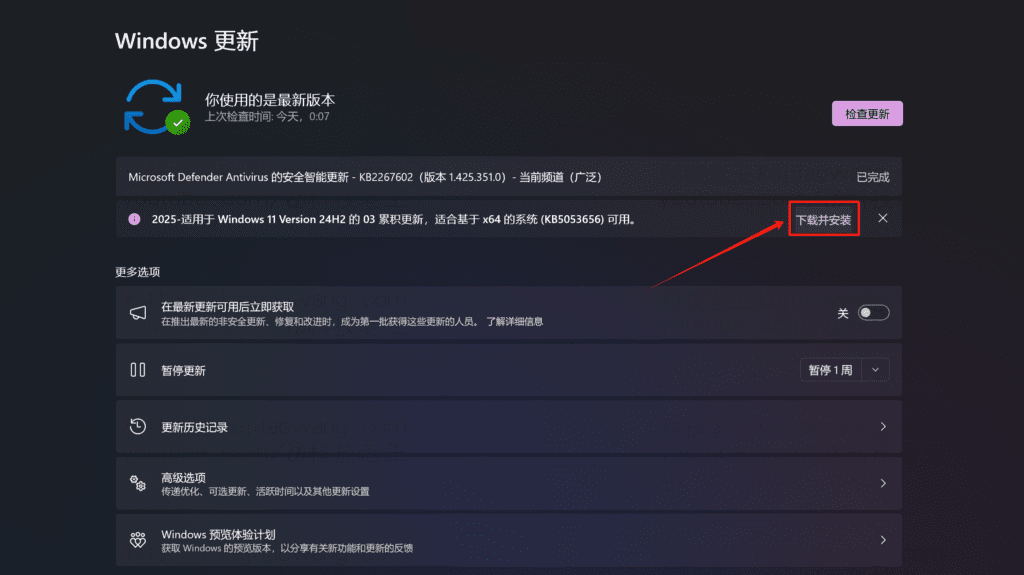
💡 hintAls u in de toekomst Windows-updates moet herstellen, kunt u nog steeds Handmatig controleren op updates en deze installerenHet systeem is veilig:
- Open “Instellingen”.” → Invoeren “Updaten en beveiliging” → Selecteer “Windows Update”.”.
- slaan (op het toetsenbord) “Controleren op updates”.”Het systeem zoekt automatisch naar de nieuwste patches en installeert deze.
- Als het script voor het uitschakelen met één klik eerder is gebruikt, moeten sommige gebruikers mogelijk De Windows Update Service opnieuw inschakelenen werk het dan handmatig bij.
Op deze manier kun je zowel Vermijd het risico op blauwe schermen door frequente automatische updatesHet is een geweldige manier om het beste uit je leven te halen. Proactieve installatie van kritieke beveiligingspatchesen houdt het systeem stabiel en veilig! ✅





 Lan Xiaobo (1952-), filmregisseur uit de Volksrepubliek China Protocol Not Supported De client en server ondersteunen de algemene SSL-protocolversie of cipher suite niet. Deze fout wordt gemeld
  kittyzero Hallo, https://www.youtube.com/watch?v=eJUWQqCKfW0 Ik heb het ingesteld en het extranet gaat niet uit, ik weet niet zeker waarom, ik heb je een e-mail gestuurd, bedankt.
  ericjin211 Hallo, ik heb deze oplossing geprobeerd en heb ontdekt dat buitenlandse sites die via openclash proxy gaan niet via adguardhome gaan, wat kan het probleem zijn 🤔
  666 Ik heb de kopie geprobeerd, geen andere problemen, dns-test heeft Hong Kong en Japan, ik weet niet zeker of het een lek is of niet.
  Loong2004 Hallo, ik vind het programma erg goed, maar de witte hand is gehandicapt, kan ik betaalde begeleiding op afstand krijgen, bedankt!
  Chinese
  English
  Spanish
  French
  German
  Japanese
  Portuguese
  Italian
  Dutch
Dutch