



共计 2217 个字符,预计需要花费 6 分钟才能阅读完成。
Gli aggiornamenti automatici di Windows dovrebbero migliorare la sicurezza e la stabilità del sistema, ma molti utenti sono stati Frequenti schermate blu, lag e perfino schermate nere,影响正常使用。每次系统更新后,可能会出现驱动不兼容、文件损坏等问题,让人防不胜防,我在使用过程中就经常发展,所以不得已搜索各种方法,目前已完美解决,在这里分享给大家,除了我们让电脑拒绝蓝屏,我们还可以结合RyTuneX: l'esperienza di ottimizzazione completa per i sistemi Windows让我们电脑访问更丝滑。
Suggerimento: a causa di restrizioni di rete, i video di YouTube presenti in questa pagina potrebbero non essere caricati nella Cina continentale.
Per visualizzare, aprire questa pagina in un ambiente Internet con accesso a YouTube.
La descrizione grafica completa è riportata di seguito e può essere letta in seguito.
Se il vostro computer presenta schermate blu a causa degli aggiornamenti di Windows, ecco alcune delle Soluzioni di emergenzaPuò aiutare a ripristinare la stabilità del sistema, quindi si consiglia di provarlo.
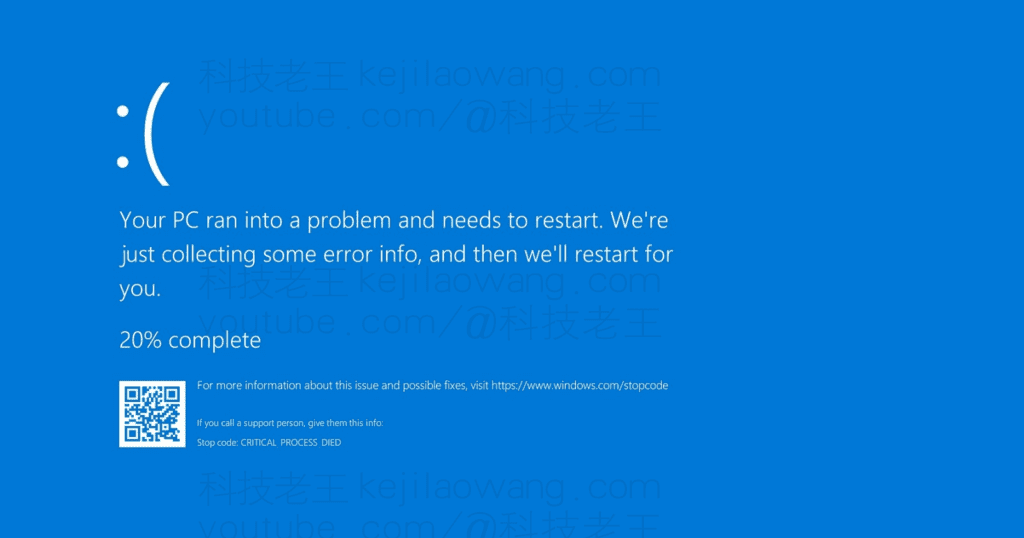
⚠️ Schermata blu dopo l'aggiornamento del computer? Provate questi metodi!
1️⃣ Riavviare il computer
A volte, una schermata blu può essere un'anomalia temporanea, una semplice riaprire Tornerà alla normalità. È possibile provare Premere a lungo il pulsante di accensione Spegnere il computer e riavviarlo.
2️⃣ Entrare in modalità provvisoria
Se anche la schermata blu dopo il riavvio forzato del computer non riesce ad entrare nel sistema in modo corretto, come ultima risorsa possiamo provare a entrare nel modello di sicurezza Eseguire il ripristino:
- All'avvio del computer, ilPremere continuamente F8 Andare su Opzioni di avvio avanzate (alcuni computer richiedono di premere Shift + F8 forse Accesso alla modalità di ripristino con un disco di installazione).
- opzione “Modalità provvisoria” Entrate nel sistema e cercate di risolvere il problema.
3️⃣ Ripristino del precedente stato stabile del sistema
Se il computer funzionava bene prima dell'aggiornamento, è possibile utilizzare il comando ripristino del sistema Ripristinare lo stato precedente:
- Accesso alla modalità provvisoria Dopo aver premuto Vincere + R inserire il tasto
rstrui.exeEntrare. - Selezionare uno Punti di ripristino del sistema recentiCliccare il passo successivoseguire le istruzioni per il ripristino.
- Attendere il completamento del ripristino del sistema e riavviare il computer.
4️⃣ Aggiornamento o disinstallazione dei driver
certe (cose) Driver incompatibili Può causare una schermata blu, in particolare Scheda grafica, scheda audio, scheda di rete Autista. Si può provare:
- Accesso alla modalità provvisoriastampa Win + XSelezione Gestione dispositivi.
- esistere Adattatore display, dispositivo audio, adattatore di rete Trovate il driver aggiornato più di recente nella cartella
- cliccate con il tasto destro del mouse Aggiornamento del driverSe il problema persiste, provare a Disinstallare il driver e reinstallato.
5️⃣ Eseguire il controllo dei file di sistema
Windows potrebbe aver danneggiato alcuni file di sistema a causa di un aggiornamento. Strumenti SFC per risolvere il problema:
- secondo Modalità amministratore mostra (un biglietto) Prompt dei comandi (CMD).
- Digitate il seguente comando e date invio:
sfc /scannow- Attendere che il sistema esegua la scansione e la riparazione dei file danneggiati e riavviare il computer al termine.
6️⃣ Disattivare gli aggiornamenti automatici (soluzione temporanea)
Se la schermata blu è causata da un aggiornamento del sistema, è possibile Sospensione temporanea degli aggiornamenti::
- mostra (un biglietto) allestimentoEntrare Aggiornamento e sicurezza → Windows Update.
- esistere Modifica dell'orario dell'evento In Opzioni, selezionare Pausa per gli aggiornamentiIl periodo massimo di sospensione è di 35 giorni.
Disattivate completamente gli aggiornamenti automatici di Windows ed eliminate le schermate blu! Fino a quasi 30 anni
Se avete Stanchi dei frequenti aggiornamenti automatici di Windowso incontrati ripetutamente Schermata blu, lag, schermo nero dopo l'aggiornamento del problema.La soluzione migliore è disattivare completamente gli aggiornamenti automatici!Quindi la soluzione definitiva è quella di disabilitare gli aggiornamenti in modo quasi permanente, ma naturalmente possiamo aggiornare i nostri aggiornamenti principali al momento giusto e possiamo anche aggiornare manualmente per garantire che il sistema sia patchato per un uso normale e sicuro. Continuiamo a guardare in basso.
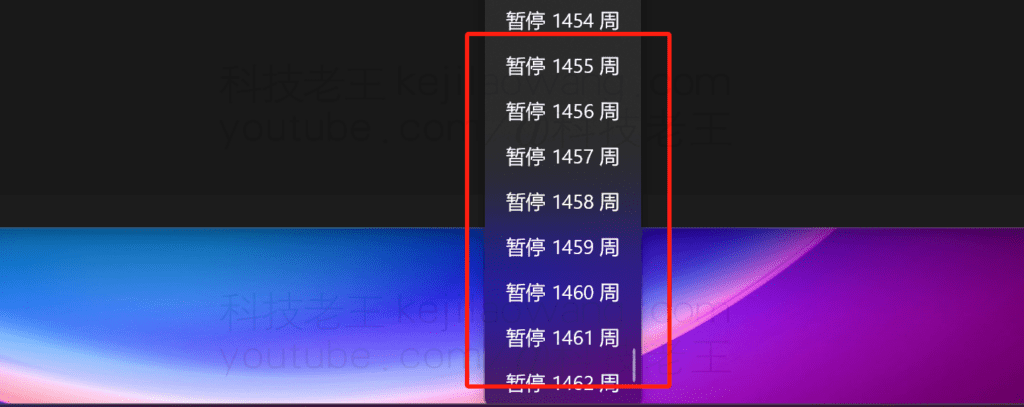
Per comodità, ho preparato un Disattivate gli script BAT per gli aggiornamenti di Windows in un solo clicNon è necessario modificare manualmente complesse impostazioni di sistema.Eseguitelo per disabilitare definitivamente gli aggiornamenti di Windowsper evitare successivi problemi di schermata blu.
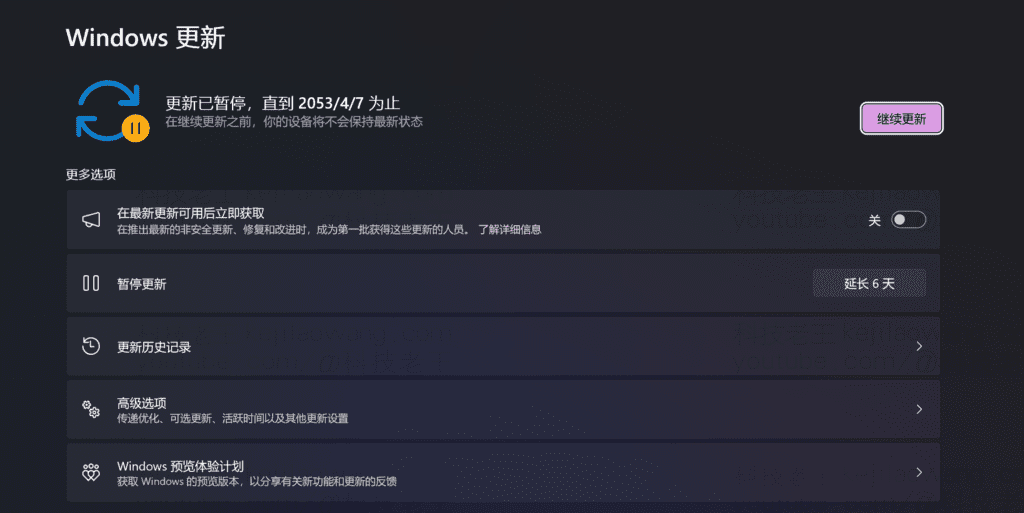
✅ Come disattivare Windows Update con un clic
- scaricare
Disabilitare_Windows_Update.batFile. (Lasciate un messaggio se non riuscite ad aprire Google Drive). - cliccate con il tasto destro del mouse secondo identità manageriale Eseguire lo script.
- In attesa del completamento dell'esecuzione, gli aggiornamenti del sistema saranno completamente disabilitati!
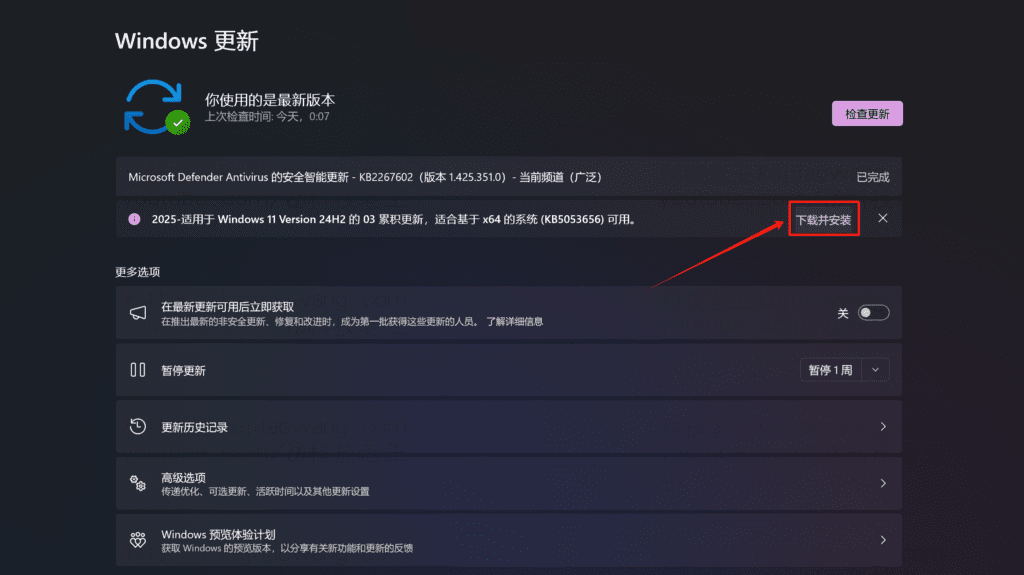
💡 suggerimentoSe in futuro è necessario ripristinare un aggiornamento di Windows, è possibile comunque Verifica e installazione manuale degli aggiornamentiIl sistema è sicuro e protetto:
- Aprire “Impostazioni”.” → Inserire “Aggiornamento e sicurezza” → Seleziona “Windows Update”.
- colpire (sulla tastiera) “Controlla gli aggiornamenti”Il sistema cerca e installa automaticamente le patch più recenti.
- Se in precedenza è stato utilizzato lo script di disabilitazione con un solo clic, alcuni utenti potrebbero aver bisogno di Riabilitare il servizio di aggiornamento di Windowse quindi aggiornarlo manualmente.
In questo modo è possibile Evitare il rischio di schermate blu dovute a frequenti aggiornamenti automatici.L'ultima aggiunta all'elenco è un modo nuovo, più efficiente e più efficace per ottenere il massimo dalla vita quando è necessario. Installazione proattiva delle patch di sicurezza critichemantenendo il sistema stabile e sicuro! ✅





 Lan Xiaobo (1952-), regista cinematografico della RPC Protocollo non supportato Il client e il server non supportano la versione generale del protocollo SSL o la suite di cifratura. Questo errore viene segnalato
  miciozero Ciao, https://www.youtube.com/watch?v=eJUWQqCKfW0 L'ho configurato e l'extranet non esce, non so perché, ti ho mandato una mail, grazie.
  ericjin211 Ciao, ho provato questa soluzione e ho scoperto che i siti stranieri che passano attraverso openclash proxy non passano attraverso adguardhome, quale potrebbe essere il problema 🤔
  666 Ho provato la copia, nessun altro problema, il test dns ha Hong Kong e Giappone, non sono sicuro se si tratti di una perdita o meno.
  Loong2004 Ciao, sento che il programma è molto buono, ma la mano bianca è handicappata, puoi avere una guida a distanza a pagamento, grazie!
  Chinese
  English
  Spanish
  French
  German
  Japanese
  Portuguese
  Italian
  Dutch
Dutch