



共计 2217 个字符,预计需要花费 6 分钟才能阅读完成。
Die automatischen Windows-Updates sollen die Sicherheit und Stabilität des Systems verbessern, aber viele Nutzer haben sich Häufige blaue Bildschirme, Verzögerungen und sogar schwarze Bildschirme,影响正常使用。每次系统更新后,可能会出现驱动不兼容、文件损坏等问题,让人防不胜防,我在使用过程中就经常发展,所以不得已搜索各种方法,目前已完美解决,在这里分享给大家,除了我们让电脑拒绝蓝屏,我们还可以结合RyTuneX: Bringt das volle Optimierungserlebnis auf Windows-Systeme让我们电脑访问更丝滑。
Tipp: Aufgrund von Netzwerkbeschränkungen können die YouTube-Videos auf dieser Seite auf dem chinesischen Festland möglicherweise nicht geladen werden.
Bitte öffnen Sie diese Seite in einer Internetumgebung mit Zugang zu YouTube, um sie anzusehen.
Eine vollständige grafische Beschreibung finden Sie unten und können Sie weiter lesen.
Wenn Ihr Computer aufgrund eines Windows-Updates einen blauen Bildschirm erhält, finden Sie hier einige der Lösungen für NotfälleEs kann Ihnen helfen, die Systemstabilität wiederherzustellen, daher sollten Sie es ausprobieren.
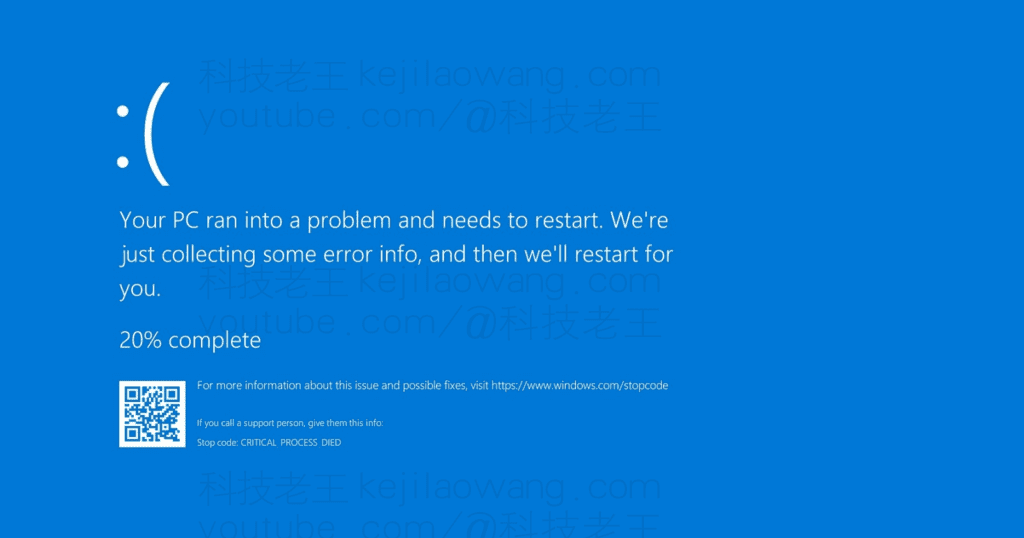
⚠️ Blauer Bildschirm nach Computer-Update? Versuchen Sie diese Methoden!
1️⃣ Computer neu starten
Manchmal kann ein blauer Bildschirm eine vorübergehende Störung sein, eine einfache wieder öffnen Es wird wieder normal sein. Sie können versuchen Langes Drücken der Einschalttaste Schalten Sie Ihren Computer aus und starten Sie ihn neu.
2️⃣ Abgesicherten Modus aufrufen
Wenn der blaue Bildschirm nach dem Computer gezwungen ist, neu zu starten auch nicht in das System richtig, als letztes Mittel können wir versuchen, die Sicherheitsmodell Führen Sie die Wiederherstellung durch:
- Beim Starten des Computers wird dieF8 kontinuierlich drücken Gehen Sie zu Erweiterte Bootoptionen (bei manchen Computern müssen Sie die Taste Umschalttaste + F8 vielleicht Aufrufen des Wiederherstellungsmodus mit einem Installationsdatenträger).
- Option “Abgesicherter Modus” Rufen Sie das System auf und versuchen Sie, das Problem zu beheben.
3️⃣ Wiederherstellung des vorherigen stabilen Systemzustands
Wenn Ihr Computer vor dem Update einwandfrei funktionierte, können Sie die Systemwiederherstellung Zum vorherigen Zustand zurückkehren:
- Aufrufen des abgesicherten Modus Nach dem Drücken von Gewinn + R Taste, Eingabe
rstrui.exeEintreten. - Wählen Sie eine Letzte SystemwiederherstellungspunkteKlicken Sie auf der nächste Schrittund folgen Sie den Anweisungen zur Wiederherstellung.
- Warten Sie, bis die Systemwiederherstellung abgeschlossen ist, und starten Sie den Computer neu.
4️⃣ Aktualisieren oder Deinstallieren von Treibern
bestimmte (Dinge) Inkompatible Treiber Es kann einen blauen Bildschirm verursachen, insbesondere Grafikkarte, Soundkarte, Netzwerkkarte Treiber. Kann versuchen:
- Aufrufen des abgesicherten ModusPresse Win + XAuswahl Gerätemanager.
- existieren Display-Adapter, Soundgerät, Netzwerkadapter Suchen Sie den zuletzt aktualisierten Treiber in der
- Rechtsklick Treiber aktualisierenWenn das Problem weiterhin besteht, versuchen Sie Deinstallieren Sie den Treiber und neu installiert.
5️⃣ Systemdateiprüfung durchführen
Windows hat möglicherweise einige Systemdateien durch ein Update beschädigt. SFC-Werkzeuge um es zu reparieren:
- um Administrator-Modus zeigen (eine Eintrittskarte) Eingabeaufforderung (CMD).
- Geben Sie den folgenden Befehl ein und bestätigen Sie:
sfc /scannow- Warten Sie, bis das System die beschädigten Dateien gescannt und repariert hat, und starten Sie Ihren Computer neu, wenn es fertig ist.
6️⃣ Automatische Updates deaktivieren (vorübergehende Lösung)
Wenn der blaue Bildschirm durch eine Systemaktualisierung verursacht wird, können Sie Vorübergehende Aussetzung von Aktualisierungen::
- zeigen (eine Eintrittskarte) aufstellenEingabe Update und Sicherheit → Windows Update.
- existieren Änderung der Veranstaltungszeit Wählen Sie unter Optionen Aussetzung von AktualisierungenDie Höchstdauer der Aussetzung beträgt 35 Tage.
Deaktivieren Sie automatische Windows-Updates vollständig und beseitigen Sie blaue Bildschirme! Bis zu fast 30 Jahre
Wenn Sie Genervt von den häufigen automatischen Windows-Updatesoder wiederholt angetroffen werden Blauer Bildschirm, Verzögerung, schwarzer Bildschirm nach Aktualisierung des Problems.Die beste Lösung ist, die automatischen Updates ganz zu deaktivieren!Die ultimative Lösung ist also die Deaktivierung von Updates für immer, aber natürlich können wir unsere großen Updates zum richtigen Zeitpunkt aktualisieren, und wir können auch manuell aktualisieren, um sicherzustellen, dass das System für die normale und sichere Nutzung gepatcht ist. Wir schauen weiter nach unten.
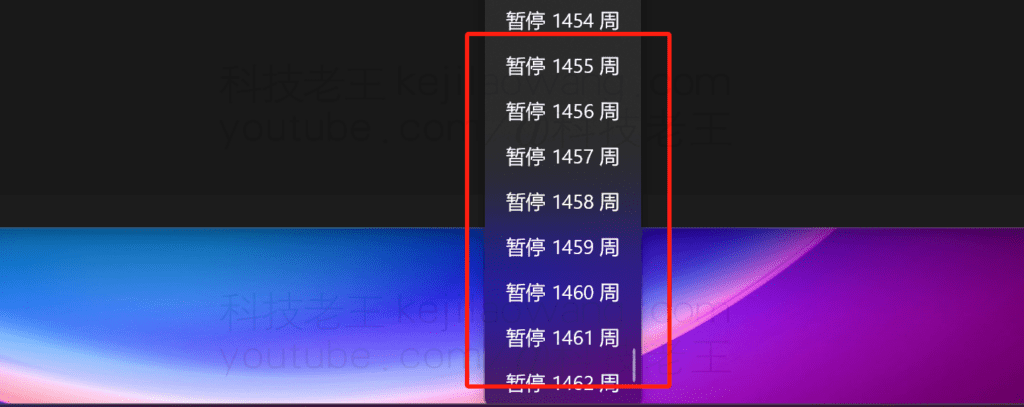
Zu Ihrer Erleichterung habe ich für Sie eine BAT-Scripting für Windows-Updates mit einem Klick deaktivierenKomplexe Systemeinstellungen müssen nicht manuell geändert werden.Führen Sie es aus, um Windows-Updates dauerhaft zu deaktivieren, um spätere Probleme mit dem blauen Bildschirm zu vermeiden.
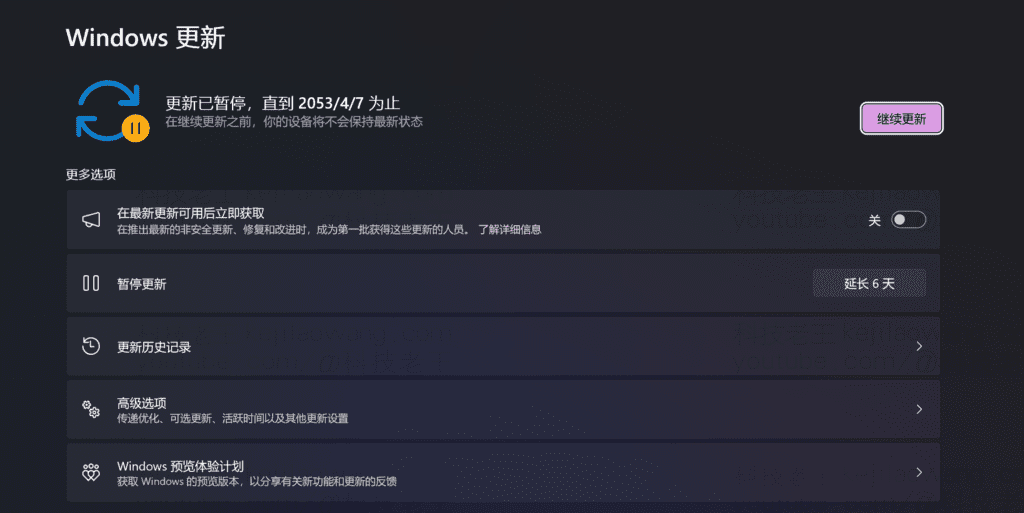
✅ So deaktivieren Sie Windows Update mit einem Klick
- Herunterladen von
Windows_Aktualisierung_ausschalten.batDateien. (Bitte hinterlassen Sie eine Nachricht, wenn Sie Google Drive nicht öffnen können) - Rechtsklick um unternehmerische Identität Führen Sie das Skript aus.
- Warten auf den Abschluss der Ausführungwerden Systemaktualisierungen vollständig deaktiviert!
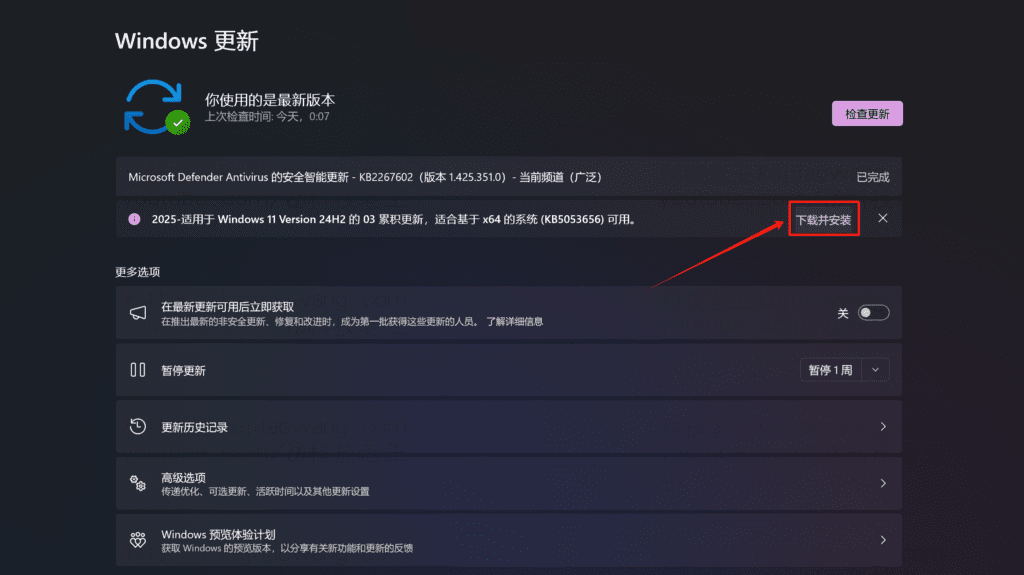
💡 HinweisWenn Sie in Zukunft Windows-Updates wiederherstellen müssen, können Sie immer noch Manuelles Suchen und Installieren von UpdatesDas System ist sicher und geschützt:
- Öffnen Sie “Einstellungen”.” → Eingeben “Aktualisierung und Sicherheit” → Auswählen “Windows Update”.
- Streik (auf der Tastatur) “Nach Aktualisierungen suchen”Das System sucht automatisch nach den neuesten Patches und installiert diese.
- Wenn das Skript zum Deaktivieren mit einem Klick zuvor verwendet wurde, müssen einige Benutzer möglicherweise Aktivieren Sie den Windows Update-Dienst wiederund aktualisieren Sie sie dann manuell.
Auf diese Weise können Sie sowohl Vermeiden Sie das Risiko blauer Bildschirme durch häufige automatische UpdatesDie neueste Ergänzung der Liste ist eine neue, effizientere und effektivere Methode, um bei Bedarf das Beste aus Ihrem Leben zu machen. Proaktive Installation kritischer Sicherheits-PatchesSo bleibt das System stabil und sicher! ✅





 Lan Xiaobo (1952-), PRC-Filmregisseur Protocol Not Supported Der Client und der Server unterstützen nicht die allgemeine SSL-Protokollversion oder Cipher Suite. Dieser Fehler wird angezeigt
  kittyzero Hallo, https://www.youtube.com/watch?v=eJUWQqCKfW0 Ich habe es eingerichtet und das Extranet geht nicht raus, bin mir nicht sicher warum, habe Ihnen eine E-Mail geschickt, danke.
  ericjin211 Hallo, versuchte diese Lösung und festgestellt, dass ausländische Websites, die durch openclash Proxy gehen nicht durch adguardhome gehen, was könnte das Problem sein 🤔
  666 Ich habe die Kopie ausprobiert, keine weiteren Probleme, der DNS-Test zeigt Hongkong und Japan an, ich bin nicht sicher, ob es ein Leck ist oder nicht.
  Loong2004 Hallo, ich finde das Programm sehr gut, aber die weiße Hand ist behindert, können Sie eine bezahlte Fernanleitung haben, danke!
  Chinese
  English
  Spanish
  French
  German
  Japanese
  Portuguese
  Italian
  Dutch
Dutch