



共计 2045 个字符,预计需要花费 6 分钟才能阅读完成。
voorwoord
met behulp van OpenWrt misschien iStoreOS Als we een routersysteem als dit gebruiken, installeren we vaak verschillende plug-ins om de functionaliteit uit te breiden, zoals OpenClash(een zeer populair proxybeheerprogramma). Soms draait de plugin echter abnormaal door verkeerd gebruik, of door verkeerde instellingen in de software zelf, die niet hersteld kunnen worden, zelfs niet als je probeert de configuratie te resetten.
In het verleden, toen we deze situatie tegenkwamen, hadden we de neiging om simpelweg te kiezen vooropnieuw flashenDe eerste is dat het gewelddadig is, maar het is ook erg omslachtig - het herconfigureren van de omgeving en het herstellen van back-ups kan gemakkelijk een uur of twee in beslag nemen.
Daarnaast zijn er enkele plug-ins in het systeem die mogelijk zijn geflasht met de firmwareStandaard voorinstallatieWe kunnen het echter helemaal niet gebruiken en het neemt de beperkte opslag- en geheugenbronnen van de router voor lange tijd in beslag, wat de systeemprestaties beïnvloedt. Daarom moet deOngewenste software handmatig verwijderendie niet alleen het probleem van defecte plug-ins oplost, maar ook beteroptimalisatieRouter gebruik van hulpbronnen voor een schoner en efficiënter systeem.
Open deze pagina in een internetomgeving met toegang tot YouTube om deze te bekijken.
Een volledige grafische beschrijving staat hieronder en kan verder worden gelezen.
Helaas voorzien OpenWrt en iStoreOS echter niet in de meeste handmatig geïnstalleerde plug-ins en maken ze geen softwaremarktplaatsen zoals istoreOS mogelijk, zoalsKMS serveraanbodVisueel verwijderen met één klikFunctie. Daarom moeten we deze plugins handmatig verwijderen via de opdrachtregel (SSH). Hier is de gedetailleerde tutorial.

Hoe OpenClash handmatig verwijderen (generiek met andere plugins)
Hoe OpenClash handmatig verwijderen (generiek met andere plugins)
Stap 1: Maak verbinding met de router
Ten eerste moet je inloggen op je router via SSH.
Mac/Linux-gebruikers kunnen het rechtstreeks in de terminal gebruiken. ssh commando
Windows-gebruikers kunnen de PuTTYWindows-terminal
ssh root@uw IP-adres van de routerMeestal is de standaard gebruikersnaam wortelHet IP-adres is meestal 192.168.1.1Als je het wilt gebruiken, kun je de terminal van de router gebruiken om de router binnen te gaan. Of het is de makkelijkste manier kan ook rechtstreeks in de terminal van de router hier naar istoreOS als een voorbeeld.
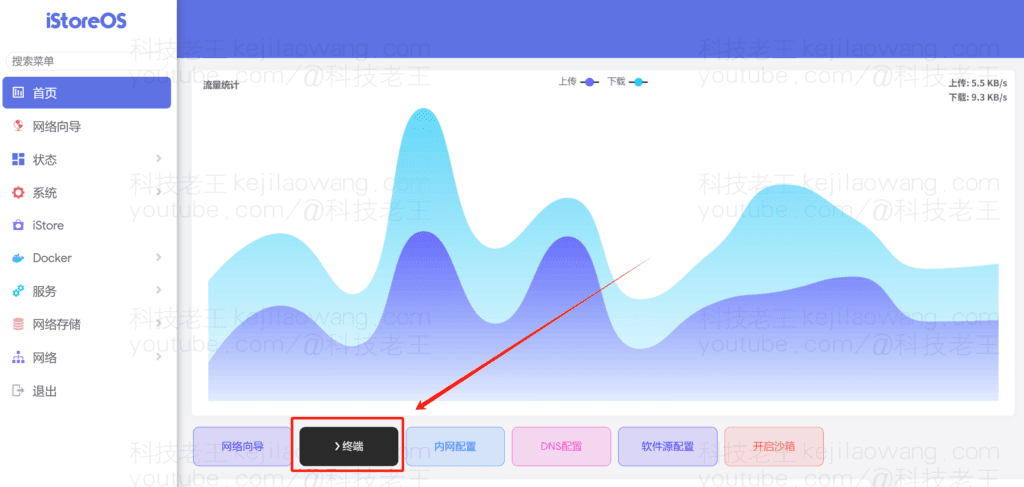
Stap 2: Zoek de naam van het OpenClash installatiepakket
Voer de volgende opdracht in om alle geïnstalleerde bestanden te vinden die “openclash” Trefwoorden in pakket:
opkg lijst geïnstalleerd | grep openclash
Het resultaat kan bijvoorbeeld zijn:luci-app-openclash - 0.46.07, Dit is de volledige pakketnaam van OpenClash.
Als u het volgende wilt controlerenAlle geïnstalleerde pakkettenVind het handmatig of gebruik het direct:
opkg lijst-geïnstalleerdBlader dan door de lijst, meestal met een luci- Let op het woord openclash aan het begin.
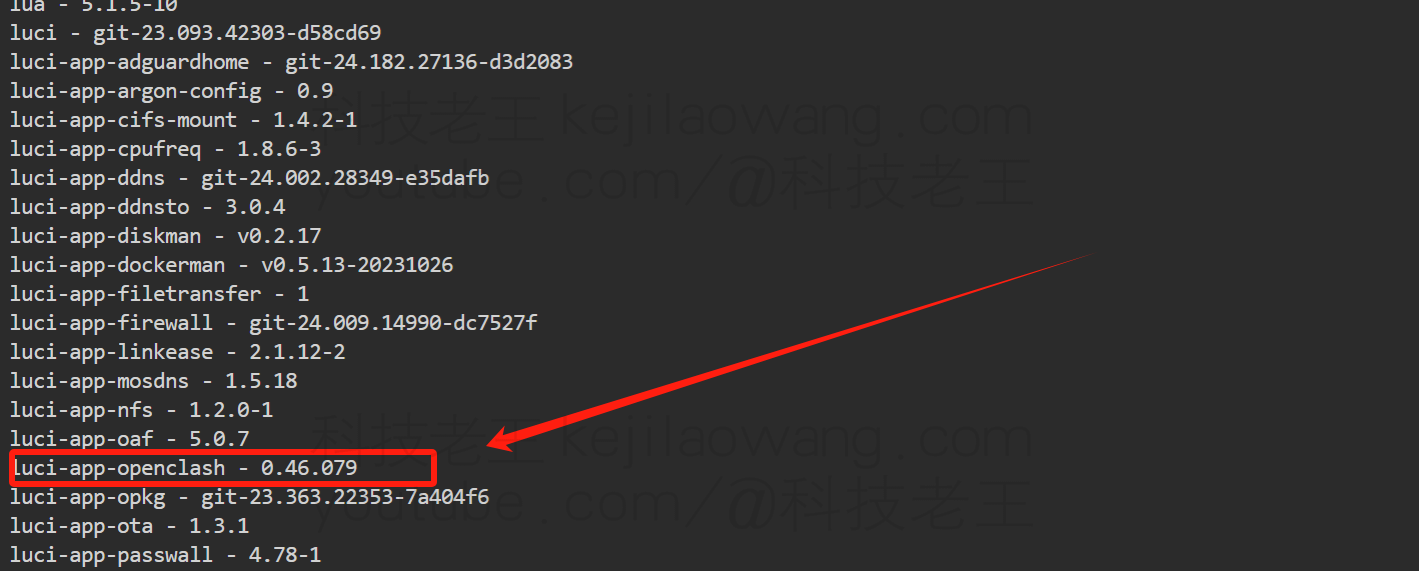
Stap 3: Voer het commando voor verwijderen uit
Zodra je de exacte pakketnaam hebt gevonden, gebruik je het volgende commando om het te verwijderen:
opkg verwijder luci-app-openclash
Attentie:
- Het formaat van het verwijderingscommando is
opkg pakketnaam verwijderen - Na de pakketnaamGeen versienummer
Juiste demonstratie:
✅ opkg verwijder luci-app-openclash
Verkeerde demonstratie:
❌ opkg verwijder luci-app-openclash - 0.46.031-beta
Na de uitvoering zal het systeem het de-installatieproces weergeven en vragen of de de-installatie geslaagd is.
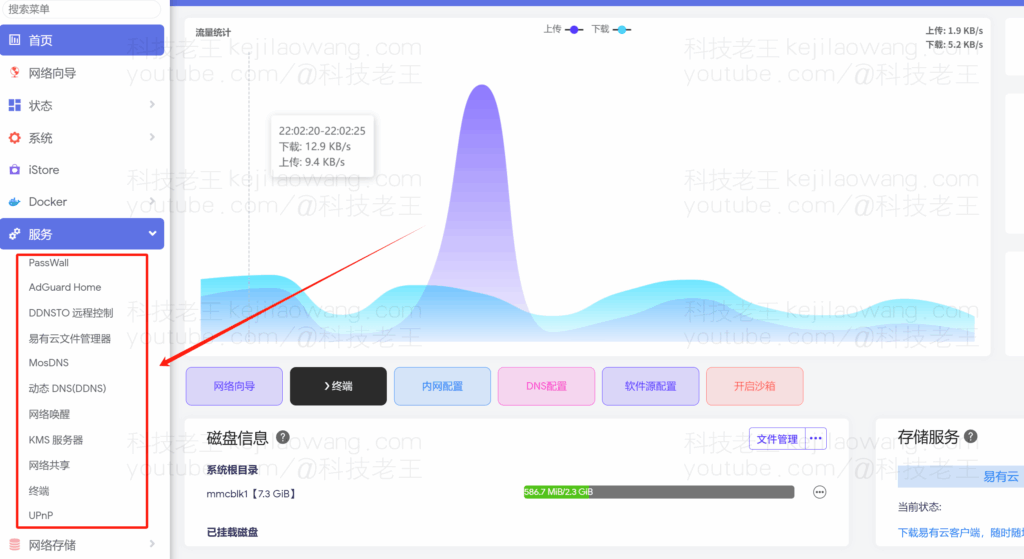
Stap 4: Controleer of de de-installatie is gelukt
Nadat de installatie is voltooid, vernieuwt u de webbeheerinterface van uw router (bijv. LuCI of iStore) om te zien of OpenClash is verdwenen. Als het niet verdwenen is, maak dan de cache van je browser leeg en controleer het opnieuw.
Op dit punt kun je OpenClash opnieuw installeren of andere nutteloze plugins verwijderen om je systeem verder te stroomlijnen.







 Lan Xiaobo (1952-), filmregisseur uit de Volksrepubliek China Protocol Not Supported De client en server ondersteunen de algemene SSL-protocolversie of cipher suite niet. Deze fout wordt gemeld
  kittyzero Hallo, https://www.youtube.com/watch?v=eJUWQqCKfW0 Ik heb het ingesteld en het extranet gaat niet uit, ik weet niet zeker waarom, ik heb je een e-mail gestuurd, bedankt.
  ericjin211 Hallo, ik heb deze oplossing geprobeerd en heb ontdekt dat buitenlandse sites die via openclash proxy gaan niet via adguardhome gaan, wat kan het probleem zijn 🤔
  666 Ik heb de kopie geprobeerd, geen andere problemen, dns-test heeft Hong Kong en Japan, ik weet niet zeker of het een lek is of niet.
  Loong2004 Hallo, ik vind het programma erg goed, maar de witte hand is gehandicapt, kan ik betaalde begeleiding op afstand krijgen, bedankt!
  Chinese
  English
  Spanish
  French
  German
  Japanese
  Portuguese
  Italian
  Dutch
Dutch