



共计 2045 个字符,预计需要花费 6 分钟才能阅读完成。
序文
使用中 オープンルート もしかしたら iStoreOS このようなルーター・システムを使用する場合、私たちはしばしば様々なプラグインをインストールして機能を拡張する。 オープンクラッシュ(非常に人気のあるプロキシ管理ツール)。しかし、誤用やソフトウェア自体の誤った設定により、プラグインが異常動作することがあり、設定をリセットしようとしても回復できません。
以前は、このような状況に遭遇したとき、私たちは単純に次のような選択をしがちだった。再フラッシュまず、暴力的であることだが、非常に面倒でもある。環境の再設定やバックアップの復元には、まず1時間から2時間は簡単にかかる。
さらに、システムには、ファームウェアでフラッシュされる可能性のあるプラグインがいくつかあります。デフォルトのプリインストールしかし、全く使用することができず、ルーターの限られたストレージとメモリリソースを長時間占有し、システムのパフォーマンスに影響を与える。そのため不要なソフトウェアを手動でアンインストールするプラグインの不具合の問題を解決するだけでなく、以下のような利点もある。最適化よりクリーンで効率的なシステムのためのルーター資源利用。
YouTubeにアクセスできるインターネット環境でこのページを開いてご覧ください。
図解の詳細については下記を参照されたい。
しかし、残念なことに、OpenWrtとiStoreOSは、手動でインストールされたプラグインの大部分を提供せず、istoreOSのようなソフトウェアマーケットプレイスを有効にしない。KMSサーバー提供視覚的なワンクリックアンインストール機能。そのため、コマンドライン(SSH)を使って手動でこれらのプラグインを削除する必要がある。詳しいチュートリアルはこちら。

OpenClash を手動でアンインストールする方法 (他のプラグインと共通)
OpenClash を手動でアンインストールする方法 (他のプラグインと共通)
ステップ1:ルーターに接続する
まず、SSH経由でルーターにログインする必要があります。
Mac/Linuxユーザーはターミナルで直接使用できる。 エスエス 命令
Windowsユーザーは PuTTYWindowsターミナル
ssh root@あなたのルーターのIPアドレス通常、デフォルトのユーザー名は ルートIPアドレスは通常 192.168.1.1それを使用したい場合は、ルータの端末を使用してルータに入力することができます。あるいは、ルーターのターミナルから直接istoreOSに入るのが一番簡単な方法です。
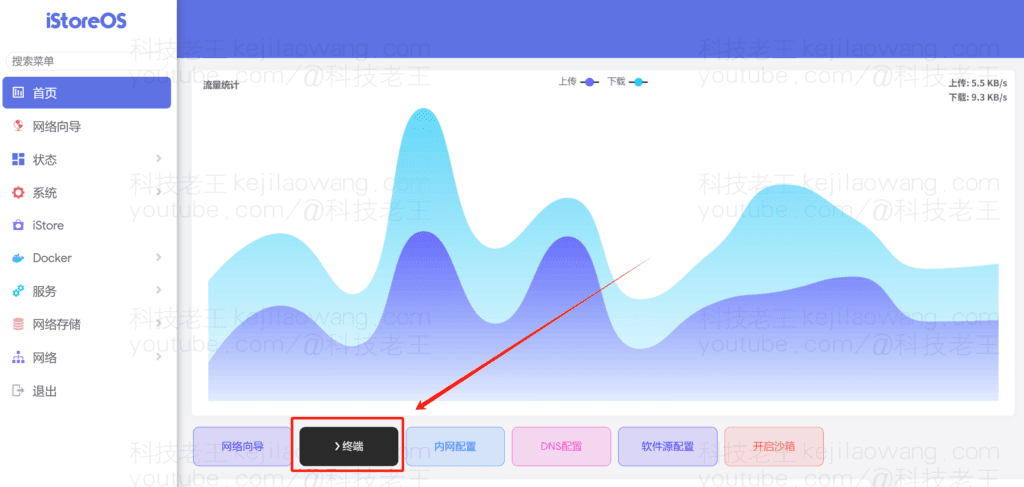
ステップ 2: OpenClashのインストールパッケージ名を見つける
以下のコマンドを入力すると、“オープンクラッシュ” パッケージのキーワード
opkg list-installed | grep openclash
例えば、返される結果は次のようになる:luci-app-openclash - 0.46.07, これはOpenClashの完全なパッケージ名です。
チェックしたい場合インストールされているすべてのパッケージ手動で探すか、直接使用する:
opkgリストそして、リストをあさる。 ルシ 冒頭に "openclash "の文字があることを確認してほしい。
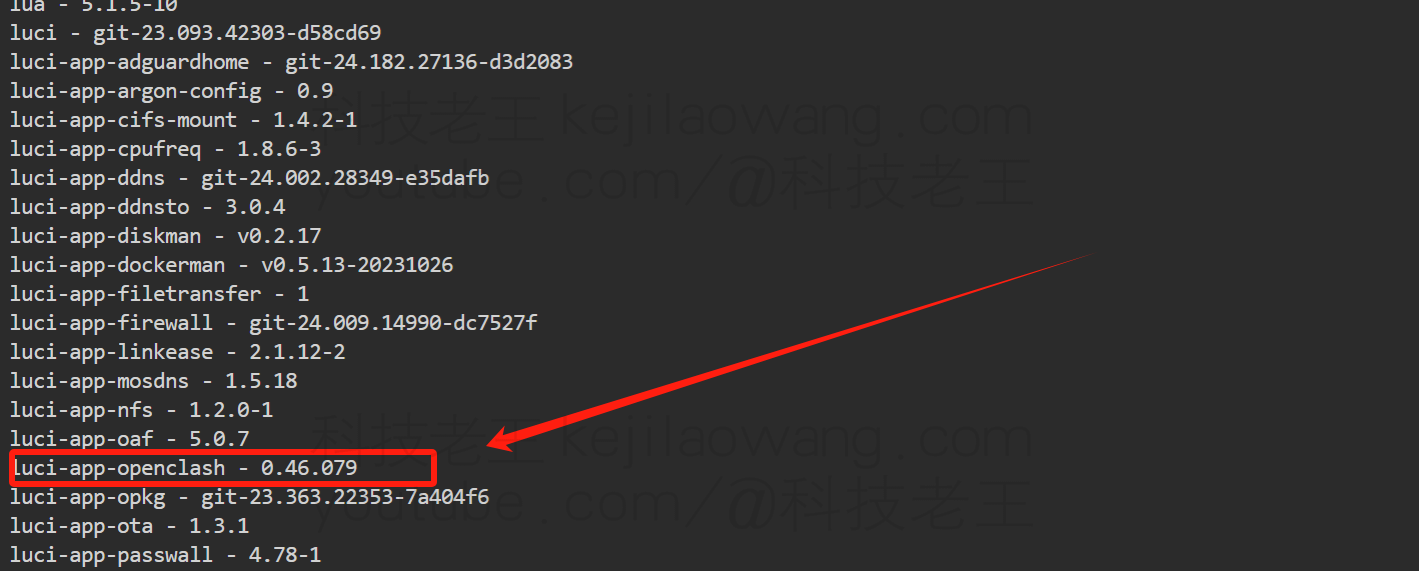
ステップ3:アンインストールコマンドの実行
正確なパッケージ名を見つけたら、以下のコマンドでアンインストールする:
opkg remove luci-app-openclash
注目してほしい:
- アンインストールコマンドの形式は次のとおりです。
opkg remove パッケージ名 - パッケージ名の後バージョン番号なし
正しいデモンストレーションだ:
✅ opkg remove luci-app-openclash
誤ったデモンストレーション:
❌ opkg remove luci-app-openclash - 0.46.031-beta
実行後、システムはアンインストールプロセスを表示し、アンインストールの成功を促します。
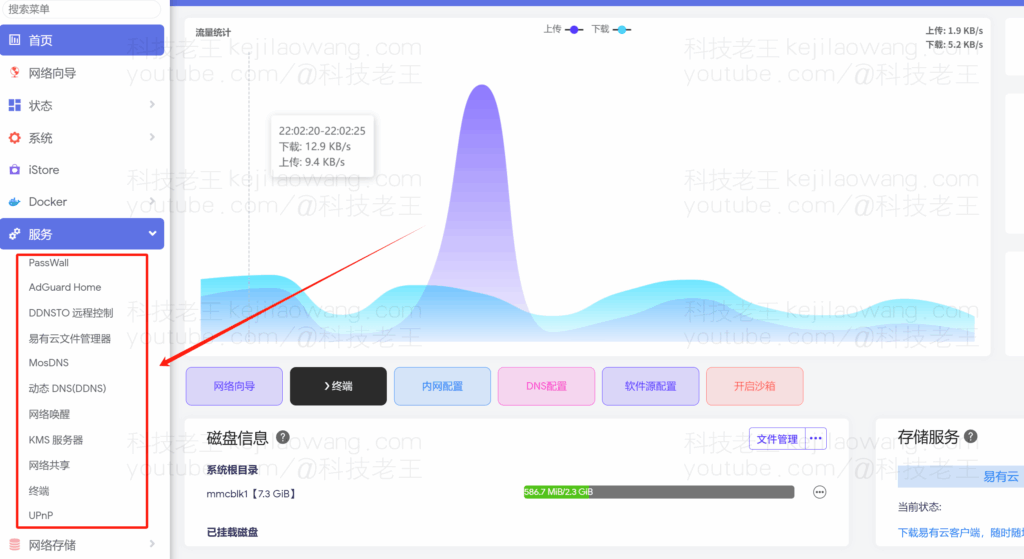
ステップ4:アンインストールが成功したことを確認する
アンインストールが完了したら、ルーターのウェブ管理インターフェイス(LuCIやiStoreなど)を更新して、OpenClashが消えていることを確認します。消えていない場合は、ブラウザのキャッシュをクリアして再度確認してください。
この時点で、OpenClash をクリーン再インストールするか、他の無駄なプラグインをアンインストールしてシステムをさらに効率化することができます。







 蘭暁波(1952-)中国映画監督 クライアントとサーバーが、一般的なSSLプロトコルのバージョンまたは暗号スイートをサポートしていません。このエラーは
  キティゼロ https://www.youtube.com/watch?v=eJUWQqCKfW0 セットアップしたのですが、エクストラネットが発信されません。なぜでしょうか?
  エリック・ジン211 こんにちは、この解決策を試してみたところ、openclashのプロキシを経由する海外のサイトがadguardhomeを経由しないことがわかりました。
  666 DNSテストでは香港と日本が検出された。
  ルーング2004 こんにちは、プログラムはとても良いと思いますが、白い手に障害があります!
  Chinese
  English
  Spanish
  French
  German
  Japanese
  Portuguese
  Italian
  Dutch
Dutch