



共计 2045 个字符,预计需要花费 6 分钟才能阅读完成。
Prefácio
no uso de OpenWrt talvez iStoreOS Quando usamos um sistema de roteador como esse, geralmente instalamos vários plug-ins para ampliar a funcionalidade, como OpenClash(uma ferramenta de gerenciamento de proxy muito popular). No entanto, às vezes o plug-in é executado de forma anormal devido ao uso indevido ou a configurações incorretas no próprio software, que não podem ser recuperadas mesmo que você tente redefinir a configuração.
No passado, quando nos deparávamos com essa situação, tendíamos a simplesmente escolherre-flashO primeiro é que ele é violento, mas também é muito complicado - reconfigurar o ambiente e restaurar os backups pode facilmente levar uma ou duas horas para começar.
Além disso, há alguns plug-ins no sistema que podem ter sido atualizados com o firmwarePré-instalação padrãoNo entanto, não podemos usá-lo de forma alguma, e ele ocupa os recursos limitados de armazenamento e memória do roteador por muito tempo, o que afeta o desempenho do sistema. Portanto, oDesinstalação manual de software indesejadoque não apenas resolve o problema de plug-ins defeituosos, mas também melhora aotimizaçãoUtilização de recursos do roteador para um sistema mais limpo e eficiente.
Para visualizar, abra esta página em um ambiente de Internet com acesso ao YouTube.
Uma descrição gráfica completa é fornecida abaixo e pode ser lida adiante.
Infelizmente, no entanto, o OpenWrt e o iStoreOS não fornecem a maioria dos plug-ins instalados manualmente e não permitem mercados de software como o istoreOS, por exemploServidor KMSofertaDesinstalação visual com um cliqueFunção. Portanto, precisamos remover esses plug-ins manualmente por meio da linha de comando (SSH). Aqui está o tutorial detalhado.

Como desinstalar manualmente o OpenClash (genérico com outros plug-ins)
Como desinstalar manualmente o OpenClash (genérico com outros plug-ins)
Etapa 1: Conecte-se ao roteador
Primeiramente, é necessário fazer login no roteador via SSH.
Os usuários de Mac/Linux podem usá-lo diretamente no terminal. ssh comando
Os usuários do Windows podem usar o PuTTYTerminal do Windows
ssh root@seu endereço IP do roteadorNormalmente, o nome de usuário padrão é raizO endereço IP geralmente é 192.168.1.1O mais importante é que você pode usar o terminal do roteador para acessar as configurações do roteador, que são baseadas nas suas configurações. Ou a maneira mais fácil também pode ser diretamente no terminal do roteador, aqui para o istoreOS como exemplo.
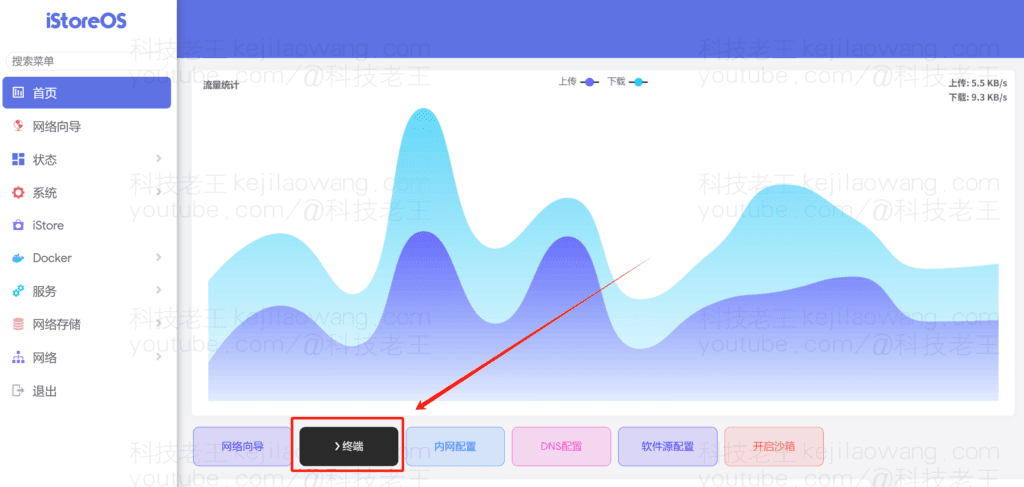
Etapa 2: Localize o nome do pacote de instalação do OpenClash
Digite o seguinte comando para localizar todos os arquivos instalados que contêm “openclash” Palavras-chave no pacote:
opkg list-installed | grep openclash
Por exemplo, o resultado de retorno pode ser:luci-app-openclash - 0.46.07, que é o nome completo do pacote do OpenClash.
Se você quiser verificarTodos os pacotes instaladosEncontre-o manualmente ou use-o diretamente:
lista de opkg instaladaEm seguida, vasculhe a lista, geralmente com um luci- Não se esqueça de procurar a palavra openclash no início.
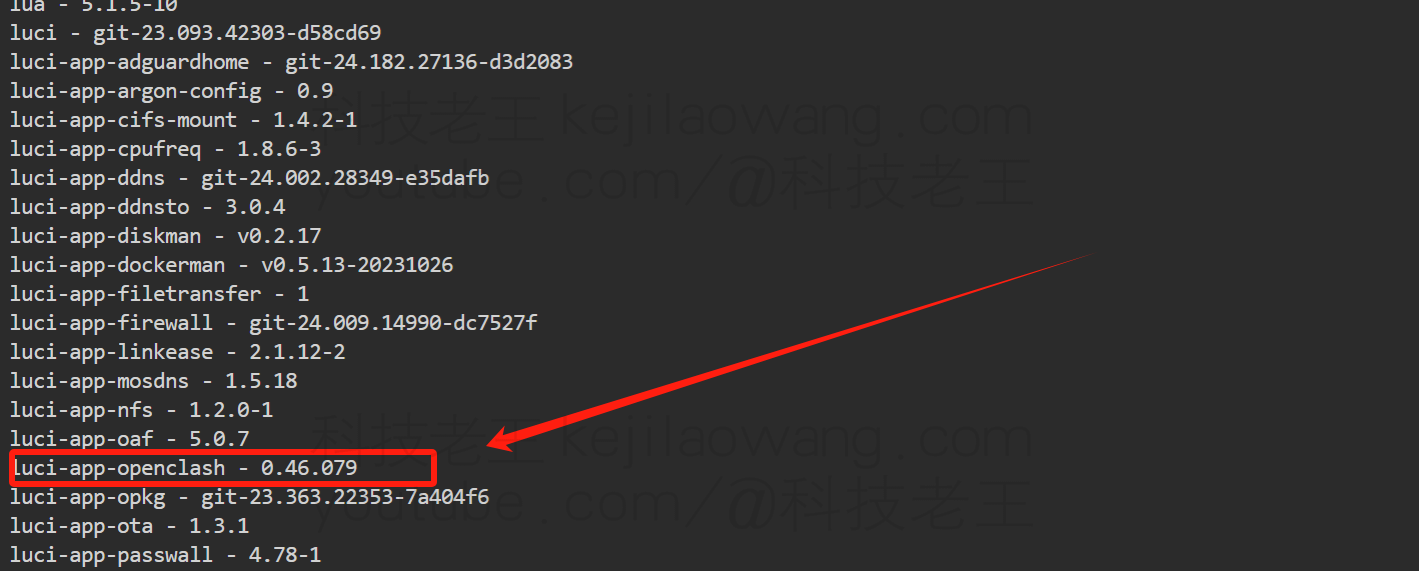
Etapa 3: Execute o comando de desinstalação
Depois de encontrar o nome exato do pacote, use o seguinte comando para desinstalá-lo:
opkg remove luci-app-openclash
Atenção:
- O formato do comando de desinstalação é
opkg remove o nome do pacote - Após o nome do pacoteSem número de versão
Demonstração correta:
✅ opkg remove luci-app-openclash
Demonstração incorreta:
❌ opkg remove luci-app-openclash - 0.46.031-beta
Após a execução, o sistema exibirá o processo de desinstalação e solicitará o sucesso da desinstalação.
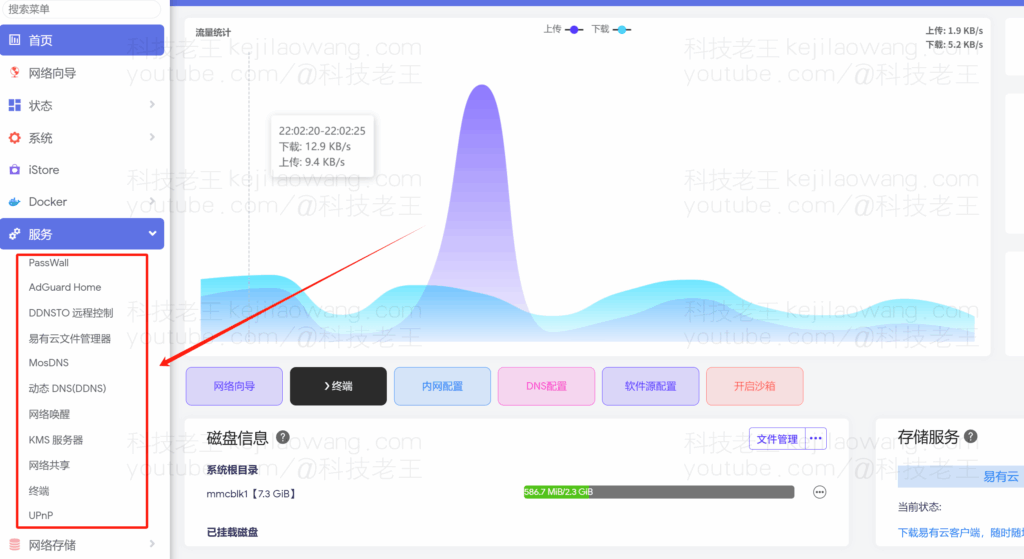
Etapa 4: Verifique se a desinstalação foi bem-sucedida
Após a conclusão da desinstalação, atualize a interface de gerenciamento da Web do roteador (por exemplo, LuCI ou iStore) para ver se o OpenClash desapareceu. Se ele não tiver desaparecido, limpe o cache do navegador e verifique novamente.
Nesse ponto, você pode fazer uma reinstalação limpa do OpenClash ou desinstalar outros plug-ins inúteis para simplificar ainda mais o sistema.







 Lan Xiaobo (1952-), diretor de cinema da RPC Protocolo não suportado O cliente e o servidor não suportam a versão geral do protocolo SSL ou o conjunto de cifras. Esse erro é solicitado
  kittyzero Olá, https://www.youtube.com/watch?v=eJUWQqCKfW0. Configurei tudo e a extranet não sai, não sei por que, enviei um e-mail para você, obrigado.
  ericjin211 Olá, tentei essa solução e descobri que os sites estrangeiros que passam pelo proxy do openclash não passam pelo adguardhome.
  666 Tentei a cópia, sem outros problemas, o teste de dns tem Hong Kong e Japão, não tenho certeza se é um vazamento ou não
  Loong2004 Oi, acho que o programa é muito bom, mas a mão branca é deficiente, você pode ter orientação remota paga, obrigado!
  Chinese
  English
  Spanish
  French
  German
  Japanese
  Portuguese
  Italian
  Dutch
Dutch