



共计 2480 个字符,预计需要花费 7 分钟才能阅读完成。
ほこりだらけの長いボックスは、廃棄物の再利用の第二の春に先駆け、LのOpenWrtバージョンの使用は比較的安定しており、その後、それはコンピュータソフトウェアV2RayNを使用しているので、アイドル状態になっているされており、最近も更新されませんでしたOpenWrtカスタムソフトルーティングシステムiStoreOSサポートN1ボックスに基づいて、以前のkoolshareチームを見た!私もiStoreOSを試してみたいと思います 公式OpenWrtに比べてOpenWrtサードパーティ製のファームウェアに基づいて、iStoreOSの利点は、次のとおりです:
- 中国語のサポートが強化され、国内ユーザーにより親しみやすくなった。
- 公式には、IStore Mallは、一般的に使用されるOpenWrtソフトウェアのダウンロードを容易にするために維持されています。
- 設定が簡単で、グラフィカルなインターフェースを持ち、初心者にも優しい。
YouTubeにアクセスできるインターネット環境でこのページを開いてご覧ください。
図解の詳細については下記を参照されたい。
N1ボックスは、iStoreOSシステムの詳細なビデオチュートリアルをインストールするには、そのような再生の障害などのリンクをクリックして見ることができますYouTubeテックの老王

ファームウェアのフラッシュ
iStoreOSファームウェアのダウンロード
- あるiStoreOS公式サイトフュージョンN1のファームウェアをダウンロードする

USBメモリ経由でeMMCにフラッシュする
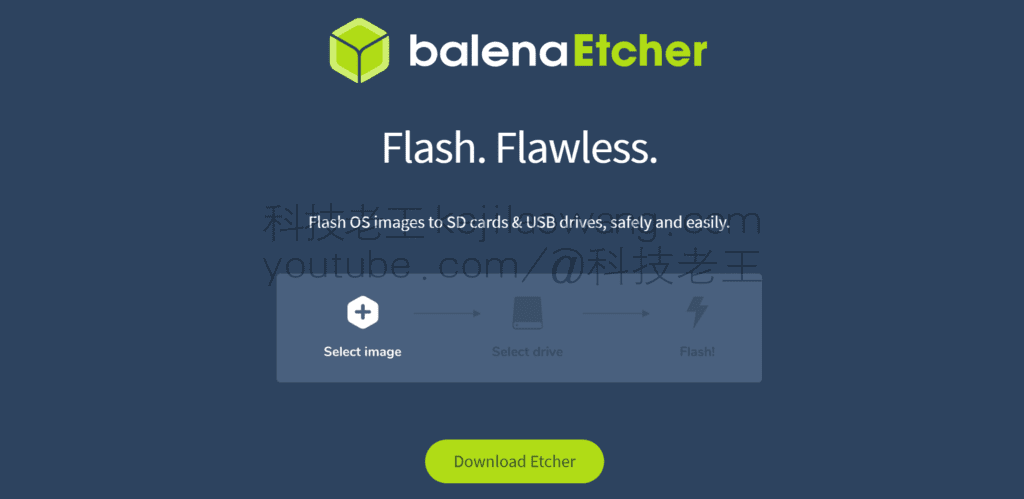
- balennaEtcherはとても使いやすく、インターフェイスも親切です。
- ダウンロードリンクhttps://etcher.balena.io/#download-etcher
- ブートディスクの作成
iStoreOSファームウェアをUSBメモリに書き込む - USBスティックシステムでの起動
USBメモリを挿入し、システムにブートし、端末を開き、次のコマンドを実行する直接EMMCに書き込むことができますもちろん、まずUSBメモリを使用することができます慣れてから書き込むことができます:
install-to-emmc.sh- コマンド実行後、システムはeMMCにインストールされ、インストール完了後、電源を切り、USBフラッシュドライブを取り外すことができます。
- ログを表示する
ブートログを表示する必要がある場合は、起動前にHDMIモニターを接続することをお勧めします。起動後、ログがモニターに表示されます。注:HDMIモニターは電源投入前に接続する必要があります。起動後に接続しても表示されません。 - コマンドラインモードに入る
USBキーボードが接続されている場合、ログのスクロールが止まったら、Enterキーを押してiStoreOSのコマンドラインインターフェイスにアクセスします。
IPアドレス取得
デフォルトのネットワークポートはDHCPクライアントモードになっており、IPアドレスは固定されていません。モニターが接続されている場合は、コマンドラインから以下のコマンドを入力することでIPを確認することができます:
IPアドレスモニターが接続されていない場合は、プライマリルーターのバックエンドから直近に割り当てられたIPアドレスを表示できます。
III.スタート・インジケータの状態
- 電源を入れてから約20秒後、前面のLOGOランプが点滅を始め、システムが初期化中であることを示します。
- システムの初期化が完了すると、ロゴランプが正常に点灯します。
- 電源投入後30秒経過してもランプが点滅しない場合は、起動に失敗している可能性があります。
ファームウェアのアップグレード
- ファームウェアは、USBスティックを作り直したり、eMMCを書き込んだりすることなく、直接アップグレードできる:
- 新しいファームウェアファイルをダウンロードする(解凍する必要はありません)。
- ページのバックエンドにログインし、“System” - “Backup/Upgrade” オプションに進みます。
- Write Firmware “ボタンをクリックしてファームウェアファイルをアップロードし、ページの指示に従ってアップグレードを完了します。
V. よくある問題と解決策
- 純正ファームウェアボックスのフラッシュプロセス
- 現在のファームウェアのバージョンが高い場合は、まず2.19にダウングレードする必要があります(ダウングレードのチュートリアルはウェブサイトBにあります。)
- ダウングレードが完了したら、Androidシステムとネットワークに入り、IPアドレスを取得する。
- 作成したUSBメモリーを挿入し、パソコンで以下のコマンドを実行します:
adb connect [box IP]
adb shell reboot update- システムは自動的に数回再起動し、最終的にiStoreOSに入ります。
Linuxシステムボックスのフラッシュプロセス
デバイスのオリジナルシステムがLinux(ArmbianやFlippyファームウェアなど)の場合、用意したUSBスティックを挿入するだけでiStoreOSが起動します。
ブリックレスキューと工場出荷時の復元
お使いのデバイスがレンガ化されている場合、工場出荷時の設定に戻す必要がある場合、またはシステム起動の問題が発生した場合は、ウェブサイトBの関連するレンガ救出チュートリアルを参照してください(場合によっては、携帯電話を解体する必要があります)。ブリック救出が完了したら、元のファームウェアをフラッシュする手順に従って、デバイスを再び開きます。
ルートIPの取得
モード1
- USBメモリーから起動する前に フラッシュドライブをHDMIポートに最も近いUSBポートに差し込みます。
- ボックスの電源を切り、HDMIをディスプレイに接続する。
- ルーターに接続する(n1ファームウェアはデフォルトでバイパスルートとして使用される。)
- 電源を入れ、ブートが始まるのを待つ。
- コマンドラインがスクロールしていないときは、Enterキーを押して
イストレオスもし "Successful "と書かれていれば、スタートアップは成功したことになる。 - 利用する
IPアドレスコマンドでルーティングIPを取得する。
モード2
- メイン・ルーティングIPにブラウザでアクセスし、ルーティング・バックエンドに入る。
- 有線で接続されたデバイス(名前はIStoreOS)のIPアドレスを表示するには
バイパス・ルーティングの設定
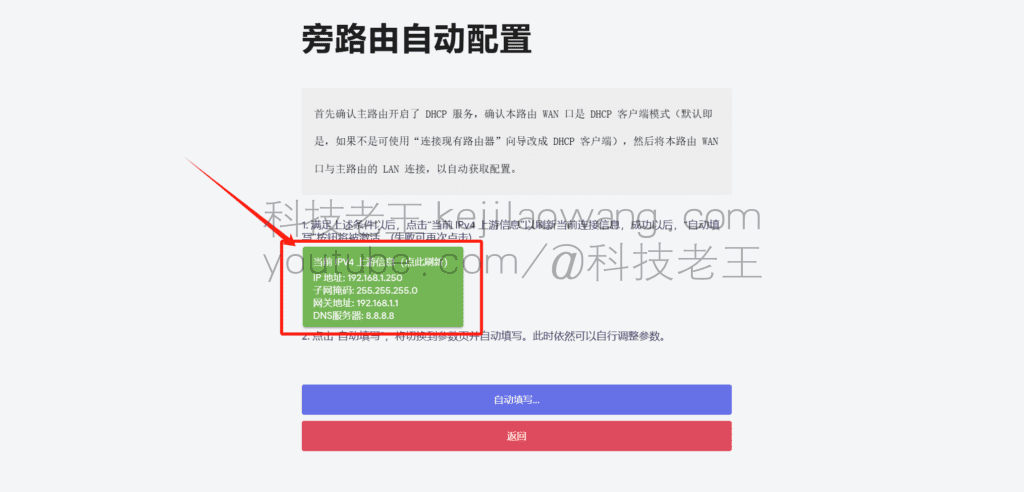
- IStoreOSのIPアドレスへのブラウザアクセスとルーティングバックエンドへのアクセス
- デフォルトのパスワードでログインした後、ネットワーク・ウィザードを見つける。
- バイパス・ルーティング・モードの選択
- オートセットアップを選択



科学的インターネット・アクセス
取り付け
初アレ・オク必要なパッケージをダウンロードします。ダウンロードが完了したら、IStoreOSバックエンドに戻り、IStore Storeを見つけます。Manual Installationを選択し、オフラインインストール用のパッケージをアップロードします。
詳細なビデオチュートリアル:https://youtu.be/NXG8zASpPUs






 蘭暁波(1952-)中国映画監督 クライアントとサーバーが、一般的なSSLプロトコルのバージョンまたは暗号スイートをサポートしていません。このエラーは
  キティゼロ https://www.youtube.com/watch?v=eJUWQqCKfW0 セットアップしたのですが、エクストラネットが発信されません。なぜでしょうか?
  エリック・ジン211 こんにちは、この解決策を試してみたところ、openclashのプロキシを経由する海外のサイトがadguardhomeを経由しないことがわかりました。
  666 DNSテストでは香港と日本が検出された。
  ルーング2004 こんにちは、プログラムはとても良いと思いますが、白い手に障害があります!
  Chinese
  English
  Spanish
  French
  German
  Japanese
  Portuguese
  Italian
  Dutch
Dutch