



共计 6524 个字符,预计需要花费 17 分钟才能阅读完成。
私は最近、ホームネットワークマジックインターネットアクセスの壁めくりサービスに放り込んだ。
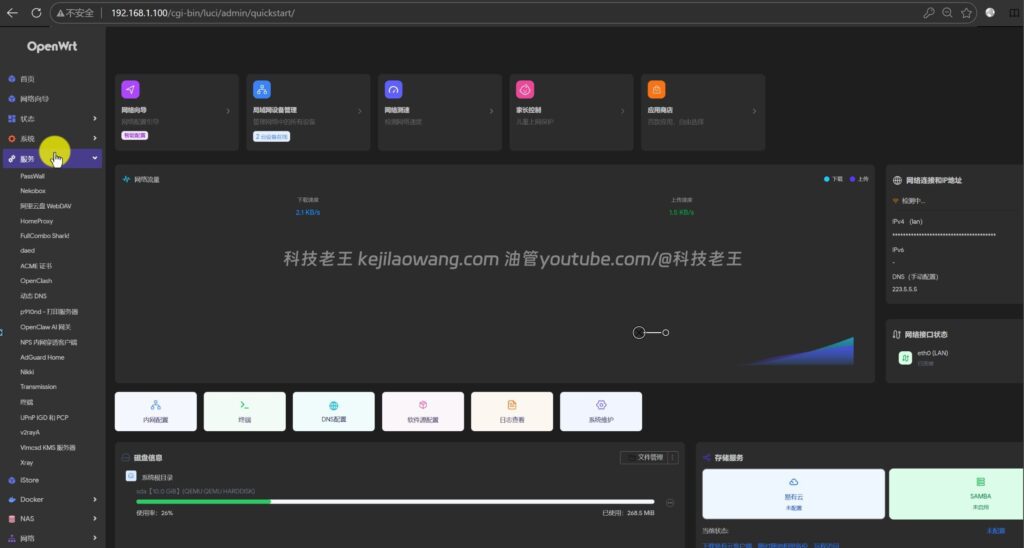
以前は、主にバイパスルーティング、ネットワークトリアージ、ノードサブスクリプション、日々のネットワーク支援のためにUnraidにOpenWrtをインストールしていました。しかし、Unraid はまだ多くの初心者にとって比較的ニッチで、設定の敷居も少し高いです。
YouTubeにアクセスできるインターネット環境でこのページを開いてご覧ください。
図解の詳細については下記を参照されたい。
今回、私はより一般的なNASユーザーに適したソリューションに切り替えた:FlyingNiu OSの仮想マシンにOpenWrtをインストールし、FlyingNiu NASをバイパスルーティング環境に変えます。
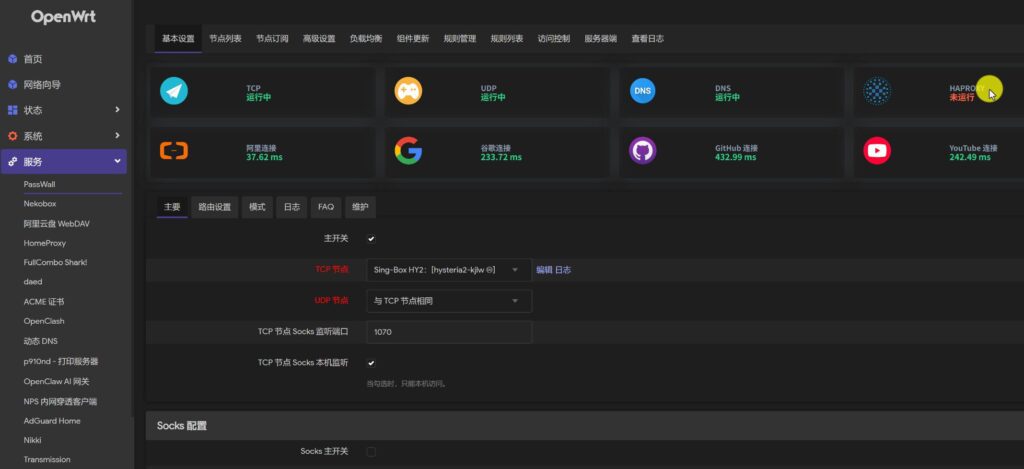
FlyingNiu OSは、インストールが簡単で、直感的なインターフェースを持ち、家庭用NASとして長期間使用するのに適しています。すでに自宅にFlyingNiu NASがある場合、仮想マシンを使ってOpenWrtをインストールすることで、一時的にソフトルートを置き換えたり、ホームネットワークの補助的なバイパスルートとして使うことができます。
なぜFlyingCow OSにOpenWrtをインストールする必要があるのですか?
私の友人の多くは自宅にNASを持っているが、必ずしもスタンドアロンのソフト・ルーターを持っているわけではない。
DNS、バイパス・ルーティング、プラグイン・テスト、ノード・サブスクリプション、イントラネット・サービス管理など、軽量なネットワーク補助機能を使うだけなら、ソフト・ルーターを別途購入するのは唯一の選択肢ではない。
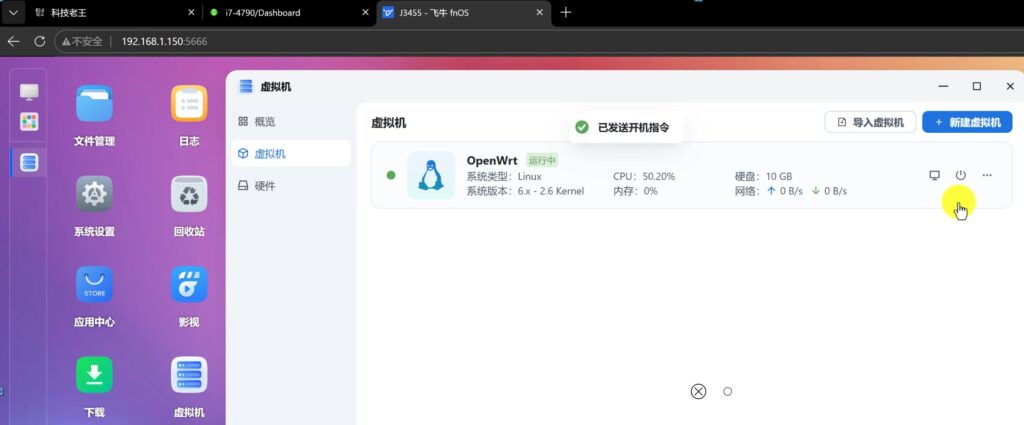
FlyingNiu OSには仮想マシン機能があり、直接OpenWrtの仮想マシンを作成することができますので、NASのストレージのタスクだけでなく、ネットワークサービスのいくつかの世話をする。
このオプションは次のようなユーザーに適している:
- すでにフライング・ブルNASを持っていて、サイドでOpenWrtを動かしたい。
- ホームソフトルートがダウン、一時的な交換が必要
- OpenWrtを学びたいが、ハードウェアを別途購入したくない。
- プライマリ・ルートの完全な代替ではなく、バイパス・ルートが必要。
- VPSノード、サブスクリプションリンク、ネットワークシャントなどをテストしたい。
- ホームネットワーキング、NAS、VPS、それらすべてを組み合わせようとしている。
しかし、明確にしておかなければならないことがある:
VM OpenWrtは、バイパスまたはセカンダリ・ルートとして適しており、初心者がすぐに家全体の唯一のプライマリ・ルートとして使用することはお勧めしません。
NASが再起動、アップグレード、パワーダウンすると、OpenWrt VMもダウンするからです。ネットワーク・コンセント全体を占有すると、家全体がダウンする可能性があります。
そこでアドバイスだ:
プライマリ・ルーターは引き続きダイヤルアップ、DHCP、基本的なインターネット・アクセスを担当し、OpenWrt VMはバイパス・ルーターとして使用する。この方が安定していて、ホームユーザーに適しています。
II.準備作業
始める前に、以下のものを準備する必要がある:
- Flying Cow OSがインストールされたNAS
- フライング・ブルOS仮想マシン・アプリケーション
- OpenWrt x86_64ファームウェア
- 利用可能なLAN IPアドレス
- ホームネットワークセグメントを基本的に理解している
- オプション:ネットワーク・アクセス・テスト用VPSノード・サブスクリプション・リンク
OpenWrtファームウェアのFlyingNiu OSへのアップロード
まず、Flying Cow OSのファイルマネージャーを開きます。
OpenWrtファームウェアはあらかじめこちらで用意しておき、カスタムフォルダにアップロードしておきました。ファームウェアは従来のBIOSブートバージョンでもUEFIブートバージョンでも構いません。
VPSの経験を共有する:安定した、安全で、柔軟な、一日として10年が好ましい方法 - 技術ラオス王
このデモのために、私は比較的新しいものを選んだ。 UEFIブートOpenWrtイメージ.固件点击下载链接
一般的なファームウェアのファイル名は似ているかもしれません:
kwrt-XX.XX.XXXX-x86-64-generic-squashfs-combined-efi.imgここでひとつ注意しなければならないことがある:
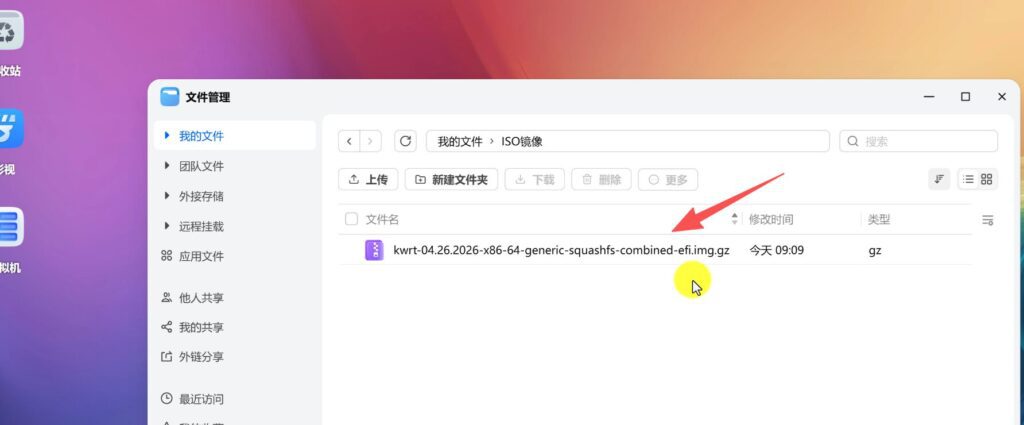
もしそうなら .img.gz フライングブルOSの仮想マシンでは、場合によってはフォーマットを直接選択して使用することができ、必ずしも手動で解凍する必要はありません。ただし、システムが認識しない場合や、仮想マシンを作成したときに正しく起動しない場合は、まず手動で解凍して .img ファイルを再利用する。
OpenWrt仮想マシンの作成
FlyingNiu OSに入ったら、「仮想マシン」アプリケーションを開きます。
お使いのシステムにVMアプリがない場合は、まずApp Centreにアクセスしてインストールしてください。
そして右上にある “New Virtual Machine ”をクリックします。
1.仮想マシン名
名前を直接入力することもできます。
2.システムの種類
オペレーティング・システムの選択:Linux
バージョン デフォルトのオプションが1つしかない場合は、デフォルトのままでよい。
OpenWrtも基本的にはLinuxシステムなので、Linuxを選んでも問題はない。
V. OpenWrt ミラーの選択
System Image ステップで、先ほどアップロードした OpenWrt ファームウェアを選択します。
FlyingNiu OS VMはフレンドリーなイメージ形式をサポートしており、一般的なISO、IMG、部分圧縮イメージ、仮想マシンインスタンスファイルはすべて認識できます。
ここでは先ほどアップロードした OpenWrt イメージの UEFI バージョンを選択します。
UEFIファームウェアを選択した場合、ブート方法もUEFIでなければブートできない可能性があります。
仮想マシンのハードウェア構成に関する推奨事項
VM構成ページに入ると、ハードウェア性能に応じてNASを割り当てることができる。
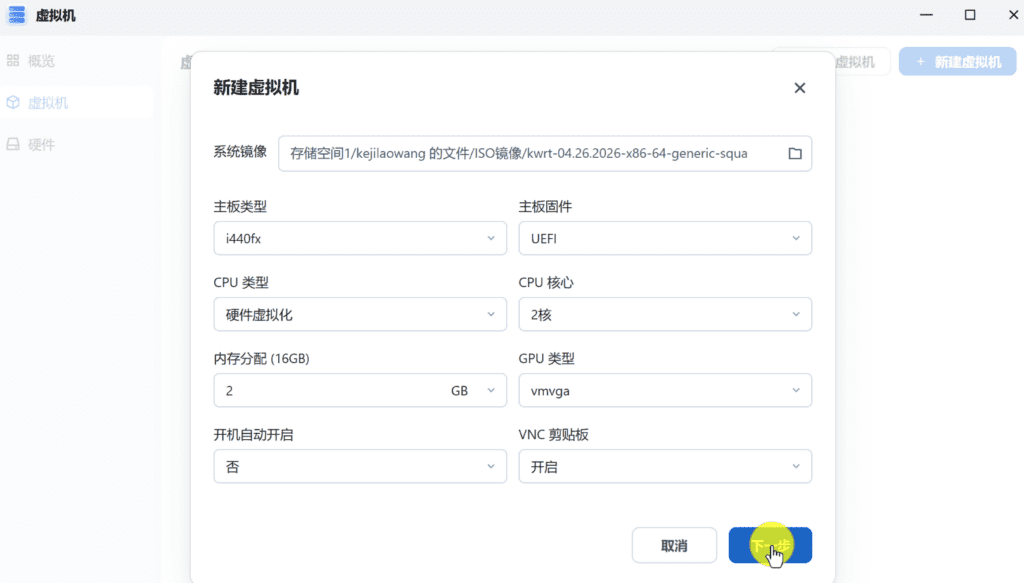
このマシンには16GBの物理メモリがあるので、2GBのメモリをOpenWrtに割り当てました。
通常のバイパス・ルーティングでは、以下の構成を推奨する:
CPU:1コアまたは2コア
メモリー:512MB~2GB
ハードドライブ:1GB~10GB
グラフィックス:VMVGA
ネットワークカード:VirtIO
ブート方法:UEFI
基本的なOpenWrtを動かすだけなら、512MBから1GBのRAMで十分です。
iStore、Docker、ネットワーク・プラグイン、ノード管理プラグインなど、より多くのプラグインが統合されたバージョンを使用している場合は、最大2GBのメモリを与えることができます。
GPUの選択
OpenWrtはグラフィックカードの処理能力を必要としないので、より良い互換性のためにGPUを選択するのは簡単です:
ブイエムブイジーエーグラフィックス・パススルーを行ったり、ディスクリートGPUを割り当てたりする必要はない。
たちあげる
最初にデバッグを開始するとき、起動時に “No ”を選択することができます。
自動起動をオンにする前に、OpenWrtが正常に動作していること、IP設定に問題がないこと、バイパスルートへのアクセスが正常であることを確認するため、後で確認するまで待ちます。
ストレージコントローラとハードドライブのサイズ
Flying Bull OS仮想マシンでは、ストレージコントローラをデフォルトの高性能VirtIO SCSIとして選択できます。
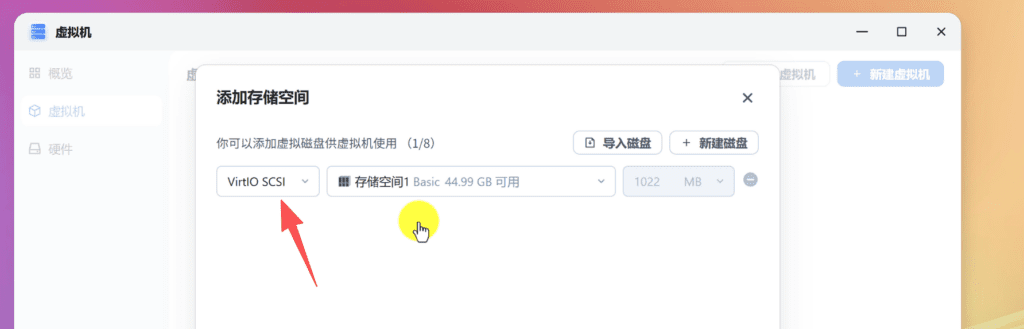
一般的には、デフォルトのままにしておくことをお勧めします。
互換性に問題がある場合は、SATAやIDEなど、より互換性の高い方式に変更してみてください。
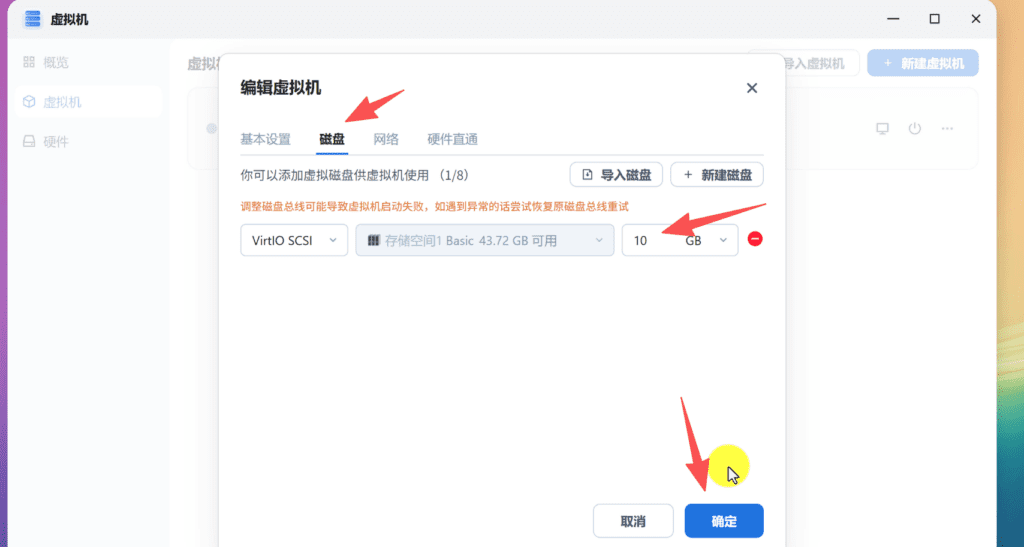
最初に仮想マシンを作成するとき、OpenWrtイメージにはデフォルトで約1GBのスペースしかないかもしれません。この容量は基本的な使用には十分ですが、後でさらにプラグインをインストールしたい場合は、拡張することをお勧めします:
10GBこれにより、iStoreソフトウェア・マーケットの利用、プラグインのインストール、ログの保存、Dockerのテストなどが容易になる。
VIII.ネットワークカードの追加:重要なのはOVSをオンにすること
OpenWrtをバイパスルートとして使用する場合、NICの設定は非常に重要です。
仮想マシンを作成する際には、ネットワークカードを追加し、フライング・ブルOSの物理ネットワークポートにブリッジ接続する必要がある。
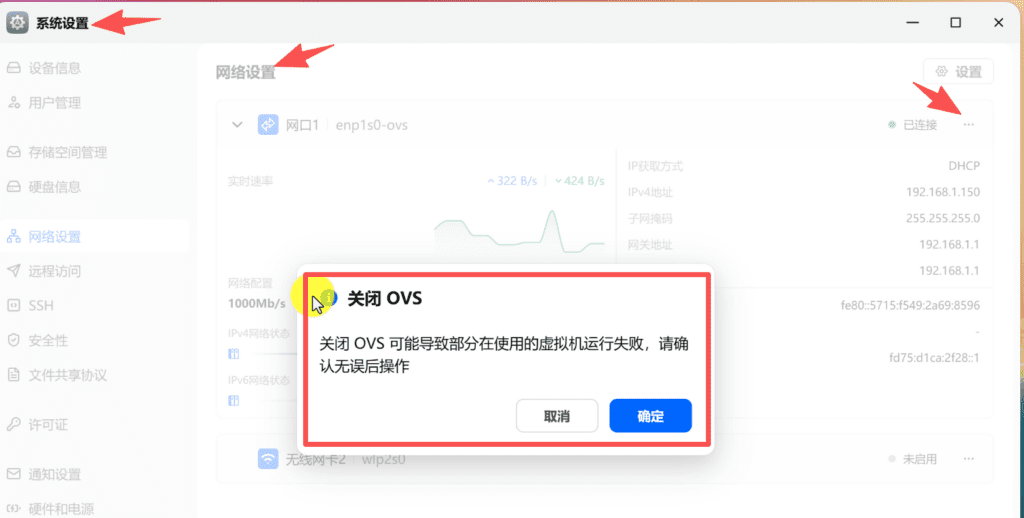
VMにNICを追加できない、または対応するNICオプションが表示されない場合は、フライング・ブルOSの物理ネットワークポートでOVSが有効になっていない可能性が高い。
アクセスしやすい:
設定 → ネットワーク設定対応する物理ネットワークポートを探し、More OptionsをクリックしてOVSを有効にする。
OVSは、仮想スイッチング/ブリッジング機能として理解できる。オンにすると、仮想マシンを物理ネットワークにより簡単にブリッジすることができる。
ここではシングルNICのバイパスルーティング方式を使っているので、NICを1つ追加するだけでいい。
ネットワークカードの種類を優先して推奨する:ヴァーチオVirtIOは、仮想化環境においてより優れた性能を発揮するNICである。
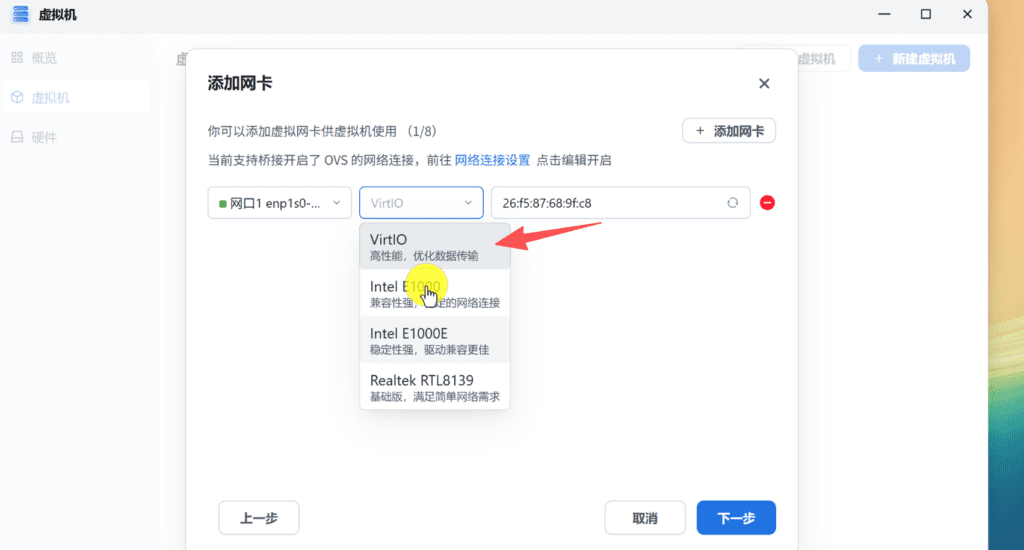
OpenWrtが認識されない場合、または起動後にNICがない場合は、再度OpenWrtに切り替えてみてください:
E1000E1000は互換性が高いが、一般的にVirtIOほど性能は高くない。
OpenWrt 仮想マシンの起動
仮想マシンが作成されたら、Power Onをクリックします。
初回起動時にCPU使用率が短時間上昇するのは正常です。OpenWrtの起動が終了すると、CPU使用率は徐々に減少します。
VNCコンソールをクリックすると、OpenWrtの起動画面が表示されます。
問題がなければ、OpenWrt は正常にコマンドラインインターフェイスに入ります。
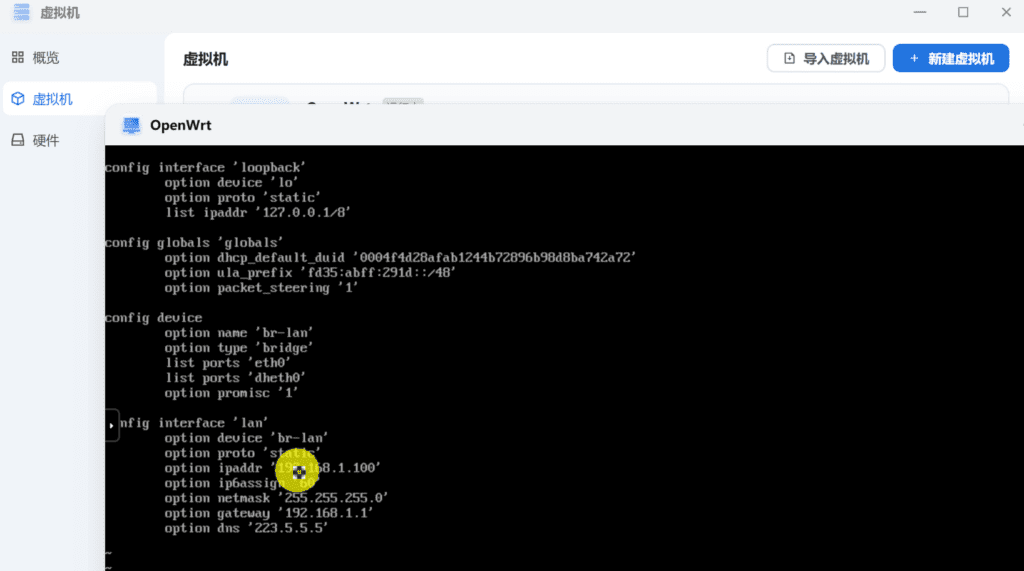
今回使用したファームウェアのプリセットIPは以下の通り:
192.168.1.100そのため、ブラウザから直接アクセスすることができる:
http://192.168.1.100OpenWrt バックエンドに移動します。
ファームウェアのデフォルトIPがホームネットワークセグメントと一致しない場合は、VNC経由でネットワーク設定を変更する必要があります。
OpenWrtのLAN IPを変更する
OpenWrtのデフォルトIPがLANにマッチしなかったり、プライマリルートと競合する場合は、手動で変更する必要があります。
VNCコンソールに入力:
vi /etc/config/networkネットワークプロファイルを入力します。
以下のような LAN Configuration セクションを探します:
コンフィグインターフェース 'lan'
        オプション device 'br-lan'
        オプション proto 'static'
        オプション ipaddr '192.168.1.100'
        オプションネットマスク '255.255.255.0'
        オプション gateway '192.168.1.1'
        オプション dns '192.168.1.1'
LAN環境に合わせて変更してください。
例えば、私の主なルートはこうだ:192.168.1.1OpenWrtのバイパスルーティングは、次のように設定できます:
192.168.1.244それなら変更できる:
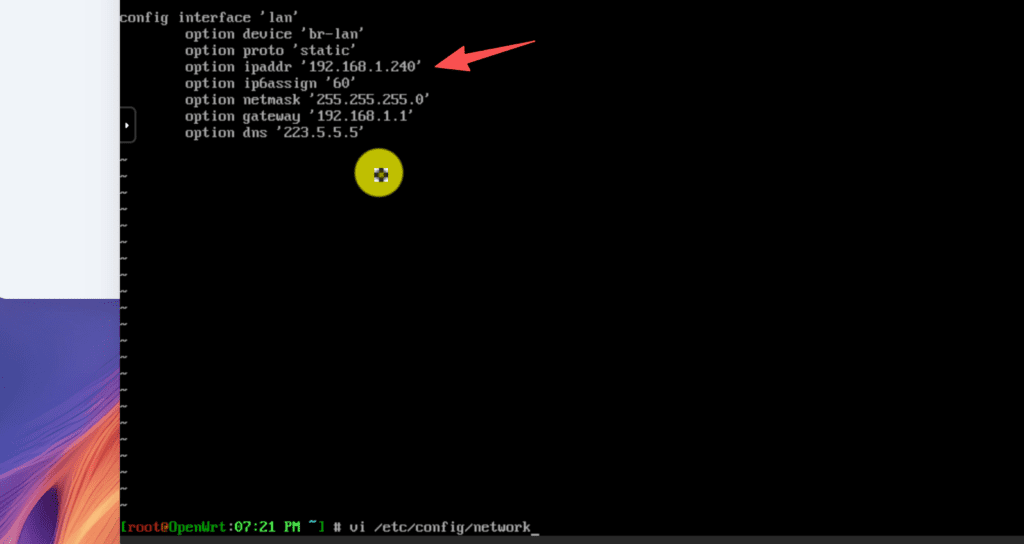
以下はそのハイライトだ:
コンフィグインターフェース 'lan'
        オプション device 'br-lan'
        オプション proto 'static'
        オプション ipaddr '192.168.1.244'
        オプションネットマスク '255.255.255.0'
        オプション gateway '192.168.1.1'
オプション dns '192.168.1.1'アイパッドはOpenWrt自身のIPアドレスです。ネットマスクはサブネットマスクゲートウェイプライマリ・ルートのIPを記入するdnsプライマリ・ルートのIPを記入し、他のDNSを記入することもできます。
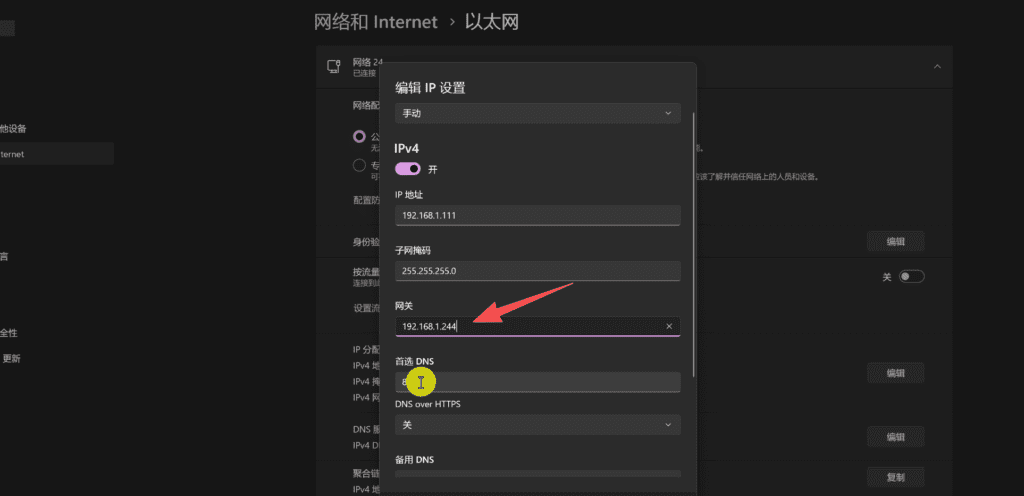
バイパス・ルーティングのコア・ロジックはこうだ:
クライアント → OpenWrt バイパスルート → プライマリルート → エクストラネット因此,OpenWrt 的默认网关需要指向主路由;而终端电脑等设备的默认网关则设置为旁路由,这样流量链路才能按“终端设备 → 旁路由 → 主路由 → 外网”的路径正常转发。
XI. viエディタの保存方法
多くの初心者がはまり込む六編集者はこちら
ファイルに入ったら、キーパッドを押す:
i編集モードに入る。
修正が完了したら、 を押す:エスケープ編集モードを終了する。
それから入場する::wq (シフト+コロンを押したまま)もう一度エンターキーを押して保存し、終了する。
VNCウィンドウが不完全だと、下にあるコマンド入力エリアが見えないことがあるので、VNCウィンドウを少し下に引っ張る。このステップはサブタイトルにもありますが、ウィンドウが完全に表示されていないだけで、実際には前のステップは正常に保存されています。保存後、OpenWrt を直接再起動できます:
再起動再起動が完了したら、ブラウザから新しいIPに再度アクセスする:
http://192.168.1.244背景を開くことができれば、IPの変更が成功したことを意味する。
OpenWrt の DHCP をオフにします。
バイパスルートとして使用する場合、一般的に OpenWrt の DHCP をオフにすることをお勧めします。
通常、ホームネットワークにはDHCPによるIP割り当てを担当するプライマリルーターがあるため、OpenWrtでもDHCPを有効にすると、LANデバイスが間違ったゲートウェイを取得し、ネットワークが不安定になったり、一部のデバイスがインターネットにアクセスできなくなったりする可能性があります。
OpenWrt バックエンドに移動します:
ネットワーク → インターフェース → LAN → DHCPサーバーダニだ:このインターフェイスを無視する然后保存并应用。
这样 OpenWrt 就只作为旁路由,不负责给全网设备分配 IP。十三、客户端如何走 OpenWrt 旁路由?
旁路由配置完成后,不一定要让全家设备都走 OpenWrt。
更稳妥的方式是:
先找一台电脑或手机做测试,手动修改它的网关。
比如电脑原来的网络参数可能是:
IP 地址:192.168.1.100
子网掩码:255.255.255.0
网关:192.168.1.1
DNS:192.168.1.1
现在把网关改成 OpenWrt 的 IP:
IP 地址:192.168.1.100
子网掩码:255.255.255.0
网关:192.168.1.244
DNS:192.168.1.244
这样这台电脑的网络路径就会变成:
电脑 → OpenWrt 旁路由 → 主路由 → 外网视频里我也是通过修改电脑网关,让本机流量经过 OpenWrt 旁路由,再进行网络访问测试。
如果测试稳定,再考虑是否在主路由 DHCP 里把默认网关或 DNS 指向 OpenWrt。
新手不要一开始就全局修改,否则如果 OpenWrt 配置错误,可能导致全家设备都无法正常上网。
十四、OpenWrt 插件与 iStore 软件市场
这次使用的 OpenWrt 固件集成了一些常用功能,并且带有 iStore 软件市场。
iStore 的好处是插件安装更直观,不需要全部通过命令行操作。
对于新手来说,可以更方便地安装:
- 网络工具
- DNS 工具
- 监控插件
- 远程管理插件
- Docker 相关组件
- 常用 OpenWrt 扩展功能
由于这次是在 x86 虚拟机环境中运行 OpenWrt,存储空间和性能都比很多小型软路由更宽裕。所以我建议前面把硬盘扩容到 10GB,这样后期安装更多插件会更方便。
十五、结合搬瓦工 VPS 做网络连通性测试
这期视频里,我也顺便演示了使用搬瓦工 VPS 搭配 s-ui 面板的节点订阅测试。
我个人使用搬瓦工已经很多年了,它的优势主要是稳定性比较好,适合长期运行一些 Linux 服务、远程测试环境、网站环境、节点管理面板等。
对于经常折腾 OpenWrt、NAS、远程访问、网站建设的用户来说,VPS 其实是非常有价值的一类工具。
搬瓦工 VPS 可以用于:
- 搭建个人网站
- 学习 Linux 服务器运维
- 部署远程测试环境
- 搭配 NAS 做异地备份
- 部署监控服务
- 搭建节点管理面板
- 做海外网络访问测试
- 给博客、工具站、演示环境提供服务器基础
我这次使用的是搬瓦工 VPS 上的 s-ui 面板,通过订阅链接导入到 OpenWrt 中,然后选择对应节点进行网络连通性测试。
视频录制时大概是晚上 8 点左右,属于网络高峰期,我本地宽带是 200M。从测试结果看,访问 YouTube 依然比较流畅,速度表现对我来说是比较满意的。
当然,这里也要提醒大家:
VPS 的速度和稳定性会受到线路、机房、时间段、本地运营商、协议配置、服务器负载等多种因素影响。我的测试结果只能作为参考,不代表所有人的环境都会一样。
如果你只是追求便宜,可以考虑 RackNerd 这类性价比 VPS。
如果你更看重长期稳定性和线路表现,搬瓦工会更适合一些。
十六、常见问题排查
1. 飞牛 OS 虚拟机找不到网卡怎么办?
优先检查对应物理网口是否开启 OVS。
路径一般是:
设置 → 网络设置 → 对应网口 → 启用 OVS启用后,再回到虚拟机页面添加网卡。2. OpenWrt 启动了,但后台打不开怎么办?
重点检查三个问题:
第一,OpenWrt 的 IP 是否和主路由冲突。
第二,OpenWrt 的 IP 是否和电脑在同一网段。
第三,虚拟机网卡是否正确桥接到物理网络。
如果主路由是:
192.168.1.1OpenWrt 就不要再设置成:192.168.1.1可以设置成:192.168.1.244或者:192.168.1.2503. 为什么改完 IP 没有生效?
修改 /etc/config/network 后,需要重启网络或重启 OpenWrt。
可以直接执行:
再起動如果只是重启网络,也可以执行:/etc/init.d/network restart4. vi 保存时为什么看不到提示?
VNC 窗口可能没有显示完整。
可以把窗口往下拉,或者调整浏览器窗口大小。
保存命令是:
:wq必须先按エスケープ(退出编辑),再输入:wq。(冒号是需要Shift+冒号才是正确的输入方式)
5. 旁路由只需要一个网口吗?
如果只是旁路由模式,一个 LAN 口就可以。
这种方式下,主路由仍然负责拨号和基础上网,OpenWrt 只作为局域网里的一个网关设备存在。
如果你要把 OpenWrt 做成主路由,那就需要考虑 WAN/LAN 多网口、拨号、DHCP、防火墙等更多配置。
6. OpenWrt 旁路由稳定吗?
作为轻量旁路由,一般是可以的。
但要注意:
- 飞牛 NAS 重启,OpenWrt 会中断
- 飞牛 OS 升级,虚拟机可能受影响
- NAS 断电,全网旁路由服务会停止
- 不建议新手直接把全屋网关都指向 OpenWrt
- 建议先单台设备测试,稳定后再扩大使用范围
十七、这套方案适合谁?
我认为飞牛 OS 虚拟机安装 OpenWrt,最适合这几类用户:
- 已经有飞牛 NAS 的用户
- 想学习 OpenWrt 的新手
- 软路由临时损坏,需要备用方案
- 想测试旁路由,但不想额外买设备
- 想结合 NAS、VPS、OpenWrt 做网络实验
- 想把家庭网络管理得更灵活的用户
如果你只是普通上网用户,不想折腾,那么主路由保持默认就可以。
如果你喜欢 NAS、VPS、OpenWrt、家庭网络优化,那么这套方案确实值得试一试。
十八、总结
这次我在飞牛 OS 虚拟机中安装 OpenWrt,整体体验还是比较顺利的。
核心流程可以总结为:
OpenWrtファームウェアのダウンロード
フライング・カウOSへのアップロード
Linux仮想マシンの作成
UEFIブートを選択
構成 CPU、RAM、HDD
OVSの有効化とVirtIO NICの追加
OpenWrtの起動
VNCでLANのIPを変更する
DHCPを無効にする
クライアントがゲートウェイを手動で変更
バイパスルートへのアクセスの有効性をテスト
相比单独购买一台软路由,这种方案最大的优势是:
可以充分利用已有 NAS 硬件,不增加额外设备。
但它也有局限:
NAS 一旦重启或故障,OpenWrt 虚拟机也会受到影响。
所以更适合做旁路由、备用软路由、学习测试环境,而不是完全替代专业主路由。
对于科技老王频道的观众来说,这套方案的价值在于,它把飞牛 NAS、OpenWrt、VPS、旁路由、家庭网络这些内容串到了一起。既能学习网络知识,也能提升 NAS 的可玩性。
后面我也会继续分享飞牛 OS、OpenWrt、VPS、NAS 远程访问、DDNS、Cloudflare、搬瓦工服务器等相关内容,感兴趣的小伙伴可以继续关注。


 蘭暁波(1952-)中国映画監督 クライアントとサーバーが、一般的なSSLプロトコルのバージョンまたは暗号スイートをサポートしていません。このエラーは
  キティゼロ https://www.youtube.com/watch?v=eJUWQqCKfW0 セットアップしたのですが、エクストラネットが発信されません。なぜでしょうか?
  エリック・ジン211 こんにちは、この解決策を試してみたところ、openclashのプロキシを経由する海外のサイトがadguardhomeを経由しないことがわかりました。
  666 DNSテストでは香港と日本が検出された。
  ルーング2004 こんにちは、プログラムはとても良いと思いますが、白い手に障害があります!
  Chinese
  English
  Spanish
  French
  German
  Japanese
  Portuguese
  Italian
  Dutch
Dutch