



共计 6524 个字符,预计需要花费 17 分钟才能阅读完成。
Ich habe vor kurzem ein Heimnetzwerk mit magischem Internetzugang für den Wall-Flipping-Service eingerichtet.
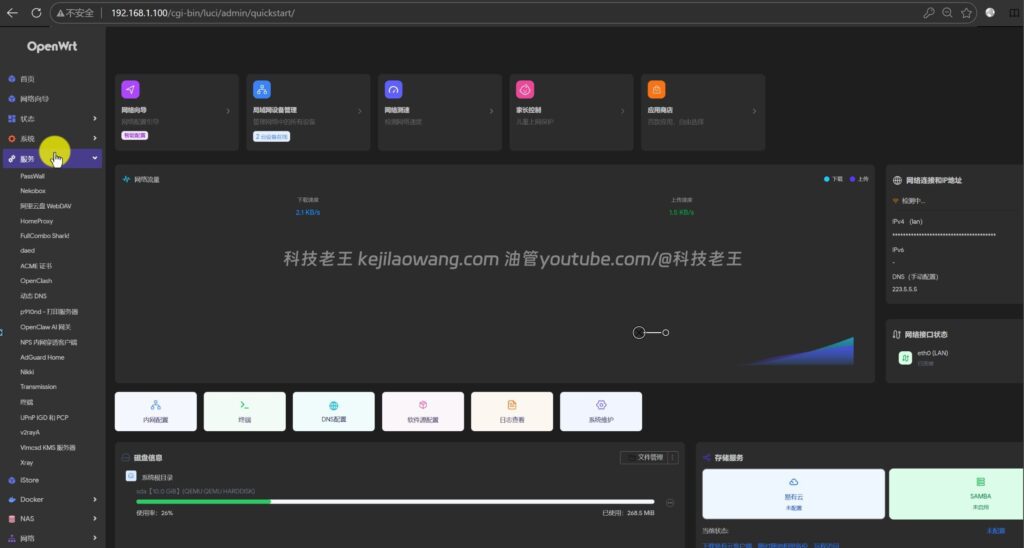
Früher habe ich OpenWrt auf Unraid hauptsächlich für Bypass-Routing, Netzwerk-Triage, Knotenabonnement und einige alltägliche Netzwerkunterstützung installiert. Allerdings ist Unraid für viele Neulinge immer noch eine relative Nische, und die Konfigurationsschwelle ist etwas höher.
Bitte öffnen Sie diese Seite in einer Internetumgebung mit Zugang zu YouTube, um sie anzusehen.
Eine vollständige grafische Beschreibung finden Sie unten und können Sie weiter lesen.
Diesmal habe ich mich für eine Lösung entschieden, die für den durchschnittlichen NAS-Benutzer besser geeignet ist:Installieren Sie OpenWrt in der virtuellen Maschine von FlyingNiu OS, um FlyingNiu NAS in eine Bypass-Routing-Umgebung zu verwandeln.
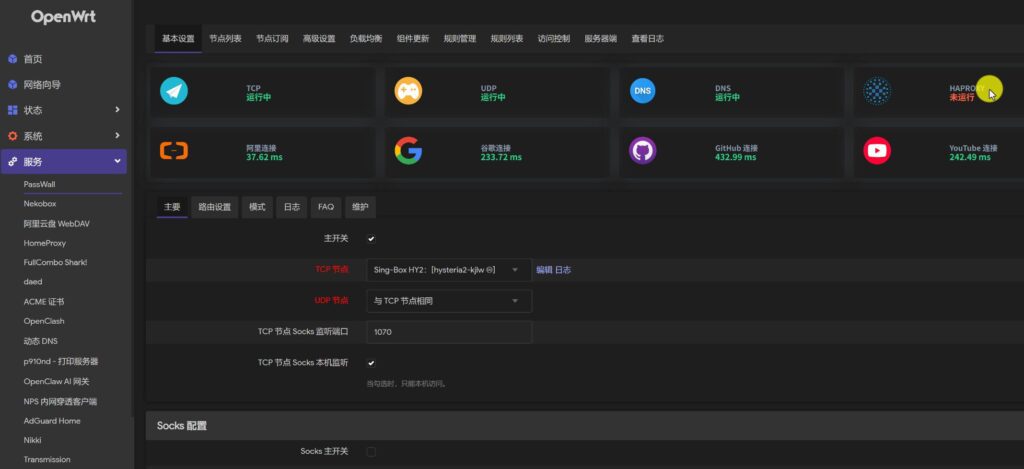
Das Betriebssystem FlyingNiu findet in China immer mehr Nutzer. Es ist einfach zu installieren, verfügt über eine intuitive Benutzeroberfläche und eignet sich für den Betrieb als Heim-NAS für eine lange Zeit. Wenn Sie bereits ein FlyingNiu-NAS zu Hause haben, kann die Installation von OpenWrt über eine virtuelle Maschine eine Soft-Route vorübergehend ersetzen oder als zusätzliche Bypass-Route für Ihr Heimnetzwerk verwendet werden.
Warum sollte ich OpenWrt unter FlyingCow OS installieren?
Viele meiner Freunde haben ein NAS zu Hause, aber nicht unbedingt einen eigenständigen Softrouter.
Wenn Sie nur einige leichtgewichtige Netzwerk-Zusatzfunktionen wie DNS, Bypass-Routing, Plug-in-Tests, Knotenabonnements und die Verwaltung von Intranet-Diensten benötigen, dann ist der separate Kauf eines weiteren Soft-Routers nicht die einzige Option.
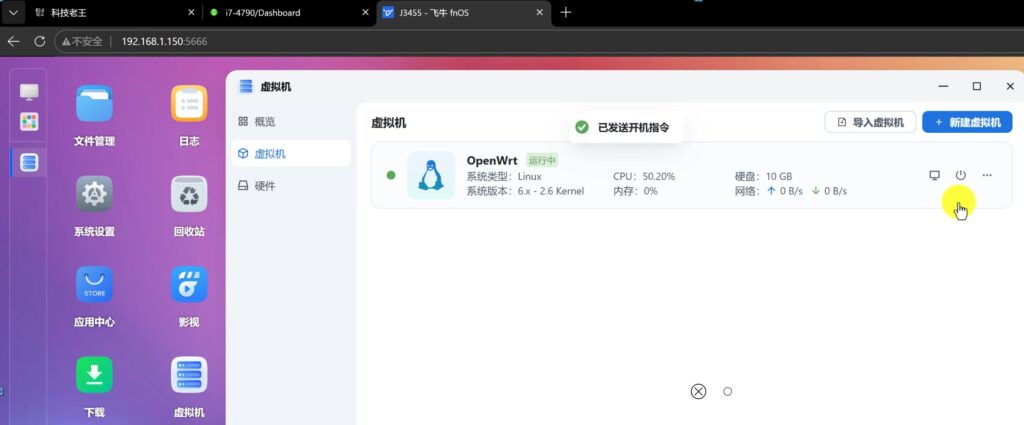
FlyingNiu OS kommt mit einer virtuellen Maschine Funktion, können wir direkt eine OpenWrt virtuelle Maschine, so dass die NAS in die Aufgabe der Lagerung, sondern auch die Pflege einiger der Netzwerkdienste.
Diese Option ist eher für die folgenden Benutzer geeignet:
- Ich habe bereits ein Flying Bull NAS und möchte nebenbei OpenWrt betreiben.
- Home soft route ist ausgefallen, ich brauche einen vorübergehenden Ersatz
- Sie möchten OpenWrt lernen, aber die Hardware nicht separat kaufen
- Erfordert eine Umgehungsstrecke und keinen vollständigen Ersatz für die Hauptstrecke
- Sie möchten VPS-Knoten, Abonnementverbindungen, Netzwerk-Shunts usw. testen.
- Ich versuche, Heimnetzwerke, NAS, VPS und all das zu kombinieren.
Es ist jedoch eine Klarstellung erforderlich:
VM OpenWrt eignet sich besser als Bypass oder Sekundärroute, und es wird Neulingen nicht empfohlen, es von Anfang an als alleinige Primärroute für das gesamte Haus zu verwenden.
Das liegt daran, dass nach einem Neustart, Upgrade oder Abschalten des NAS auch die OpenWrt-VM heruntergefahren wird. Wenn sie den gesamten Netzwerkanschluss in Anspruch nimmt, kann dies zu einem Ausfall des gesamten Hauses führen.
Hier ist also mein Ratschlag:
Der primäre Router kümmert sich weiterhin um die Einwahl, DHCP und den grundlegenden Internetzugang, und die OpenWrt VM wird als Bypass-Router verwendet. Dies ist stabiler und für Heimanwender besser geeignet.
II. vorbereitende Arbeiten
Bevor Sie beginnen, müssen Sie Folgendes vorbereiten:
- Ein NAS mit installiertem Flying Cow OS
- Flying Bull OS Virtual Machine Anwendung
- OpenWrt x86_64 Firmware
- Eine verfügbare LAN-IP-Adresse
- Grundlegende Kenntnisse über Ihr Heimnetzwerksegment
- Optional: VPS-Knoten-Abonnement-Link für Netzzugangstests
Hochladen der OpenWrt-Firmware auf FlyingNiu OS
Öffnen Sie zunächst den Dateimanager von Flying Cow OS.
Ich habe die OpenWrt-Firmware hier im Voraus vorbereitet und in einen eigenen Ordner hochgeladen. Die Firmware kann entweder eine traditionelle BIOS-Boot-Version oder eine UEFI-Boot-Version sein.
Für diese Demo habe ich das relativ neue UEFI Booting OpenWrt Image.固件点击下载链接
Gängige Firmware-Dateinamen können ähnlich lauten:
kwrt-XX.XX.XXXX-x86-64-generic-squashfs-combined-efi.imgEine Sache ist hier zu beachten:
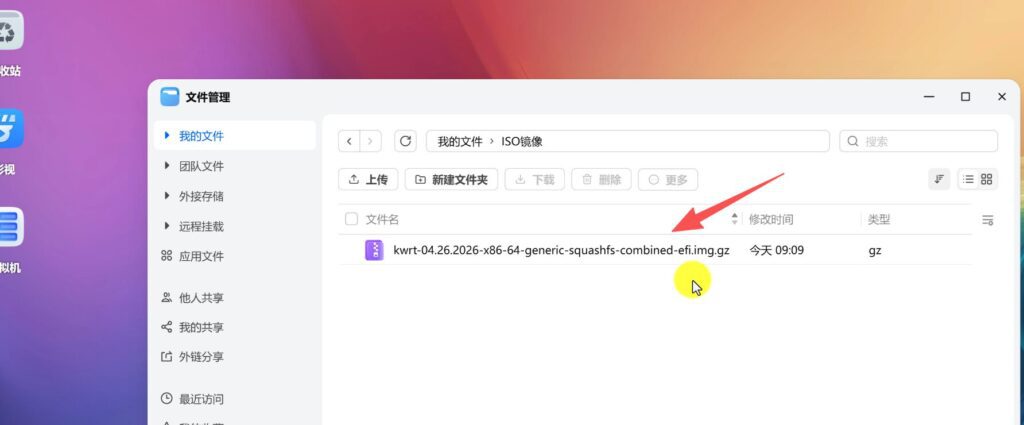
Wenn es sich .img.gz Das Format kann in einigen Fällen in der virtuellen Maschine von Flying Bull OS direkt zur Verwendung ausgewählt werden und muss nicht unbedingt manuell entpackt werden. Wenn Ihr System es jedoch nicht erkennt oder wenn es beim Erstellen einer virtuellen Maschine nicht richtig startet, können Sie es zunächst manuell in eine .img Datei zur Wiederverwendung.
Erstellen einer virtuellen OpenWrt-Maschine
Nach dem Start von FlyingNiu OS öffnen Sie die Anwendung “Virtuelle Maschine”.
Wenn Sie keine VM-App auf Ihrem System haben, können Sie sie zunächst im App-Center installieren.
Klicken Sie dann in der oberen rechten Ecke auf “Neue virtuelle Maschine”.
1. der Name der virtuellen Maschine
Der Name kann direkt eingegeben werden: OpenWrt
2) Arten von Systemen
Auswahl des Betriebssystems: Linux
Version Wenn es nur eine Standardoption gibt, behalten Sie die Standardoption bei.
Auch OpenWrt ist im Wesentlichen ein Linux-System, so dass es kein Problem ist, Linux zu wählen.
V. Auswählen eines OpenWrt-Spiegels
Wählen Sie im Schritt Systemabbild die gerade hochgeladene OpenWrt-Firmware aus.
FlyingNiu OS VM unterstützt alle gängigen ISO-, IMG- und teilweise komprimierten Imageformate sowie Instanzdateien virtueller Maschinen.
Hier wählen wir die UEFI-Version des OpenWrt-Images, das wir gerade hochgeladen haben.
Wenn Sie die UEFI-Firmware auswählen, sollte auch die Boot-Methode UEFI sein, sonst können Sie möglicherweise nicht booten.
VI. Empfehlungen für die Hardwarekonfiguration der virtuellen Maschine
Sobald Sie die VM-Konfigurationsseite aufgerufen haben, können Sie den NAS entsprechend seiner Hardwareleistung zuweisen.
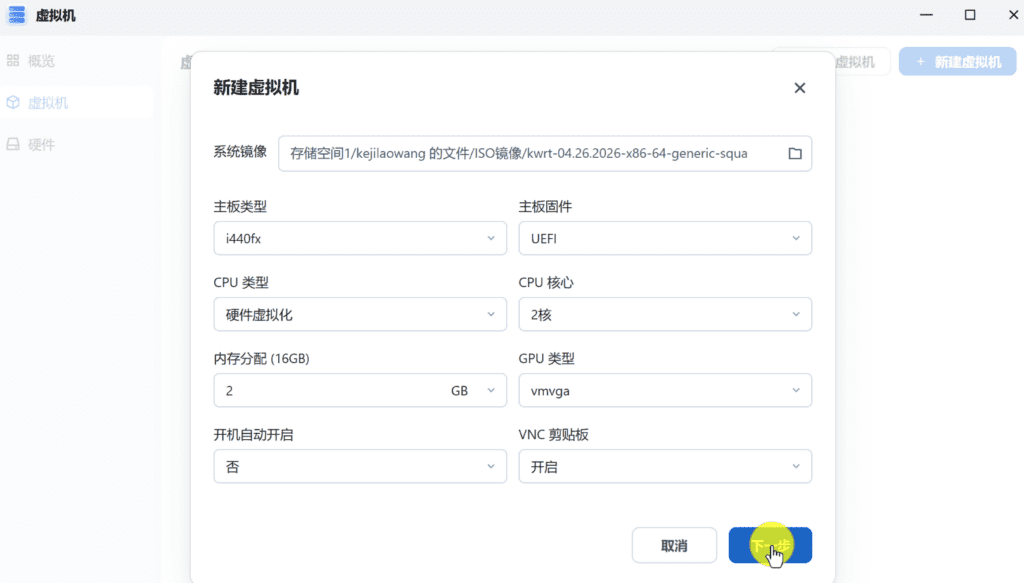
Ich habe 16 GB physischen Speicher auf diesem Rechner, also habe ich OpenWrt 2 GB Speicher zugewiesen.
Für eine normale Bypass-Leitung wird folgende Konfiguration empfohlen:
CPU: 1 oder 2 Kerne
Speicher: 512MB - 2GB
Festplatte: 1GB - 10GB
Grafik: VMVGA
Netzwerkkarte: VirtIO
Boot-Verfahren: UEFI
Wenn Sie nur das Basisprogramm OpenWrt verwenden, reichen 512 MB bis 1 GB RAM aus.
Wenn Sie eine Version mit mehr integrierten Plugins verwenden, z. B. mit iStore, Docker, Netzwerk-Plugins, Knotenverwaltungs-Plugins usw., können Sie bis zu 2 GB Arbeitsspeicher angeben.
GPU-Auswahl
OpenWrt benötigt keine Rechenleistung der Grafikkarte, so dass die GPU für eine bessere Kompatibilität einfach zu wählen ist:
VMVGAEs besteht keine Notwendigkeit, Grafik-Passthrough zu betreiben oder diskrete GPUs zuzuweisen.
Hochfahren (Computer)
Wenn Sie das Debugging zum ersten Mal starten, können Sie für das Hochfahren “Nein” wählen.
Warten Sie bis zu einem späteren Zeitpunkt, um sicherzustellen, dass OpenWrt ordnungsgemäß funktioniert, dass es keine Probleme mit der IP-Konfiguration gibt und dass der Zugriff auf die Bypass-Routen normal ist, bevor Sie die automatische Boot-Funktion aktivieren.
VII. Speicher-Controller und Festplattengrößen
In der virtuellen Maschine mit Flying Bull OS kann der Speichercontroller als standardmäßiger VirtIO SCSI-Hochleistungscontroller ausgewählt werden.
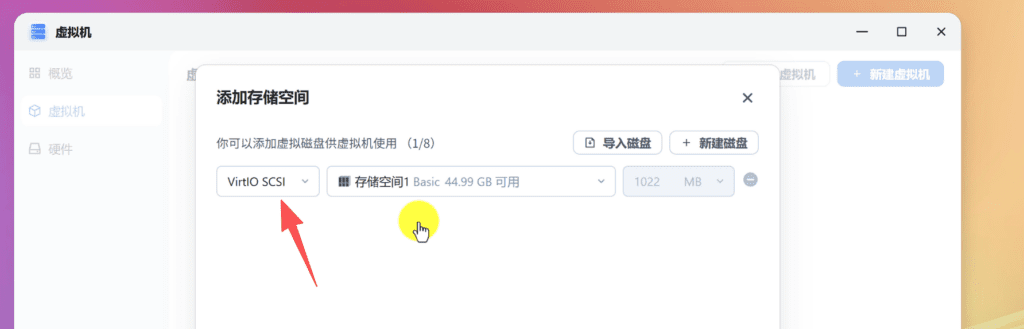
Im Allgemeinen wird empfohlen, die Standardeinstellungen beizubehalten.
Wenn Sie Probleme mit der Kompatibilität haben, versuchen Sie, zu einer kompatibleren Methode wie SATA oder IDE zu wechseln.
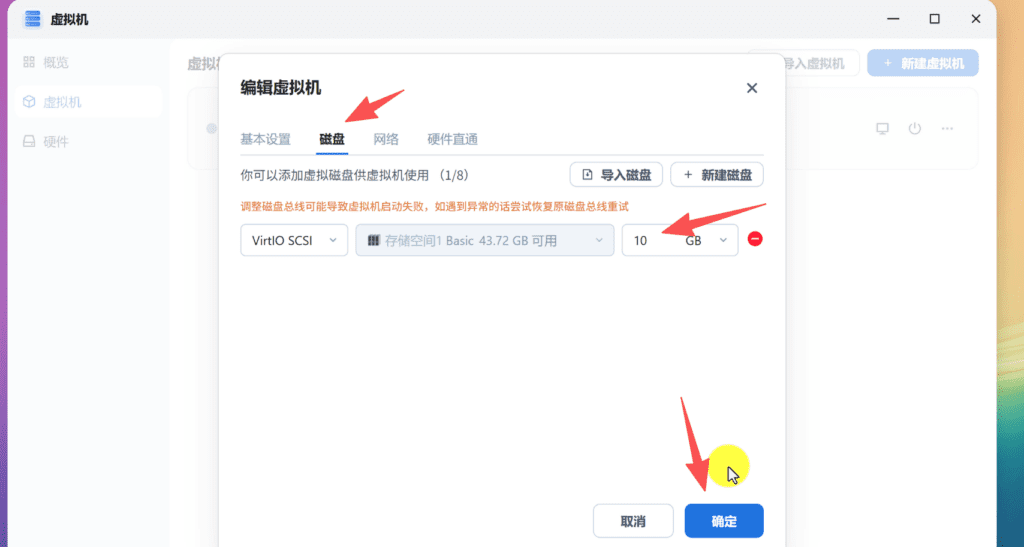
Wenn Sie zum ersten Mal eine virtuelle Maschine erstellen, verfügt das OpenWrt-Image standardmäßig nur über etwa 1 GB Speicherplatz. Dieser Speicherplatz ist für die grundlegende Nutzung ausreichend, aber wenn Sie später mehr Plugins installieren möchten, wird empfohlen, ihn zu erweitern:
10GBDies erleichtert die Nutzung des iStore-Softwaremarktes, die Installation von Plug-ins, die Protokollierung, das Testen von Docker usw.
VIII. eine Netzwerkkarte hinzufügen: der Schlüssel ist, OVS einzuschalten
Bei OpenWrt als Bypass-Route ist die NIC-Konfiguration entscheidend.
Wenn Sie eine virtuelle Maschine erstellen, müssen Sie eine Netzwerkkarte hinzufügen und diese mit dem physischen Netzwerkanschluss des Flying Bull OS verbinden.
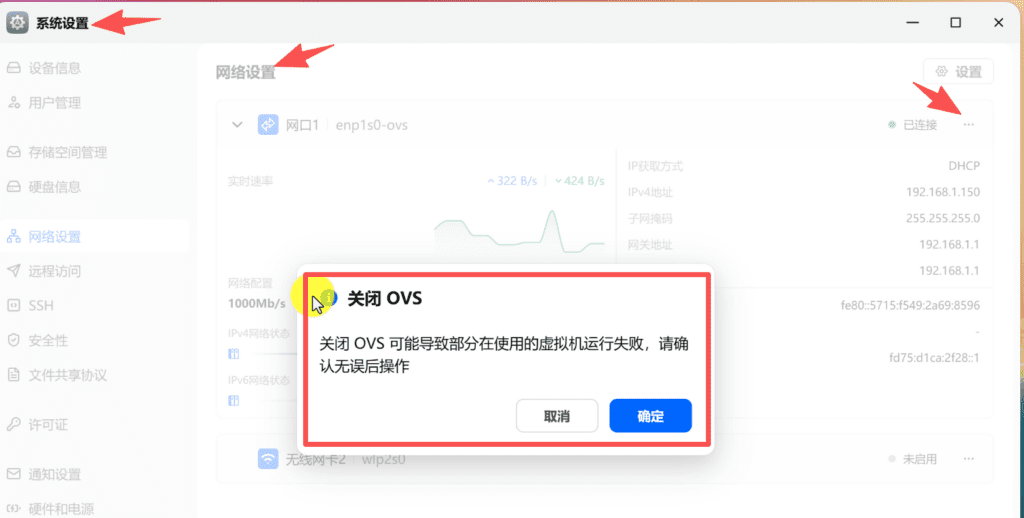
Wenn Sie feststellen, dass Sie der VM keine NIC hinzufügen können oder die entsprechende NIC-Option nicht sehen, liegt das wahrscheinlich daran, dass der physische Netzwerkport von Flying Bull OS kein OVS aktiviert hat.
Erreichbar:
Einstellungen → NetzwerkeinstellungenSuchen Sie den entsprechenden physischen Netzwerkanschluss und klicken Sie auf Weitere Optionen, um OVS zu aktivieren.
OVS kann als virtuelle Switching/Bridging-Fähigkeit verstanden werden. Wenn sie aktiviert ist, können virtuelle Maschinen leichter mit dem physischen Netzwerk verbunden werden.
Ich verwende hier ein Single-NIC-Bypass-Routing-Schema, füge also nur eine NIC hinzu.
Es wird empfohlen, den Typ der Netzwerkkarte zu bevorzugen:VirtIOVirtIO ist der leistungsstärkere NIC-Typ in virtualisierten Umgebungen.
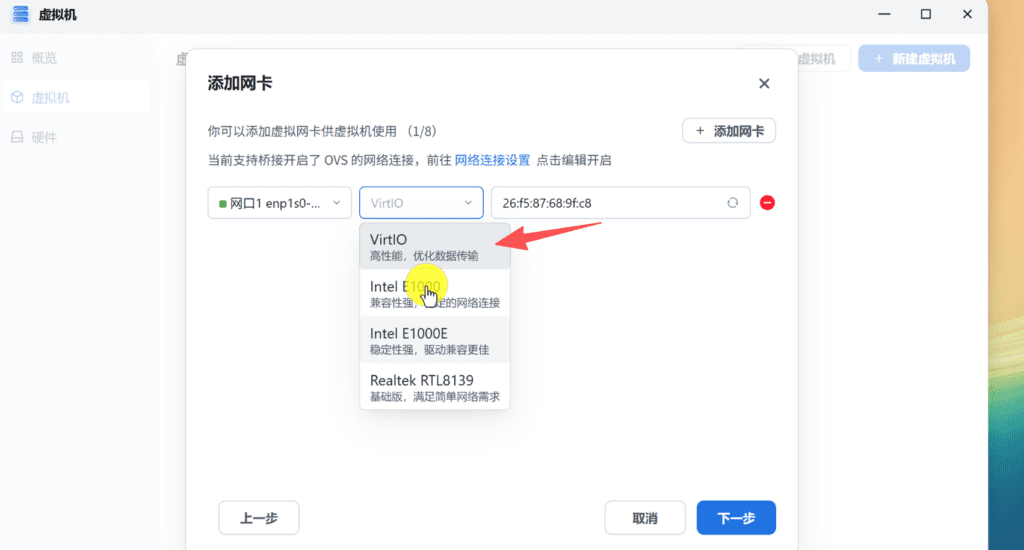
Wenn OpenWrt nicht erkannt wird oder wenn nach dem Booten keine Netzwerkkarte vorhanden ist, können Sie versuchen, erneut zu OpenWrt zu wechseln:
E1000Der E1000 ist kompatibler, aber im Allgemeinen nicht so leistungsfähig wie VirtIO.
IX. Starten der virtuellen Maschine OpenWrt
Sobald die virtuelle Maschine erstellt wurde, klicken Sie auf Einschalten.
Es ist normal, dass die CPU-Auslastung während des ersten Starts für eine kurze Zeit ansteigt. Dies ist normal. Nachdem OpenWrt den Bootvorgang abgeschlossen hat, sinkt die CPU-Auslastung allmählich.
Klicken Sie dann auf die VNC-Konsole, um den OpenWrt-Startbildschirm anzuzeigen.
Wenn alles in Ordnung ist, wird OpenWrt erfolgreich die Befehlszeilenschnittstelle aufrufen.
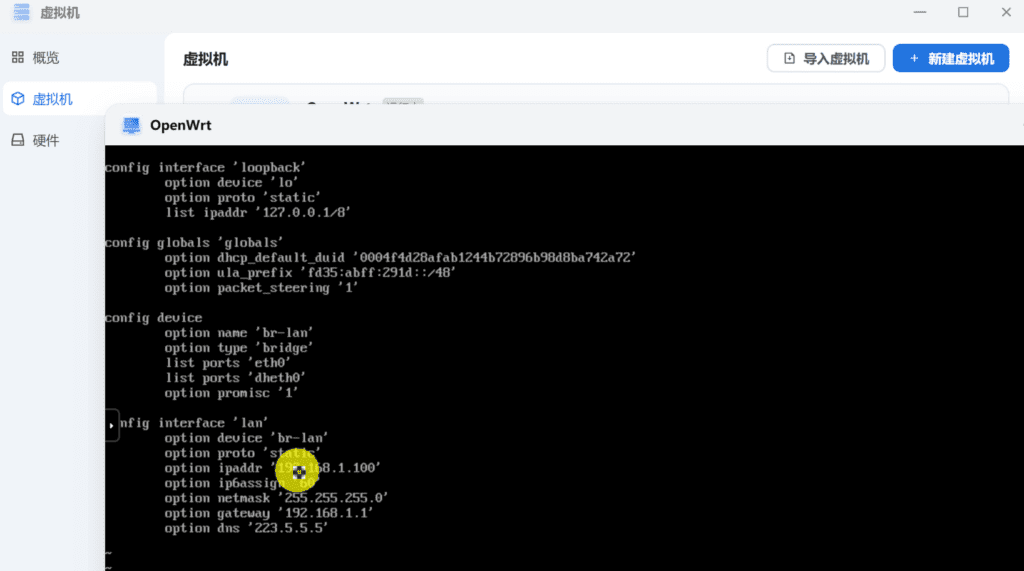
Diesmal habe ich die Firmware-Voreinstellung IP verwendet:
192.168.1.100Sie können also direkt in Ihrem Browser darauf zugreifen:
http://192.168.1.100Rufen Sie das OpenWrt-Backend auf.
Wenn die Standard-IP-Adresse Ihrer Firmware nicht mit Ihrem Heimnetzwerksegment übereinstimmt, müssen Sie Ihre Netzwerkkonfiguration über VNC ändern.
Ändern der LAN-IP von OpenWrt
Wenn die OpenWrt-Standard-IP nicht zu Ihrem LAN passt oder mit der primären Route in Konflikt steht, müssen Sie sie manuell ändern.
Wird in die VNC-Konsole eingegeben:
vi /etc/config/networkGeben Sie das Netzwerkprofil ein.
Suchen Sie den Abschnitt LAN-Konfiguration, der der folgenden Abbildung entspricht:
Konfiguration Schnittstelle 'lan'
        Option Gerät 'br-lan'
        Option proto 'statisch'
        Option ipaddr '192.168.1.100'
        Option Netzmaske '255.255.255.0'
        wahl gateway '192.168.1.1'
        option dns '192.168.1.1'
Ändern Sie sie entsprechend Ihrer LAN-Umgebung.
Meine Hauptroute ist zum Beispiel:192.168.1.1OpenWrt-Bypass-Routing kann eingestellt werden:
192.168.1.244Dann kann sie geändert werden:
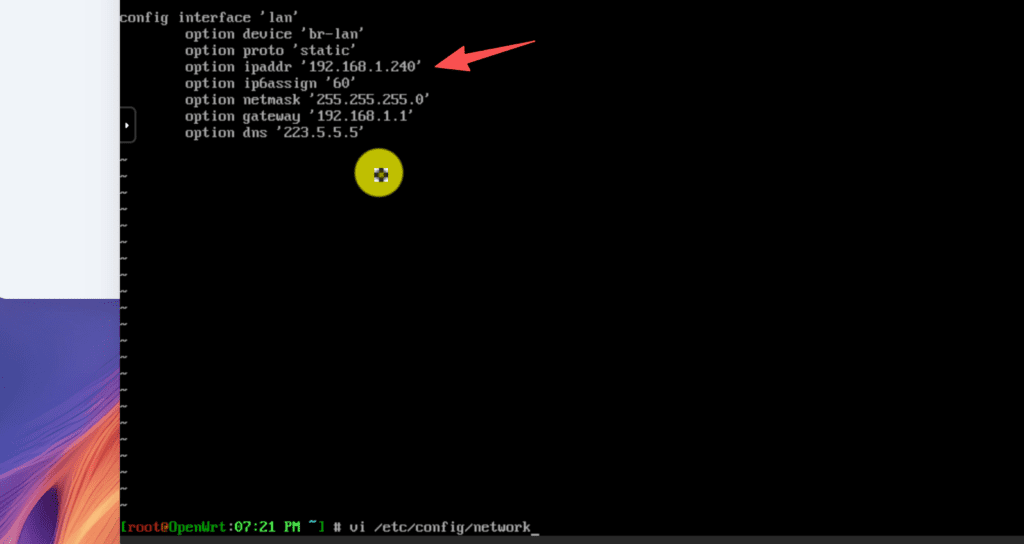
Hier sind die Highlights:
Konfiguration Schnittstelle 'lan'
        Option Gerät 'br-lan'
        Option proto 'statisch'
        wahl ipaddr '192.168.1.244'
        Option Netzmaske '255.255.255.0'
        Option gateway '192.168.1.1'
option dns '192.168.1.1'ipaddrist die eigene IP-Adresse von OpenWrtNetzmaskeist die SubnetzmaskeGatewaySo geben Sie die primäre Route IPdnsSie können die IP der primären Route eingeben, Sie können auch andere DNS eingeben
Die Kernlogik des Bypass-Routings ist:
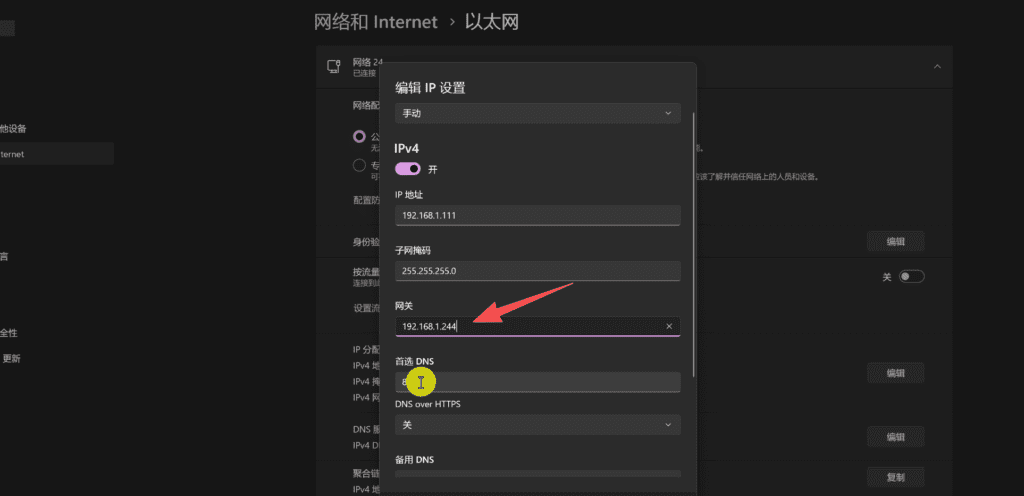
Client → OpenWrt Bypass Route → Primäre Route → Extranet因此,OpenWrt 的默认网关需要指向主路由;而终端电脑等设备的默认网关则设置为旁路由,这样流量链路才能按“终端设备 → 旁路由 → 主路由 → 外网”的路径正常转发。
XI. vi editor speicherverfahren
Viele Neulinge bleiben stecken inVIHerausgeber hier.
Sobald Sie in der Datei sind, drücken Sie die Tastatur:
iGehen Sie in den Bearbeitungsmodus.
Wenn die Änderung abgeschlossen ist, drücken Sie:ESCBeenden Sie den Bearbeitungsmodus.
Geben Sie dann ein::wq (Shift + Doppelpunkt gedrückt halten)Drücken Sie erneut die Eingabetaste, um zu speichern und zu beenden.
Wenn das VNC-Fenster unvollständig ist, können Sie möglicherweise den Befehlseingabebereich am unteren Rand nicht sehen, also können Sie das VNC-Fenster ein wenig nach unten ziehen. Dieser Schritt wird auch im Untertitel erwähnt, der vorherige Schritt wurde tatsächlich erfolgreich gespeichert, nur weil das Fenster nicht vollständig angezeigt wird, sieht es aus, als ob es nicht reagiert.Nach dem Speichern können Sie OpenWrt direkt neu starten:
NeustartSobald der Neustart abgeschlossen ist, greifen Sie z. B. über Ihren Browser erneut auf die neue IP zu:
http://192.168.1.244Wenn Sie den Hintergrund öffnen können, bedeutet dies, dass die IP-Änderung erfolgreich war.
Schalten Sie DHCP für OpenWrt aus.
Bei Verwendung als Bypass-Route wird generell empfohlen, DHCP für OpenWrt zu deaktivieren.
Da das Heimnetzwerk in der Regel über einen primären Router verfügt, der für die Zuweisung von IPs per DHCP verantwortlich ist, kann es, wenn OpenWrt ebenfalls DHCP aktiviert, dazu führen, dass die LAN-Geräte das falsche Gateway erhalten, was zu einem instabilen Netzwerk führt und einige Geräte nicht auf das Internet zugreifen können.
Rufen Sie das OpenWrt-Backend auf:
Netzwerk → Schnittstelle → LAN → DHCP-ServerZecke:Diese Schnittstelle ignorierenDann speichern und anwenden.
Auf diese Weise fungiert OpenWrt nur als Umgehungsroute und ist nicht für die Zuweisung von IPs an Geräte im Netzwerk verantwortlich.XIII. wie umgeht der Client das OpenWrt-Routing?
Nachdem das Bypass-Routing konfiguriert wurde, ist es nicht erforderlich, dass die gesamte Gerätefamilie auf OpenWrt umgestellt wird.
Ein sicherer Weg:
Führen Sie den Test zunächst mit einem Computer oder Mobiltelefon durch und ändern Sie das Gateway manuell.
Die ursprünglichen Netzwerkparameter des Computers könnten zum Beispiel lauten:
IP-Adresse: 192.168.1.100
Subnetzmaske: 255.255.255.0
Gateway: 192.168.1.1
DNS: 192.168.1.1
Ändern Sie nun das Gateway auf die IP von OpenWrt:
IP-Adresse: 192.168.1.100
Teilnetzmaske: 255.255.255.0
Gateway: 192.168.1.244
DNS: 192.168.1.244
Auf diese Weise wird der Netzwerkpfad dieses Computers:
Computer → OpenWrt Bypass-Route → Primäre Route → ExtranetIm Video habe ich auch den Netzwerkzugang getestet, indem ich das Computergateway so modifiziert habe, dass der lokale Datenverkehr über OpenWrt-Bypass-Routing läuft.
Wenn der Test stabil ist, sollten Sie überlegen, ob Sie das Standard-Gateway oder DNS in der primären DHCP-Route auf OpenWrt verweisen lassen.
Neulinge sollten nicht gleich globale Änderungen vornehmen, denn wenn OpenWrt falsch konfiguriert ist, kann dies dazu führen, dass die gesamte Gerätefamilie nicht mehr richtig auf das Internet zugreifen kann.
OpenWrt Plug-in und iStore Software-Marktplatz
Die in diesem Fall verwendete OpenWrt-Firmware integriert einige allgemeine Funktionen und wird mit dem iStore-Softwaremarktplatz geliefert.
Der Vorteil des iStore ist, dass die Installation von Plugins intuitiver ist und nicht mehr ausschließlich über die Befehlszeile erfolgen muss.
Es kann für Anfänger einfacher zu installieren sein:
- Netzwerk-Tool
- DNS-Tools
- Überwachungs-Plug-in
- Plugin für die Fernverwaltung
- Docker-bezogene Komponenten
- Gemeinsame OpenWrt-Erweiterungen
Da wir OpenWrt dieses Mal in einer x86-VM-Umgebung betreiben, sind Speicherplatz und Leistung großzügiger als bei vielen kleinen Softrouten. Ich empfehle daher, die Festplatte im Vorfeld auf 10 GB zu erweitern, damit es später einfacher ist, weitere Plugins zu installieren.
Test der Netzwerkkonnektivität in Kombination mit VPS.
In diesem Video habe ich auch einen Node-Abonnement-Test mit einem Tile Mover VPS mit einem s-ui-Panel vorgeführt.
Ich persönlich verwende Tile Movers schon seit vielen Jahren, und seine Vorteile liegen vor allem darin, dass es stabiler ist und sich für den Betrieb einiger Linux-Dienste, Remote-Testumgebungen, Website-Umgebungen, Node-Management-Panels usw. über einen langen Zeitraum eignet.
VPS ist ein sehr wertvolles Werkzeug für Benutzer, die oft OpenWrt, NAS, Fernzugriff und Website-Erstellung verwenden.
Movers VPS kann verwendet werden für:
- Erstellen einer persönlichen Website
- Erlernen des Linux-Serverbetriebs
- Bereitstellen einer entfernten Testumgebung
- Offsite-Sicherung mit NAS
- Bereitstellung von Überwachungsdiensten
- Aufbau eines Knotenverwaltungspanels
- Durchführung von Netzzugangstests in Übersee
- Bereitstellung einer Serverbasis für Blogs, Tool-Sites, Demo-Umgebungen
Diesmal habe ich das s-ui-Panel auf dem Mover-VPS verwendet, es über einen Abonnement-Link in OpenWrt importiert und dann den entsprechenden Knoten zum Testen der Netzwerkkonnektivität ausgewählt.
Als das Video aufgezeichnet wurde, war es etwa 20 Uhr, was eine Spitzenzeit im Internet ist, und mein lokaler Breitbandanschluss hat 200 M. Den Testergebnissen zufolge war der Zugriff auf YouTube immer noch relativ reibungslos, und ich war mit der Geschwindigkeitsleistung zufrieden.
Und natürlich gibt es eine Erinnerung:
Die Geschwindigkeit und Stabilität von VPS wird von vielen Faktoren beeinflusst, wie z.B. Leitung, Serverraum, Zeitraum, lokaler Betreiber, Protokollkonfiguration, Serverlast und so weiter. Meine Testergebnisse können nur als Referenz verwendet werden, es bedeutet nicht, dass jeder Umgebung wird die gleiche sein.
Wenn Sie nur auf der Suche nach einem günstigen VPS sind, sollten Sie einen kostengünstigen VPS wie RackNerd in Betracht ziehen.
Wenn Sie mehr an langfristiger Stabilität und Leitungsleistung interessiert sind, wäre ein Fliesenleger besser geeignet.
XVI. Fehlersuche bei allgemeinen Problemen
1) Was soll ich tun, wenn ich meine Netzwerkkarte in Flying Niu OS VM nicht finden kann?
Priorität Prüfen Sie, ob OVS auf dem entsprechenden physischen Netzwerkanschluss aktiviert ist.
Der Weg ist allgemein:
Einstellungen → Netzwerkeinstellungen → Entsprechender Netzwerkanschluss → OVS aktivierenNach der Aktivierung kehren Sie zur Seite Virtuelle Maschinen zurück, um die NIC hinzuzufügen.2) Was soll ich tun, wenn ich den Hintergrund von OpenWrt nach dem Start nicht öffnen kann?
Konzentrieren Sie sich bei der Inspektion auf drei Punkte:
Erstens, ob die IP von OpenWrt mit der primären Route in Konflikt steht.
Zweitens, ob sich die IP von OpenWrt im gleichen Netzwerksegment wie der Computer befindet.
Drittens: Ist die Netzwerkkarte der VM ordnungsgemäß mit dem physischen Netzwerk verbunden?
Wenn die primäre Route ist:
192.168.1.1OpenWrt Stellen Sie es einfach nicht mehr ein:192.168.1.1Es kann eingestellt werden auf:192.168.1.244Oder:192.168.1.2503. warum wird die IP-Änderung nicht wirksam?
Änderungen /etc/config/network Danach müssen Sie das Netzwerk neu starten oder OpenWrt neu starten.
Sie kann direkt ausgeführt werden:
NeustartEr kann auch ausgeführt werden, wenn Sie das Netzwerk nur neu starten wollen:/etc/init.d/network neustart4. vi Warum sehe ich beim Speichern keine Aufforderung?
Das VNC-Fenster wird möglicherweise nicht vollständig angezeigt.
Sie können das Fenster nach unten ziehen oder die Größe des Browserfensters ändern.
Der Befehl zum Speichern lautet:
:wqSie müssen zuerst die TasteESC(Bearbeitung beenden), dann geben Sie:wq。(Doppelpunkt (punct.)erfordernUmschalt+Kolon(Das ist der richtige Weg, ihn einzugeben)
5. ist für das Bypass-Routing nur ein Netzwerkanschluss erforderlich?
Wenn es sich nur um einen Bypass-Routing-Modus handelt, ist ein LAN-Anschluss ausreichend.
Bei diesem Ansatz ist der primäre Router weiterhin für die Einwahl und den grundlegenden Internetzugang zuständig, und OpenWrt existiert nur als Gateway-Gerät im LAN.
Wenn Sie OpenWrt zur primären Route machen wollen, müssen Sie mehrere WAN/LAN-Ports, Einwahl, DHCP, Firewalls und viele weitere Konfigurationen berücksichtigen.
6. ist das Bypass-Routing von OpenWrt stabil?
Als leichte Umgehungsstrecke ist sie im Allgemeinen in Ordnung.
Aber seien Sie gewarnt:
- OpenWrt wird unterbrochen, wenn das FlyingNoise NAS neu gestartet wird.
- Flying Cow OS Upgrade, virtuelle Maschinen können betroffen sein
- NAS verliert Strom, netzwerkweiter Bypass-Routing-Dienst fällt aus
- Einsteigern wird nicht empfohlen, das gesamte Haus-Gateway direkt auf OpenWrt zu richten.
- Es wird empfohlen, zunächst ein einzelnes Gerät zu testen und nach der Stabilisierung den Anwendungsbereich zu erweitern.
XVII. für wen ist dieses Programm gedacht?
Ich denke, die Flying Bull OS VM-Installation von OpenWrt ist für diese Art von Benutzern am besten geeignet:
- Benutzer, die bereits ein Flying Cow NAS besitzen
- Neulinge, die OpenWrt lernen wollen
- Vorübergehende Schäden an weichen Wegen, die alternative Lösungen erfordern
- Sie möchten eine Bypass-Strecke testen, aber keine zusätzliche Ausrüstung kaufen
- Möchte NAS, VPS und OpenWrt kombinieren, um Netzwerkexperimente durchzuführen
- Benutzer, die mehr Flexibilität bei der Verwaltung ihres Heimnetzwerks wünschen
Wenn Sie nur ein normaler Internetnutzer sind und keine Kompromisse eingehen wollen, lassen Sie die primäre Route einfach als Standard.
Wenn Sie sich für NAS, VPS, OpenWrt und die Optimierung von Heimnetzwerken interessieren, dann ist dieses Paket wirklich einen Versuch wert.
XVIII. Zusammenfassung
Diesmal habe ich OpenWrt in einer Flying Cow OS VM installiert, und die Installation verlief insgesamt relativ reibungslos.
Der Kernprozess lässt sich wie folgt zusammenfassen:
OpenWrt-Firmware herunterladen
Hochladen auf Flying Cow OS
Erstellen einer virtuellen Linux-Maschine
UEFI-Boot auswählen
Konfiguration CPU, RAM, HDD
Aktivieren von OVS und Hinzufügen von VirtIO NICs
Starten von OpenWrt
Ändern der LAN-IP über VNC
DHCP deaktivieren
Der Kunde ändert das Gateway manuell
Prüfung der Wirksamkeit des Zugangs zur Umgehungsstraße
Der größte Vorteil dieser Lösung gegenüber dem Kauf eines separaten Softrouters ist:
Sie können die bereits vorhandene NAS-Hardware nutzen, ohne zusätzliche Geräte hinzufügen zu müssen.
Aber sie hat auch ihre Grenzen:
Im Falle eines Neustarts oder Ausfalls des NAS sind auch die OpenWrt-VMs betroffen.
Sie eignet sich daher eher für Bypass-Routing, Backup-Soft-Routing sowie Lern- und Testumgebungen als für einen vollständigen Ersatz für eine professionelle Hauptroute.
Für die Zuschauer des Technology Lao Wang-Kanals besteht der Wert dieses Pakets darin, dass es Flying Niu NAS, OpenWrt, VPS, Bypass-Routing und Heimnetzwerke miteinander verbindet. Es ist eine großartige Möglichkeit, etwas über Netzwerke zu lernen und die Spielbarkeit Ihres NAS zu verbessern.
Ich werde auch weiterhin Flying Cow OS, OpenWrt, VPS, NAS Remote Access, DDNS, Cloudflare, Tile Movers Server und andere verwandte Inhalte zu teilen, können interessierte Partner weiterhin Aufmerksamkeit zu zahlen.


 Lan Xiaobo (1952-), PRC-Filmregisseur Protocol Not Supported Der Client und der Server unterstützen nicht die allgemeine SSL-Protokollversion oder Cipher Suite. Dieser Fehler wird angezeigt
  kittyzero Hallo, https://www.youtube.com/watch?v=eJUWQqCKfW0 Ich habe es eingerichtet und das Extranet geht nicht raus, bin mir nicht sicher warum, habe Ihnen eine E-Mail geschickt, danke.
  ericjin211 Hallo, versuchte diese Lösung und festgestellt, dass ausländische Websites, die durch openclash Proxy gehen nicht durch adguardhome gehen, was könnte das Problem sein 🤔
  666 Ich habe die Kopie ausprobiert, keine weiteren Probleme, der DNS-Test zeigt Hongkong und Japan an, ich bin nicht sicher, ob es ein Leck ist oder nicht.
  Loong2004 Hallo, ich finde das Programm sehr gut, aber die weiße Hand ist behindert, können Sie eine bezahlte Fernanleitung haben, danke!
  Chinese
  English
  Spanish
  French
  German
  Japanese
  Portuguese
  Italian
  Dutch
Dutch