



共计 6524 个字符,预计需要花费 17 分钟才能阅读完成。
Recientemente he tirado en una red doméstica de acceso mágico a Internet servicio de voltear la pared.
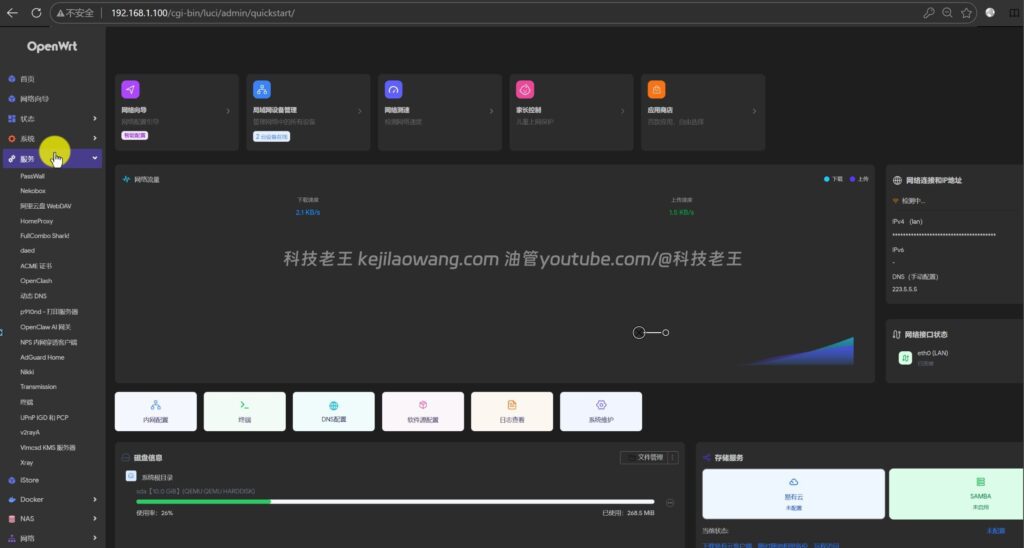
Anteriormente, instalaba OpenWrt en Unraid principalmente para enrutamiento de derivación, triaje de red, suscripción de nodos y alguna asistencia de red diaria. Sin embargo, Unraid sigue siendo relativamente nicho para muchos novatos, y el umbral de configuración es un poco más alto.
Para verlo, abra esta página en un entorno de Internet con acceso a YouTube.
A continuación se ofrece una descripción gráfica completa que puede seguir leyendo.
Esta vez he optado por una solución más adecuada para el usuario medio de NAS:Instale OpenWrt en la máquina virtual del SO FlyingNiu para convertir el NAS FlyingNiu en un entorno de enrutamiento de derivación.
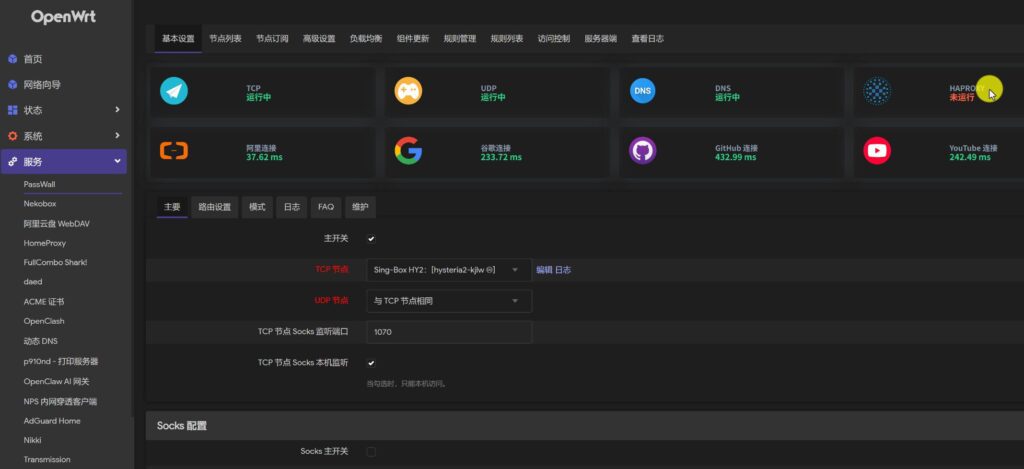
El sistema operativo FlyingNiu tiene cada vez más usuarios en China. Es fácil de instalar, tiene una interfaz intuitiva y es adecuado para funcionar como NAS doméstico durante mucho tiempo. Si ya tienes un NAS FlyingNiu en casa, la instalación de OpenWrt a través de una máquina virtual puede sustituir temporalmente a una ruta suave, o utilizarse como una ruta de derivación auxiliar para tu red doméstica.
¿Por qué debería instalar OpenWrt en FlyingCow OS?
Muchos de mis amigos tienen un NAS en casa, pero no necesariamente un soft router independiente.
Si sólo va a realizar algunas funciones auxiliares de red ligeras como DNS, enrutamiento de derivación, pruebas de plug-ins, suscripción de nodos y gestión de servicios de intranet, entonces comprar otro soft router por separado no es la única opción.
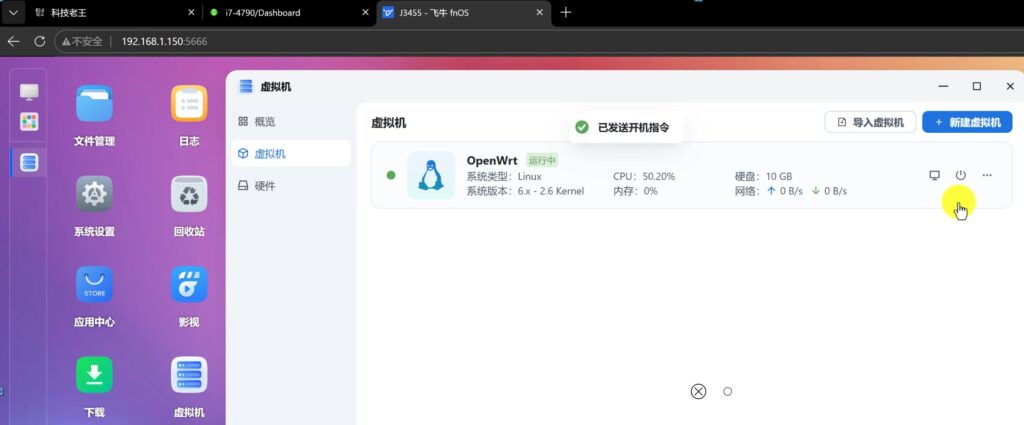
FlyingNiu OS viene con una función de máquina virtual, podemos crear directamente una máquina virtual OpenWrt, de modo que el NAS en la tarea de almacenamiento, sino también hacerse cargo de algunos de los servicios de red.
Esta opción es más adecuada para los siguientes usuarios:
- Ya tengo un NAS Flying Bull y quiero ejecutar OpenWrt aparte.
- La ruta Home Soft no funciona, necesito un sustituto temporal
- Quieres aprender OpenWrt pero no quieres comprar el hardware por separado
- Requiere una ruta de circunvalación, no una sustitución completa de la ruta principal
- Desea probar nodos VPS, enlaces de suscripción, derivaciones de red, etc.
- Intentando combinar redes domésticas, NAS, VPS, todo eso.
No obstante, es necesario hacer una aclaración:
VM OpenWrt es más adecuado como una ruta de derivación o secundaria, y no se recomienda para los novatos utilizarlo como la única ruta primaria para toda la casa desde el principio.
Esto se debe a que una vez que el NAS se reinicie, actualice o apague, la VM OpenWrt también se apagará. Si ocupa toda la toma de red, puede hacer que toda la casa se caiga.
Así que este es mi consejo:
El router primario sigue encargándose del acceso telefónico, DHCP y acceso básico a Internet, y el OpenWrt VM se utiliza como router de derivación. Esto es más estable y más adecuado para los usuarios domésticos.
II. Trabajos preparatorios
Antes de empezar, hay que preparar lo siguiente:
- Un NAS con Flying Cow OS instalado
- Aplicación de máquina virtual Flying Bull OS
- Firmware OpenWrt x86_64
- Una dirección IP LAN disponible
- Tener un conocimiento básico de su segmento de red doméstica
- Opcional: enlace de suscripción al nodo VPS para pruebas de acceso a la red
Cargando el Firmware OpenWrt a FlyingNiu OS
En primer lugar, abra el gestor de archivos de Flying Cow OS.
Preparé el firmware OpenWrt por adelantado aquí y lo subí a una carpeta personalizada. El firmware puede ser una versión de arranque BIOS tradicional o una versión de arranque UEFI.
Para esta demostración, he elegido el relativamente nuevo Imagen OpenWrt de arranque UEFI.固件点击下载链接
Los nombres comunes de los archivos de firmware pueden ser similares:
kwrt-XX.XX.XXXX-x86-64-generic-squashfs-combined-efi.imgHay que tener en cuenta una cosa:
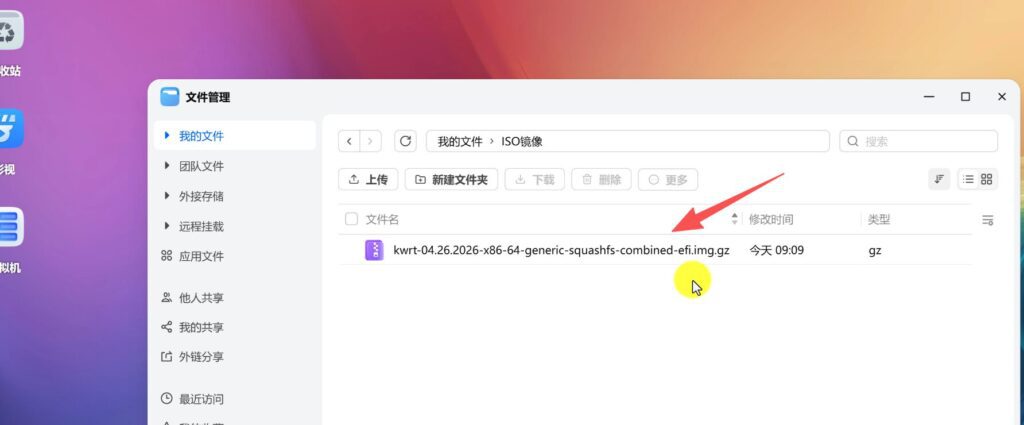
Si es .img.gz El formato, en algunos casos en la máquina virtual Flying Bull OS se puede seleccionar directamente para su uso, y no necesariamente tiene que ser descomprimido manualmente. Sin embargo, si su sistema no lo reconoce, o si no se inicia correctamente al crear una máquina virtual, puede descomprimirlo manualmente primero en un archivo .img para su reutilización.
Creación de una máquina virtual OpenWrt
Después de entrar en FlyingNiu OS, abra la aplicación “Máquina Virtual”.
Si no tienes una aplicación VM en tu sistema, puedes ir al App Centre e instalarla primero.
A continuación, haga clic en “Nueva máquina virtual” en la esquina superior derecha.
1. Nombre de la máquina virtual
El nombre se puede rellenar directamente: OpenWrt
2. Tipos de sistemas
Selección del sistema operativo: Linux
Versión Si sólo hay una opción por defecto, quédese con la opción por defecto.
OpenWrt también es esencialmente un sistema Linux, por lo que no hay ningún problema en elegir Linux.
V. Selección de un espejo OpenWrt
En el paso Imagen del Sistema, selecciona el firmware OpenWrt que acabas de subir.
FlyingNiu OS VM es compatible con los formatos de imagen más comunes: ISO, IMG, imágenes parcialmente comprimidas y archivos de instancia de máquina virtual.
Aquí seleccionamos la versión UEFI de la imagen OpenWrt que acabamos de subir.
Si selecciona el firmware UEFI, el método de arranque también debe ser UEFI, de lo contrario es posible que no pueda arrancar.
VI. Recomendaciones de configuración del hardware de la máquina virtual
Una vez que entres en la página de configuración de la máquina virtual, podrás asignar el NAS en función de su rendimiento de hardware.
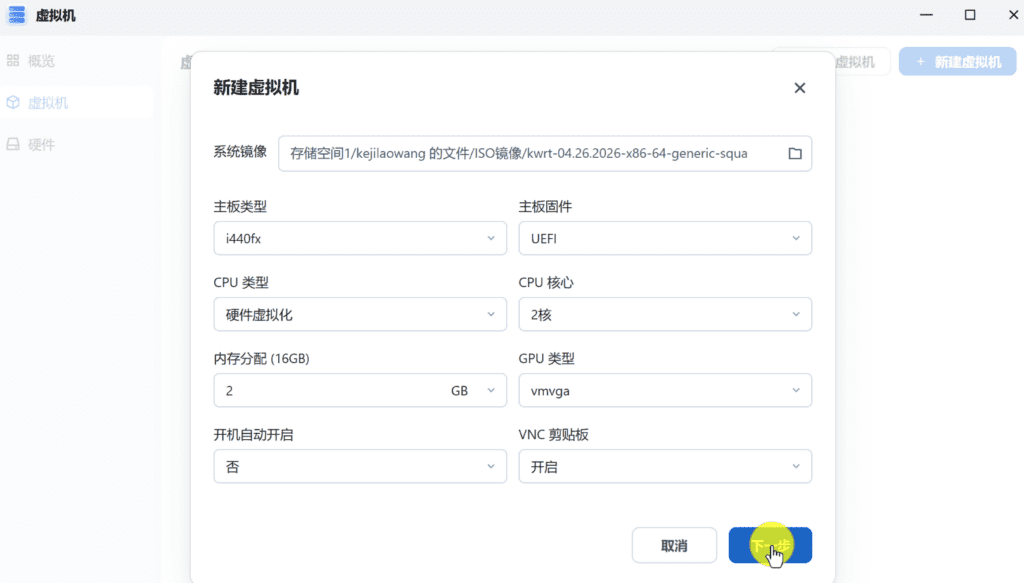
Tengo 16GB de memoria física en esta máquina, así que asigné 2GB de memoria a OpenWrt.
Para el enrutamiento de derivación normal, la configuración recomendada es la siguiente:
CPU: 1 o 2 núcleos
Memoria: 512 MB - 2 GB
Disco duro: 1GB - 10GB
Gráficos: VMVGA
Tarjeta de red: VirtIO
Método de arranque: UEFI
Si sólo ejecutas OpenWrt básico, entre 512 MB y 1 GB de RAM es suficiente.
Si utiliza una versión con más plugins integrados, como con iStore, Docker, plugins de red, plugins de gestión de nodos, etc., puede dar hasta 2 GB de memoria.
Selección de GPU
OpenWrt no requiere potencia de procesamiento de la tarjeta gráfica, por lo que es sencillo elegir la GPU para mejorar la compatibilidad:
VMVGANo es necesario hacer passthrough de gráficos ni asignar GPU discretas.
arranque (ordenador)
Al iniciar la depuración por primera vez, puedes seleccionar “No” para el arranque.
Espera hasta más tarde para asegurarte de que OpenWrt funciona correctamente, que no hay problemas con la configuración IP y que el acceso a las rutas de bypass es normal antes de activar el autoboot.
VII. Controladores de almacenamiento y tamaños de disco duro
En la máquina virtual Flying Bull OS, el controlador de almacenamiento puede seleccionarse como VirtIO SCSI de alto rendimiento por defecto.
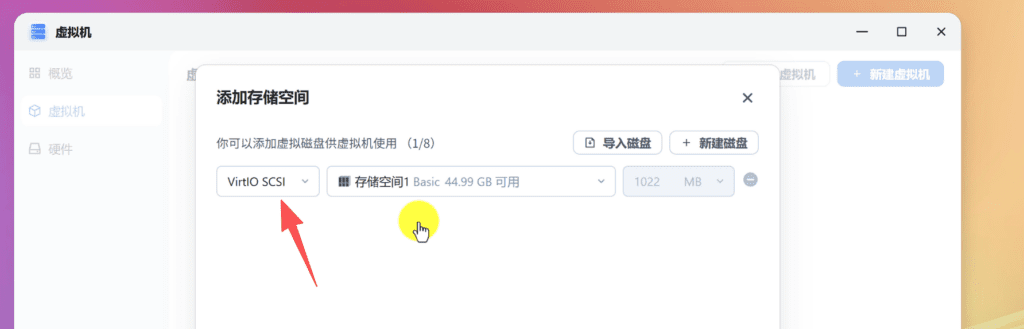
En general, se recomienda mantener el valor por defecto.
Si tiene problemas de compatibilidad, pruebe a cambiar a un método más compatible, como SATA o IDE.
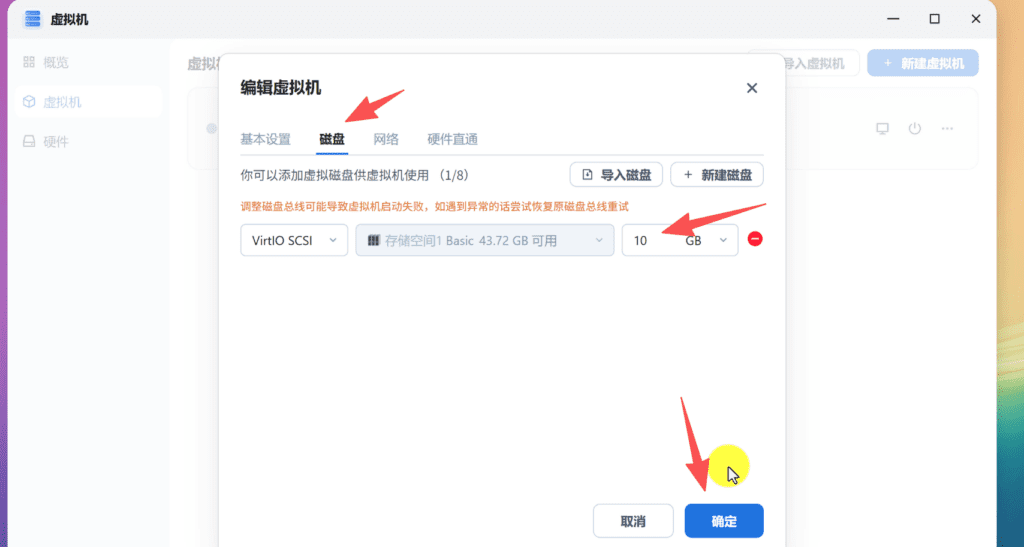
Cuando creas una máquina virtual por primera vez, la imagen de OpenWrt puede tener sólo 1GB de espacio por defecto. Este espacio es suficiente para el uso básico, pero si desea instalar más plugins más tarde, se recomienda ampliar a:
10 GBEsto facilita el uso posterior del mercado de software iStore, la instalación de plugins, el mantenimiento de registros, las pruebas de Docker, etc.
VIII. Añadir una tarjeta de red: la clave es activar OVS
Con OpenWrt como ruta de desvío, la configuración NIC es crítica.
Cuando cree una máquina virtual, deberá añadir una tarjeta de red y conectarla al puerto de red físico del SO Flying Bull.
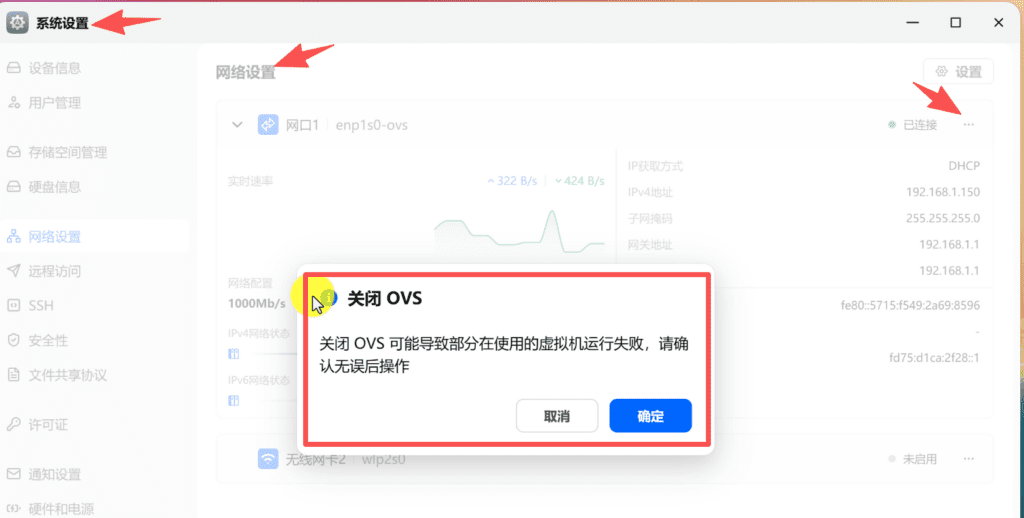
Si descubre que no puede añadir una NIC a la VM, o no puede ver la opción NIC correspondiente, lo más probable es que se deba a que el puerto de red físico del SO Flying Bull no tiene OVS activado.
Accesible:
Ajustes → Ajustes de redLocalice el puerto de red físico correspondiente y haga clic en Más opciones para activar OVS.
OVS puede entenderse como capacidad de conmutación/puenteo virtual. Cuando está activada, las máquinas virtuales pueden conectarse más fácilmente a la red física.
Estoy utilizando un esquema de enrutamiento de derivación de una sola NIC aquí, así que sólo tiene que añadir una NIC.
Se recomienda preferentemente el tipo de tarjeta de red:VirtIOVirtIO es el tipo de NIC con mejor rendimiento en entornos virtualizados.
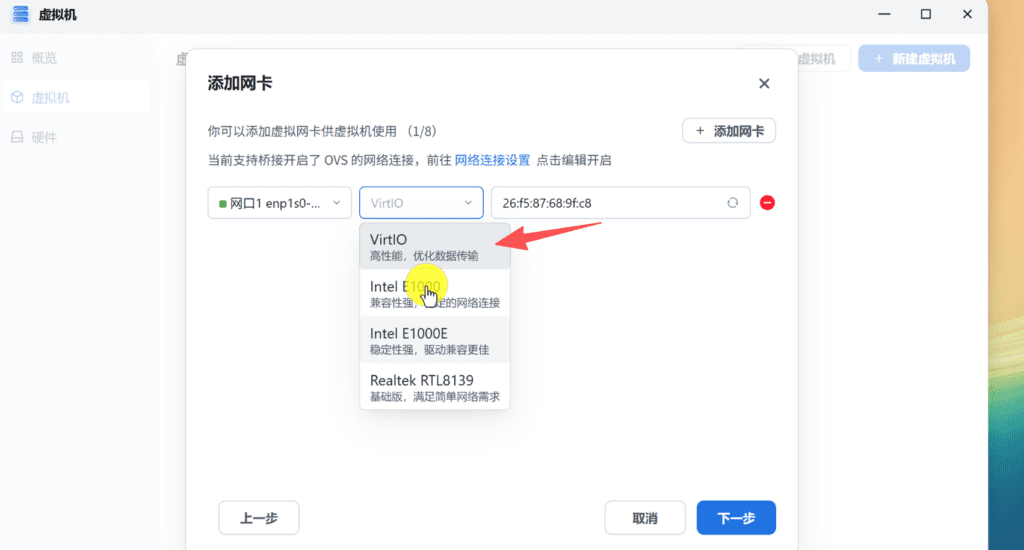
Si OpenWrt no es reconocido, o si no hay NIC después de arrancar, puedes intentar cambiarlo de nuevo:
E1000El E1000 es más compatible, pero en general no rinde tan bien como VirtIO.
IX. Inicio de la máquina virtual OpenWrt
Una vez creada la máquina virtual, haga clic en Encender.
Es normal que el uso de la CPU aumente durante un corto periodo de tiempo durante el arranque inicial. Esto es normal. Después de que OpenWrt termine de arrancar, el uso de la CPU disminuirá gradualmente.
A continuación, haga clic en la consola VNC para ver la pantalla de inicio de OpenWrt.
Si todo va bien, OpenWrt entrará con éxito en la interfaz de línea de comandos.
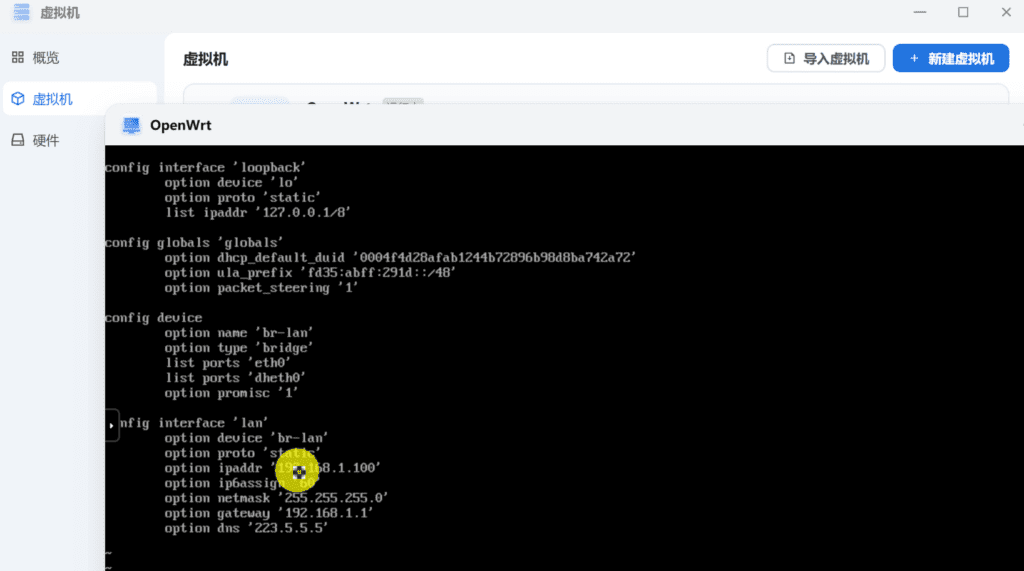
La IP preestablecida del firmware que utilicé esta vez es:
192.168.1.100Así que se puede acceder directamente en su navegador:
http://192.168.1.100Vaya al backend de OpenWrt.
Si la IP por defecto de tu firmware no coincide con el segmento de tu red doméstica, tendrás que cambiar la configuración de tu red a través de VNC.
Modificación de la IP LAN de OpenWrt
Si la IP por defecto de OpenWrt no coincide con tu LAN o entra en conflicto con la ruta primaria, deberás cambiarla manualmente.
Introducido en la consola VNC:
vi /etc/config/networkIntroduzca el perfil de red.
Localice la sección Configuración LAN, similar a la siguiente:
config interfaz 'lan
        opción dispositivo 'br-lan
        opción proto 'static
        opción ipaddr '192.168.1.100'
        opción máscara de red '255.255.255.0
        opción gateway '192.168.1.1'
        opción dns '192.168.1.1'
Modifíquelo en función de su entorno LAN.
Por ejemplo, mi ruta principal es:192.168.1.1OpenWrt enrutamiento de derivación se puede establecer en:
192.168.1.244Entonces se puede cambiar:
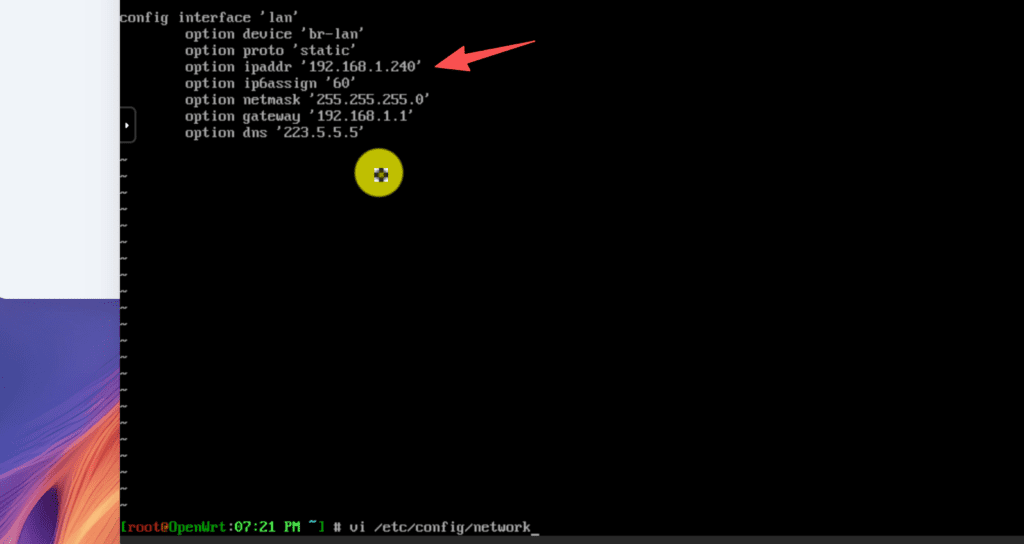
He aquí lo más destacado:
config interfaz 'lan
        opción dispositivo 'br-lan
        opción proto 'static
        opción ipaddr '192.168.1.244'
        opción máscara de red '255.255.255.0
        opción gateway '192.168.1.1'
opción dns '192.168.1.1'ipaddres la dirección IP propia de OpenWrtmáscara de redes la máscara de subredpasarelaPara rellenar la IP de la ruta primariadnsPuede rellenar la IP de la ruta primaria, también puede rellenar otros DNS
La lógica central del enrutamiento de derivación es:
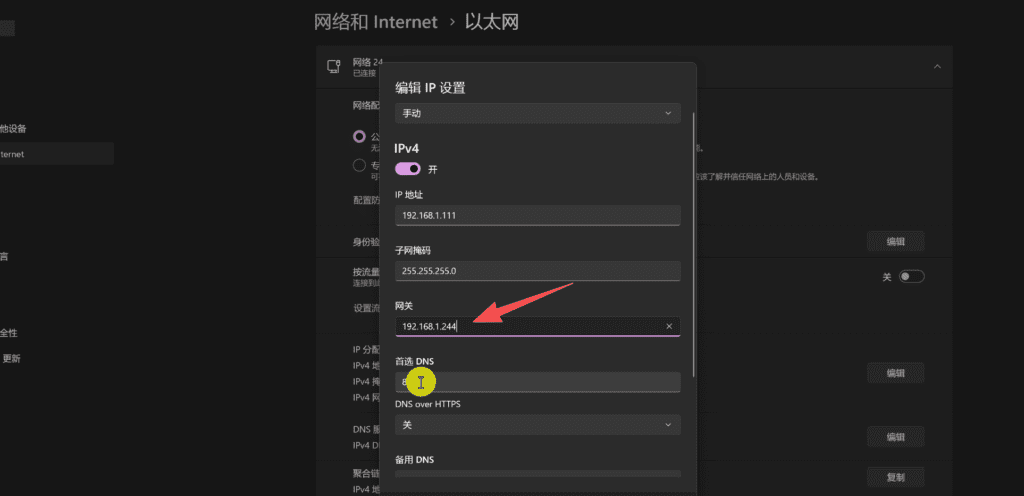
Cliente → Ruta de derivación OpenWrt → Ruta primaria → Extranet.因此,OpenWrt 的默认网关需要指向主路由;而终端电脑等设备的默认网关则设置为旁路由,这样流量链路才能按“终端设备 → 旁路由 → 主路由 → 外网”的路径正常转发。
XI. método de guardado del editor vi
Muchos novatos se atascan enVIEditor aquí.
Una vez en el archivo, pulse el teclado:
iAccede al modo de edición.
Una vez finalizada la modificación, pulse:ESCSalir del modo de edición.
Entonces entra::wq (mantenga pulsado Mayús + dos puntos)Vuelva a pulsar Intro para guardar y salir.
Si la ventana VNC está incompleta, es posible que no pueda ver el área de entrada de comandos en la parte inferior, por lo que puede bajar un poco la ventana VNC. Este paso también se menciona en el subtítulo, el paso anterior en realidad se ha guardado correctamente, sólo porque la ventana no se muestra completamente, parece que no responde.Después de guardar, puede reiniciar OpenWrt directamente:
reiniciarUna vez completado el reinicio, vuelve a acceder a la nueva IP desde tu navegador, por ejemplo:
http://192.168.1.244Si puede abrir el fondo, significa que la modificación de la IP se ha realizado correctamente.
Desactive DHCP para OpenWrt.
Cuando se usa como ruta de desvío, generalmente se recomienda desactivar DHCP para OpenWrt.
Dado que la red doméstica suele tener un router primario responsable de asignar las IPs por DHCP, si OpenWrt también habilita DHCP, puede provocar que los dispositivos LAN obtengan la puerta de enlace incorrecta, dando lugar a una red inestable y a que algunos dispositivos no puedan acceder a Internet.
Vaya al backend de OpenWrt:
Red → Interfaz → LAN → Servidor DHCPTick:Ignorar esta interfazLuego guarde y aplique.
De esta manera OpenWrt actúa sólo como una ruta de derivación y no es responsable de asignar IPs a los dispositivos a través de la red.XIII. ¿Cómo pasa el cliente OpenWrt enrutamiento de derivación?
Una vez configurado el enrutamiento de derivación, no es necesario que toda la familia de dispositivos pase a OpenWrt.
Una forma más segura:
Consigue primero un ordenador o un teléfono móvil para hacer la prueba y cambia manualmente su puerta de enlace.
Por ejemplo, los parámetros de red originales del ordenador podrían ser:
Dirección IP: 192.168.1.100
Máscara de subred: 255.255.255.0
Puerta de enlace: 192.168.1.1
DNS: 192.168.1.1
Ahora cambia la puerta de enlace a la IP de OpenWrt:
Dirección IP: 192.168.1.100
Máscara de subred: 255.255.255.0
Puerta de enlace: 192.168.1.244
DNS: 192.168.1.244
De esta forma la ruta de red de este ordenador pasará a ser:
Ordenador → Ruta de derivación OpenWrt → Ruta primaria → Extranet.En el vídeo también probé el acceso a la red modificando la puerta de enlace del ordenador para que el tráfico local pasara por el enrutamiento de derivación de OpenWrt.
Si la prueba es estable, entonces considera si apuntar la puerta de enlace predeterminada o DNS a OpenWrt en la ruta primaria DHCP.
Los novatos no deben hacer cambios globales desde el principio, o si OpenWrt está mal configurado, podría resultar en que toda la familia de dispositivos no pueda acceder a Internet correctamente.
Plug-in OpenWrt y mercado de software iStore
El firmware OpenWrt utilizado en este caso integra algunas características comunes y viene con el mercado de software iStore.
La ventaja de la iStore es que la instalación de plugins es más intuitiva y no es necesario hacerla toda desde la línea de comandos.
Puede ser más fácil de instalar para los novatos:
- herramienta de red
- Herramientas DNS
- Plug-in de supervisión
- Plugin de gestión remota
- Componentes relacionados con Docker
- Extensiones comunes de OpenWrt
Dado que esta vez estamos ejecutando OpenWrt en un entorno VM x86, el espacio de almacenamiento y el rendimiento son más generosos que muchas rutas soft pequeñas. Así que recomiendo ampliar el disco duro a 10GB por adelantado, para que sea más fácil instalar más plugins más adelante.
Prueba de conectividad de red en combinación con VPS.
En este video, también me he dejado caer para demostrar una prueba de suscripción de nodo utilizando un VPS tile mover con un panel de s-ui.
Personalmente he estado utilizando Tile Movers durante muchos años, y sus ventajas son principalmente que es más estable y adecuado para ejecutar algunos servicios Linux, entornos de prueba remotos, entornos de sitios web, paneles de gestión de nodos, etc. durante un largo período de tiempo.
VPS es en realidad una clase muy valiosa de la herramienta para los usuarios que a menudo revuelven OpenWrt, NAS, acceso remoto, y la creación de sitios web.
Movers VPS se puede utilizar para:
- Crear un sitio web personal
- Aprender a utilizar servidores Linux
- Despliegue de un entorno de pruebas remoto
- Copias de seguridad externas con NAS
- Despliegue de los servicios de supervisión
- Construir un panel de gestión de nodos
- Realizar pruebas de acceso a la red en el extranjero
- Proporcionar una base de servidores para blogs, sitios de herramientas y entornos de demostración
Esta vez utilicé el panel s-ui en el Mover VPS, lo importé a OpenWrt a través de un enlace de suscripción y, a continuación, seleccioné el nodo correspondiente para probar la conectividad de red.
Eran alrededor de las 8 de la tarde cuando se grabó el vídeo, que es una hora punta en Internet, y mi banda ancha local es de 200M, así que por los resultados de la prueba, el acceso a YouTube seguía siendo relativamente fluido, y yo estaba satisfecho con el rendimiento de la velocidad.
Y por supuesto, un recordatorio:
La velocidad y la estabilidad de VPS se verán afectados por muchos factores, tales como la línea, sala de servidores, el período de tiempo, el operador local, la configuración del protocolo, la carga del servidor y así sucesivamente. Mis resultados de la prueba sólo se pueden utilizar como referencia, no significa que el entorno de todo el mundo será el mismo.
Si sólo buscas barato, considera un VPS rentable como RackNerd.
Si está más interesado en la estabilidad a largo plazo y el rendimiento de la línea, un movedor de baldosas sería una mejor opción.
XVI. Solución de problemas comunes
1. ¿Qué debo hacer si no encuentro mi tarjeta de red en mi máquina virtual Flying Niu OS?
Prioridad Compruebe si OVS está activado en el puerto de red físico correspondiente.
El camino es generalmente:
Ajustes → Ajustes de red → Puerto de red correspondiente → Activar OVS.Una vez activada, vuelva a la página Máquinas virtuales para añadir la NIC.2. ¿Qué debo hacer si no puedo abrir el fondo de OpenWrt después de que se haya iniciado?
Centrar la inspección en tres cuestiones:
Primero, si la IP de OpenWrt entra en conflicto con la ruta primaria.
Segundo, si la IP de OpenWrt está en el mismo segmento de red que el ordenador.
En tercer lugar, ¿está la VM NIC correctamente conectada a la red física?
Si la ruta primaria es:
192.168.1.1OpenWrt No lo vuelvas a poner:192.168.1.1Se puede ajustar a:192.168.1.244O:192.168.1.2503. ¿Por qué no surte efecto el cambio de IP?
modificaciones /etc/config/red Después de eso, es necesario reiniciar la red o reiniciar OpenWrt.
Se puede ejecutar directamente:
reiniciarTambién puede ejecutarse si sólo está reiniciando la red:/etc/init.d/network restart4. vi ¿Por qué no aparece un mensaje cuando guardo?
Es posible que la ventana VNC no se muestre completamente.
Puedes bajar la ventana o cambiar el tamaño de la ventana del navegador.
El comando de guardar es:
:wqPrimero debe pulsar la teclaESC(salir de la edición) y, a continuación, escriba:wq。(dos puntos (punct.)requiereMayús+Colón(Esa es la forma correcta de introducirlo)
5. ¿El enrutamiento bypass sólo requiere un puerto de red?
Si sólo se trata del modo de enrutamiento de derivación, basta con un puerto LAN.
En este enfoque, el router primario sigue siendo responsable del acceso telefónico y básico a Internet, y OpenWrt existe sólo como un dispositivo de puerta de enlace en la LAN.
Si quieres hacer de OpenWrt la ruta principal, entonces necesitas considerar puertos múltiples WAN/LAN, dial-up, DHCP, firewalls, y muchas más configuraciones.
6. ¿Es estable el enrutamiento de derivación de OpenWrt?
Como ruta de circunvalación ligera, en general está bien.
Pero ten cuidado:
- OpenWrt se interrumpe cuando se reinicia el NAS FlyingNoise.
- Actualización del sistema operativo Flying Cow, las máquinas virtuales podrían verse afectadas
- El NAS se queda sin alimentación, el servicio de enrutamiento de derivación de toda la red se detiene
- No es recomendable para los novatos apuntar la puerta de enlace de toda la casa directamente a OpenWrt
- Se recomienda probar primero un único dispositivo y, una vez estabilizado, ampliar el ámbito de uso.
XVII. ¿A quién va dirigido este programa?
Creo que la instalación Flying Bull OS VM de OpenWrt es la más adecuada para este tipo de usuarios:
- Usuarios que ya tienen un NAS Flying Cow
- Novatos que quieren aprender OpenWrt
- Daños temporales en las vías blandas, que requieren soluciones alternativas
- Desea probar el enrutamiento de derivación pero no quiere comprar equipos adicionales
- Quiero combinar NAS, VPS, OpenWrt para hacer experimentos de red
- Usuarios que desean más flexibilidad en la gestión de su red doméstica
Si eres un usuario normal de Internet y no quieres comprometerte, deja la ruta primaria por defecto.
Si te gustan los NAS, VPS, OpenWrt y la optimización de redes domésticas, vale la pena probar este paquete.
XVIII. Resumen
Esta vez instalé OpenWrt en una máquina virtual de Flying Cow OS y la experiencia en general fue relativamente fluida.
El proceso central puede resumirse del siguiente modo:
Descargar el firmware OpenWrt
Subir a Flying Cow OS
Creación de una máquina virtual Linux
Seleccionar arranque UEFI
Configuración CPU, RAM, HDD
Activación de OVS y adición de NIC VirtIO
Iniciar OpenWrt
Cambiar la IP de la LAN a través de VNC
Desactivar DHCP
El cliente modifica manualmente la pasarela
Comprobación de la eficacia del acceso por la vía de circunvalación
La mayor ventaja de esta solución frente a la compra de un soft router independiente es:
Puede aprovechar el hardware NAS que ya tiene sin añadir equipos adicionales.
Pero también tiene limitaciones:
En caso de reinicio o fallo del NAS, las máquinas virtuales OpenWrt también se ven afectadas.
Por lo tanto, es más adecuado para el enrutamiento de derivación, el enrutamiento suave de copia de seguridad y los entornos de aprendizaje y pruebas, en lugar de un reemplazo completo para una ruta primaria profesional.
Para los espectadores del canal Technology Lao Wang, el valor de este paquete es que reúne Flying Niu NAS, OpenWrt, VPS, enrutamiento de derivación y redes domésticas. Es una forma estupenda de aprender sobre redes y mejorar las posibilidades de tu NAS.
También seguiré compartiendo Flying Cow OS, OpenWrt, VPS, NAS Remote Access, DDNS, Cloudflare, Tile Movers Server y otros contenidos relacionados, los socios interesados pueden seguir prestando atención.


 Lan Xiaobo (1952-), director de cine chino Protocolo no soportado El cliente y el servidor no soportan la versión general del protocolo SSL o el conjunto de cifrado. Este error se indica
  kittyzero Hola, https://www.youtube.com/watch?v=eJUWQqCKfW0 lo he configurado y la extranet no sale, no sé por qué, te he mandado un correo, gracias.
  ericjin211 Hola, probé esta solución y encontré que los sitios extranjeros que pasan por openclash proxy no pasan por adguardhome, cual puede ser el problema 🤔
  666 Probado la copia, no hay otros problemas, prueba dns tiene Hong Kong y Japón, no estoy seguro de si se trata de una fuga o no
  Loong2004 ¡Hola, me parece que el programa es muy bueno, pero la mano blanca es deficiente, ¿puede haber pagado la orientación a distancia, gracias!
  Chinese
  English
  Spanish
  French
  German
  Japanese
  Portuguese
  Italian
  Dutch
Dutch