



共计 6524 个字符,预计需要花费 17 分钟才能阅读完成。
J'ai récemment mis en place un service d'accès magique à l'internet par réseau domestique.
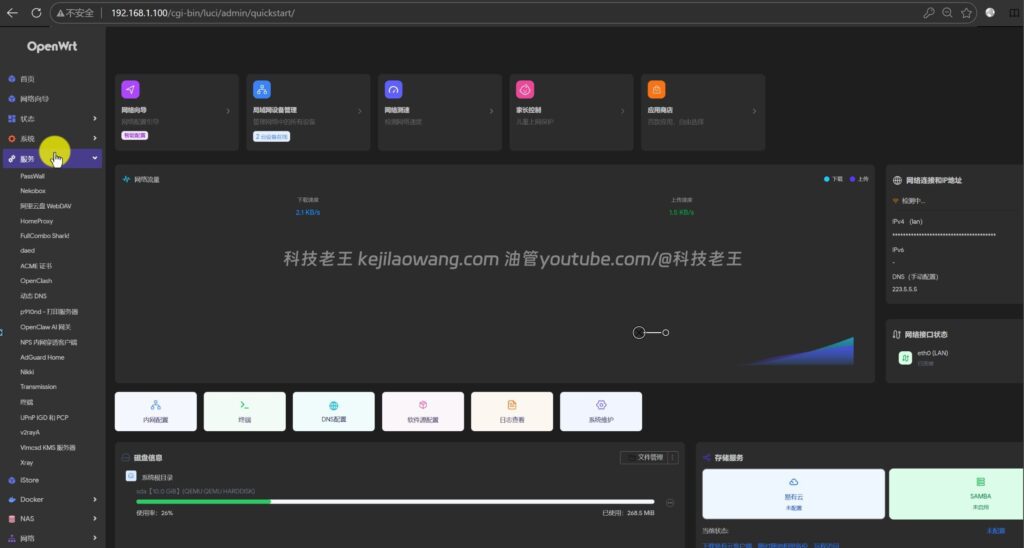
Auparavant, j'installais principalement OpenWrt sur Unraid pour le routage par contournement, le triage du réseau, l'abonnement aux nœuds et l'assistance réseau au quotidien. Cependant, Unraid est encore relativement niche pour beaucoup de débutants, et le seuil de configuration est un peu plus élevé.
Pour visualiser cette page, veuillez l'ouvrir dans un environnement Internet avec accès à YouTube.
Une description graphique complète est fournie ci-dessous et peut être lue plus loin.
Cette fois, j'ai opté pour une solution plus adaptée à l'utilisateur moyen de NAS :Installez OpenWrt dans la machine virtuelle de FlyingNiu OS pour transformer le FlyingNiu NAS en un environnement de routage par contournement.
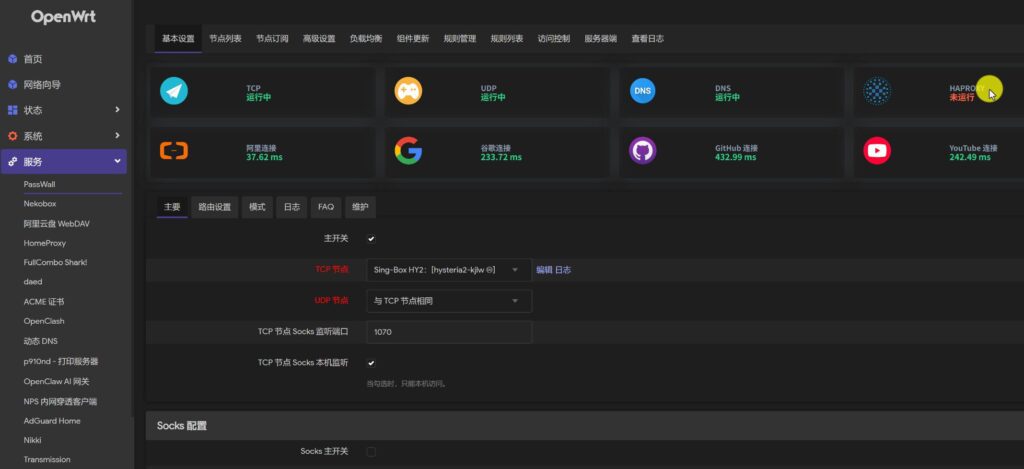
Le système d'exploitation FlyingNiu est de plus en plus utilisé en Chine de nos jours. Il est facile à installer, possède une interface intuitive et convient pour fonctionner comme NAS domestique pendant une longue période. Si vous avez déjà un NAS FlyingNiu chez vous, l'installation d'OpenWrt via une machine virtuelle peut en fait remplacer temporairement une route douce, ou être utilisée comme route de contournement auxiliaire pour votre réseau domestique.
Pourquoi installer OpenWrt dans FlyingCow OS ?
Beaucoup de mes amis ont un NAS à la maison, mais pas nécessairement un routeur logiciel autonome.
Si vous n'exécutez que des fonctions auxiliaires de réseau légères telles que le DNS, le routage de contournement, les tests de plug-in, l'abonnement aux nœuds et la gestion des services intranet, l'achat séparé d'un autre routeur logiciel n'est pas la seule option.
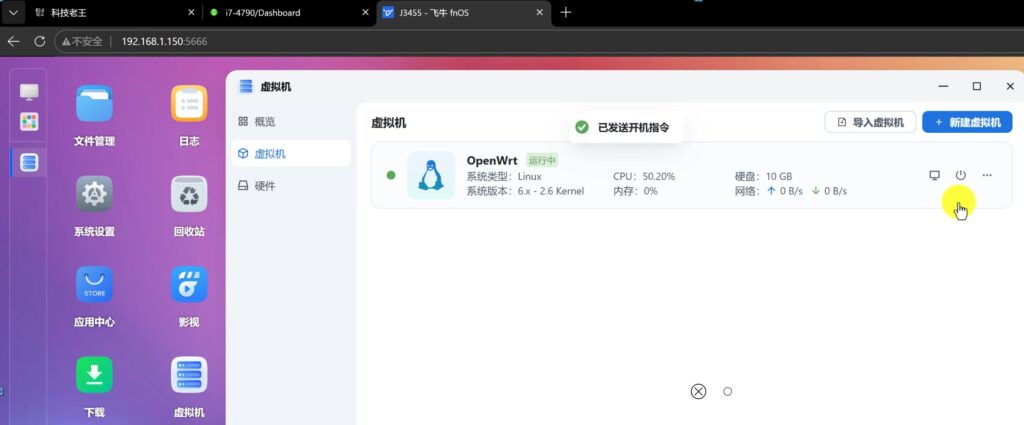
FlyingNiu OS est livré avec une fonction de machine virtuelle, nous pouvons directement créer une machine virtuelle OpenWrt, de sorte que le NAS dans la tâche de stockage, mais aussi prendre soin de certains des services de réseau.
Cette option convient mieux aux utilisateurs suivants :
- J'ai déjà un NAS Flying Bull et je veux faire tourner OpenWrt à côté.
- La route douce de la maison est en panne, besoin d'un remplacement temporaire
- Vous voulez apprendre OpenWrt mais ne voulez pas acheter le matériel séparément
- Nécessité d'un itinéraire de contournement, et non d'un remplacement complet de l'itinéraire principal
- Vous souhaitez tester les nœuds VPS, les liens d'abonnement, les shunts de réseau, etc.
- J'essaie de combiner le réseau domestique, le NAS, le VPS, etc.
Une précision s'impose toutefois :
VM OpenWrt est mieux adapté comme route de contournement ou secondaire, et il n'est pas recommandé aux débutants de l'utiliser comme seule route principale pour toute la maison dès le départ.
En effet, une fois que le NAS est redémarré, mis à niveau ou éteint, la VM OpenWrt s'éteint également. Si elle occupe la totalité de la prise réseau, elle peut provoquer une panne dans toute la maison.
Voici donc mon conseil :
Le routeur principal continue de s'occuper de l'accès à distance, du DHCP et de l'accès Internet de base, et la VM OpenWrt est utilisée comme routeur de contournement. Cette solution est plus stable et plus adaptée aux utilisateurs domestiques.
II. travaux préparatoires
Avant de commencer, il faut préparer les éléments suivants :
- Un NAS avec Flying Cow OS installé
- Application de machine virtuelle Flying Bull OS
- Firmware OpenWrt x86_64
- Une adresse IP LAN disponible
- Avoir une compréhension de base du segment de votre réseau domestique
- Facultatif : lien d'abonnement au nœud VPS pour les tests d'accès au réseau
Téléchargement du firmware OpenWrt sur FlyingNiu OS
Tout d'abord, ouvrez le gestionnaire de fichiers de Flying Cow OS.
J'ai préparé le firmware OpenWrt à l'avance ici et je l'ai téléchargé dans un dossier personnalisé. Le firmware peut être soit une version traditionnelle de démarrage du BIOS, soit une version de démarrage de l'UEFI.
Pour cette démo, j'ai choisi le relativement nouveau Image de démarrage d'OpenWrt par l'UEFI.固件点击下载链接
Les noms des fichiers de microprogrammes courants peuvent être similaires :
kwrt-XX.XX.XXXX-x86-64-generic-squashfs-combined-efi.imgUne chose à noter ici :
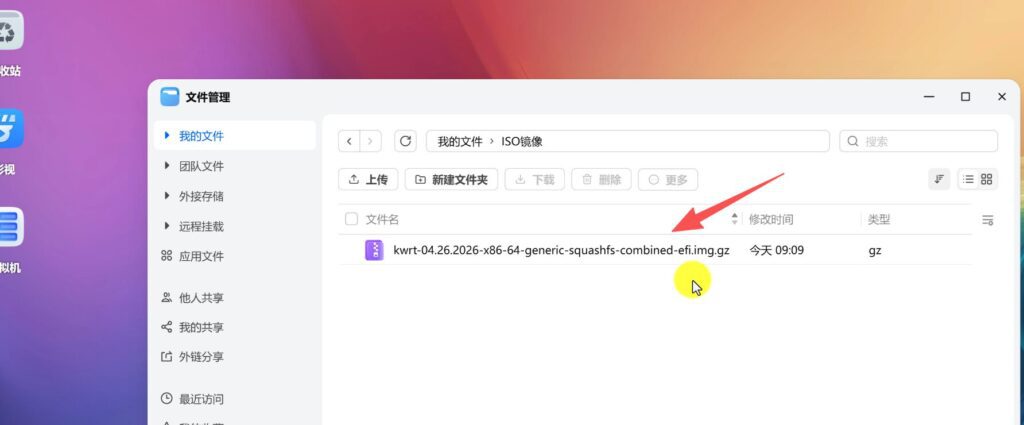
Si c'est le cas .img.gz Le format, dans certains cas dans la machine virtuelle Flying Bull OS, peut être directement sélectionné pour être utilisé, et ne doit pas nécessairement être décompressé manuellement. Cependant, si votre système ne le reconnaît pas, ou s'il ne démarre pas correctement lorsque vous créez une machine virtuelle, vous pouvez d'abord le décompresser manuellement dans un fichier .img pour réutilisation.
Création d'une machine virtuelle OpenWrt
Après avoir accédé à FlyingNiu OS, ouvrez l'application “Machine virtuelle”.
Si vous n'avez pas d'application VM sur votre système, vous pouvez vous rendre dans l'App Centre et l'installer.
Cliquez ensuite sur “Nouvelle machine virtuelle” dans le coin supérieur droit.
1. nom de la machine virtuelle
Le nom peut être rempli directement : OpenWrt
2. les types de systèmes
Choix du système d'exploitation : Linux
Version S'il n'y a qu'une seule option par défaut, conservez-la.
OpenWrt est aussi essentiellement un système Linux, il n'y a donc aucun problème à choisir Linux.
V. Sélection d'un miroir OpenWrt
Dans l'étape Image du système, sélectionnez le firmware OpenWrt que vous venez de télécharger.
FlyingNiu OS VM prend en charge les formats d'image, les images ISO, IMG, partiellement compressées et les fichiers d'instance de machine virtuelle sont tous reconnus.
Nous sélectionnons ici la version UEFI de l'image OpenWrt que nous venons de télécharger.
Si vous sélectionnez le microprogramme UEFI, la méthode de démarrage doit également être UEFI, sinon vous risquez de ne pas pouvoir démarrer.
VI. Recommandations relatives à la configuration matérielle de la machine virtuelle
Une fois que vous avez accédé à la page de configuration de la VM, vous pouvez attribuer le NAS en fonction de ses performances matérielles.
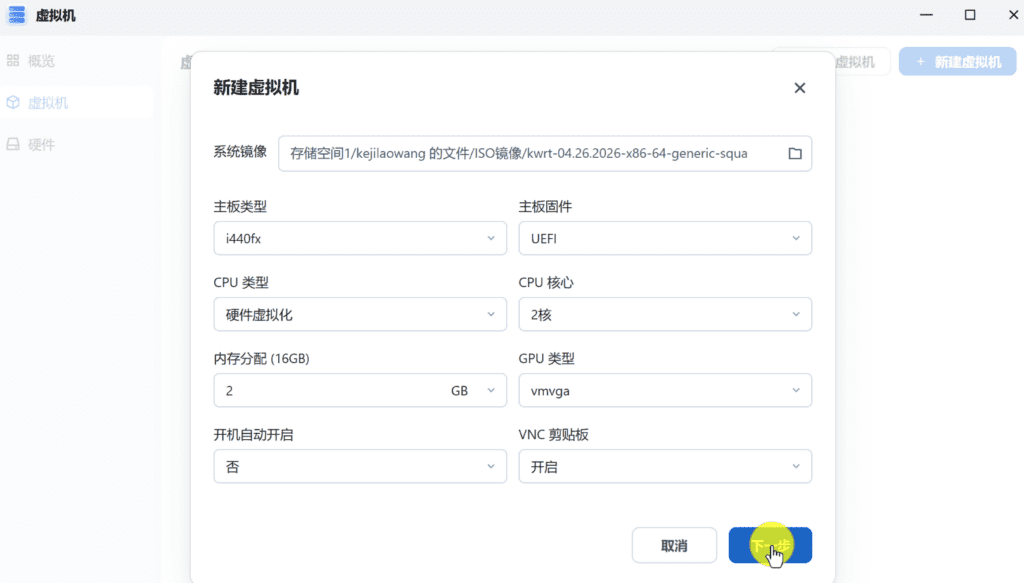
J'ai 16 Go de mémoire physique sur cette machine, j'ai donc alloué 2 Go de mémoire à OpenWrt.
Pour un routage de contournement normal, la configuration recommandée est la suivante :
CPU : 1 ou 2 cœurs
Mémoire : 512 Mo - 2 Go
Disque dur : 1GB - 10GB
Carte graphique : VMVGA
Carte réseau : VirtIO
Méthode de démarrage : UEFI
Si vous utilisez simplement OpenWrt de base, 512 Mo à 1 Go de RAM suffisent amplement.
Si vous utilisez une version avec plus de plugins intégrés, comme iStore, Docker, des plugins de réseau, des plugins de gestion de nœuds, etc., vous pouvez donner jusqu'à 2 Go de mémoire.
Sélection du GPU
OpenWrt ne nécessite pas de puissance de traitement de la carte graphique, il est donc facile de choisir le GPU pour une meilleure compatibilité :
VMVGAIl n'est pas nécessaire d'effectuer un passage graphique ou d'affecter des GPU discrets.
démarrage (ordinateur)
Lorsque vous commencez à déboguer, vous pouvez sélectionner “Non” pour le démarrage.
Attendez de vous assurer que OpenWrt fonctionne correctement, qu'il n'y a pas de problème avec la configuration IP et que l'accès aux routes de contournement est normal avant d'activer le démarrage automatique.
VII. contrôleurs de stockage et taille des disques durs
Dans la machine virtuelle Flying Bull OS, le contrôleur de stockage peut être sélectionné comme VirtIO SCSI haute performance par défaut.
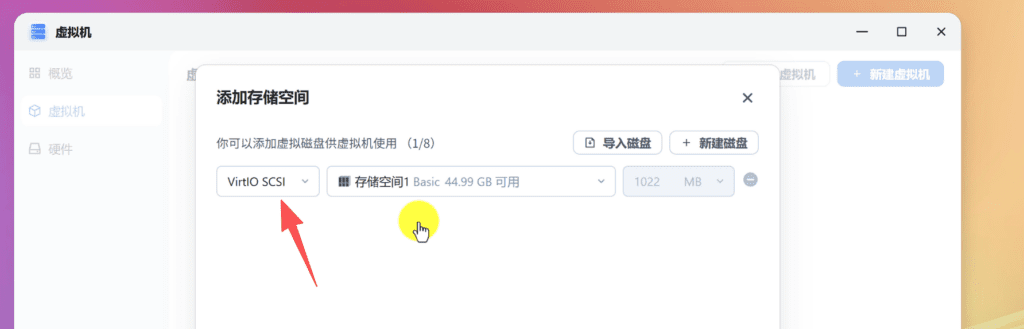
En général, il est recommandé de conserver la valeur par défaut.
Si vous rencontrez des problèmes de compatibilité, essayez de passer à une méthode plus compatible telle que SATA ou IDE.
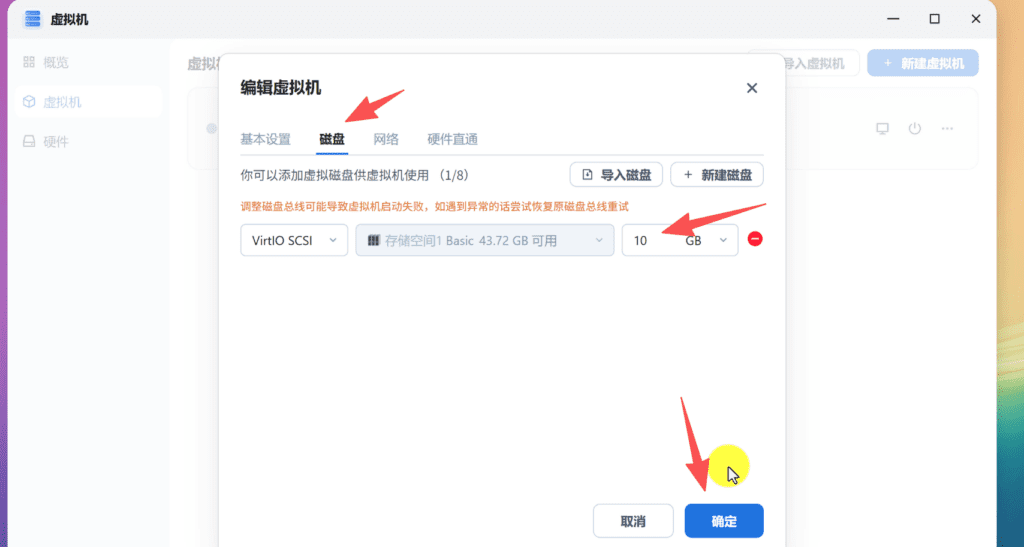
Lorsque vous créez une machine virtuelle pour la première fois, l'image OpenWrt peut n'avoir qu'environ 1 Go d'espace par défaut. Cet espace est suffisant pour une utilisation basique, mais si vous souhaitez installer d'autres plugins plus tard, il est recommandé d'étendre l'espace à :
10GBIl est ainsi plus facile d'utiliser le marché des logiciels iStore, d'installer des plug-ins, de conserver des journaux, de tester Docker, etc.
VIII. ajout d'une carte réseau : la clé est d'activer OVS
Avec OpenWrt comme voie de contournement, la configuration de la carte réseau est essentielle.
Lors de la création d'une machine virtuelle, vous devez ajouter une carte réseau et la relier au port réseau physique du système d'exploitation Flying Bull.
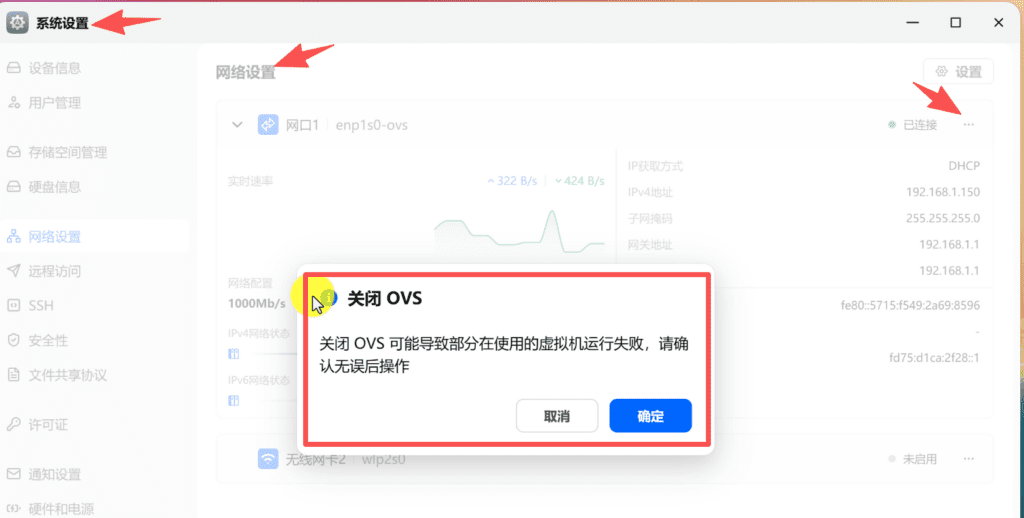
Si vous ne pouvez pas ajouter de carte réseau à la VM, ou si vous ne voyez pas l'option correspondante, c'est probablement parce que le port réseau physique de Flying Bull OS n'a pas activé OVS.
Accessible :
Paramètres → Paramètres réseauLocalisez le port réseau physique correspondant et cliquez sur Plus d'options pour activer OVS.
OVS peut être considéré comme une capacité de commutation/de pontage virtuel. Lorsqu'elle est activée, les machines virtuelles peuvent être plus facilement reliées au réseau physique.
J'utilise ici un schéma de routage par contournement d'une seule carte d'interface réseau, il suffit donc d'ajouter une carte d'interface réseau.
Le type de carte réseau est recommandé de préférence :VirtIOVirtIO est le type de NIC le plus performant dans les environnements virtualisés.
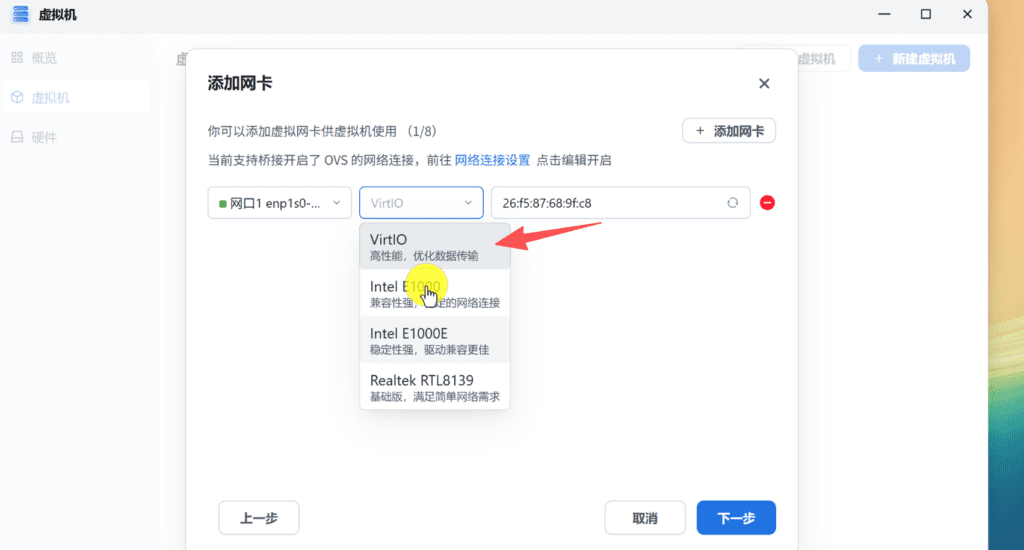
Si OpenWrt n'est pas reconnu, ou s'il n'y a pas de carte réseau après le démarrage, vous pouvez essayer de passer à nouveau à OpenWrt :
E1000Le E1000 est plus compatible, mais n'est généralement pas aussi performant que VirtIO.
IX. Démarrer la machine virtuelle OpenWrt
Une fois la machine virtuelle créée, cliquez sur Mise sous tension.
Il est normal que l'utilisation du processeur augmente pendant une courte période au cours du démarrage initial. Après le démarrage d'OpenWrt, l'utilisation du processeur diminue progressivement.
Cliquez ensuite sur la console VNC pour voir l'écran de démarrage d'OpenWrt.
Si tout va bien, OpenWrt entrera avec succès dans l'interface de ligne de commande.
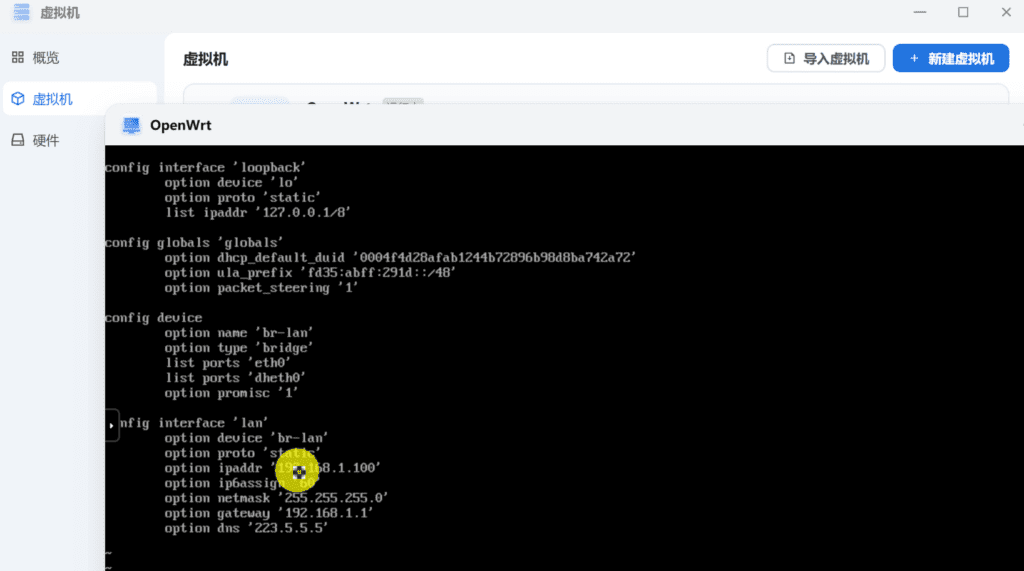
L'IP préréglée du micrologiciel que j'ai utilisée cette fois-ci est la suivante :
192.168.1.100Il est donc accessible directement dans votre navigateur :
http://192.168.1.100Allez dans le backend d'OpenWrt.
Si l'IP par défaut de votre firmware ne correspond pas au segment de votre réseau domestique, vous devrez modifier la configuration de votre réseau via VNC.
Modifier l'IP LAN d'OpenWrt
Si l'IP par défaut d'OpenWrt ne correspond pas à votre réseau local ou entre en conflit avec la route principale, vous devez la modifier manuellement.
Saisi dans la console VNC :
vi /etc/config/networkSaisissez le profil du réseau.
Localisez la section Configuration du réseau local, semblable à ce qui suit :
config interface 'lan
        option device 'br-lan' (périphérique)
        option proto 'static' (statique)
        option ipaddr '192.168.1.100'
        option netmask '255.255.255.0' (masque de réseau)
        option gateway '192.168.1.1' (passerelle)
        option dns '192.168.1.1'
Modifiez-le en fonction de votre environnement LAN.
Par exemple, mon itinéraire principal est le suivant :192.168.1.1Le routage de contournement OpenWrt peut être réglé sur :
192.168.1.244Il peut alors être modifié :
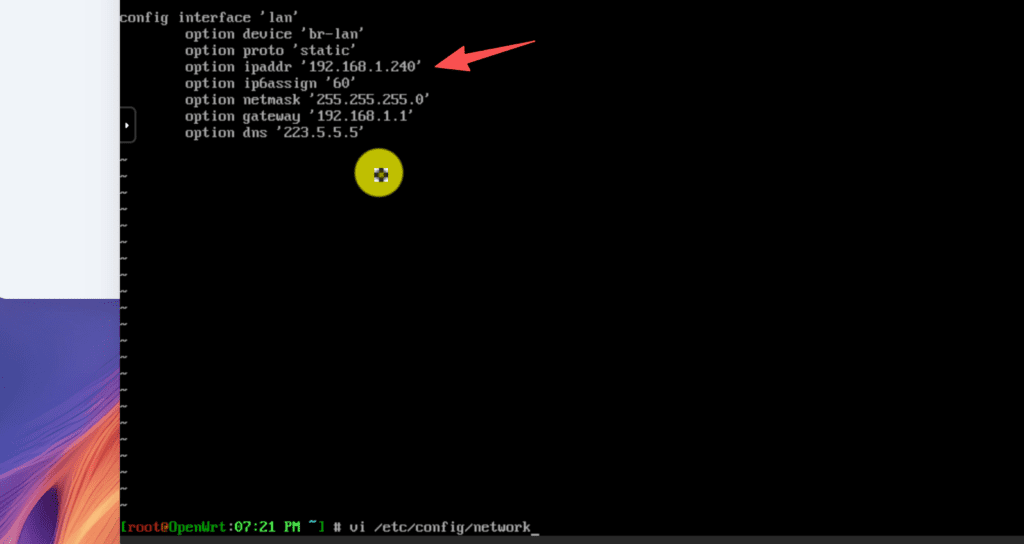
En voici les grandes lignes :
config interface 'lan
        option device 'br-lan' (périphérique)
        option proto 'static' (statique)
        option ipaddr '192.168.1.244'
        option netmask '255.255.255.0' (masque de réseau)
        option gateway '192.168.1.1' (passerelle)
option dns '192.168.1.1'ipaddrest la propre adresse IP d'OpenWrtmasque de réseauest le masque de sous-réseaupasserellePour remplir l'adresse IP de l'itinéraire principaldnsVous pouvez indiquer l'adresse IP de la route principale, ainsi que d'autres adresses DNS.
La logique de base du routage par contournement est la suivante :
Client → OpenWrt Route de contournement → Route primaire → Extranet因此,OpenWrt 的默认网关需要指向主路由;而终端电脑等设备的默认网关则设置为旁路由,这样流量链路才能按“终端设备 → 旁路由 → 主路由 → 外网”的路径正常转发。
XI. vi méthode de sauvegarde de l'éditeur
De nombreux débutants se retrouvent bloqués dansVIRédacteur en chef ici.
Une fois dans le fichier, appuyez sur le clavier :
iEntrer dans le mode édition.
Lorsque la modification est terminée, appuyez sur :CESQuitter le mode édition.
Puis entrez ::wq (maintenir Shift + deux points)Appuyez à nouveau sur la touche Entrée pour sauvegarder et quitter.
Si la fenêtre VNC est incomplète, il se peut que vous ne puissiez pas voir la zone d'entrée des commandes en bas, vous pouvez donc tirer la fenêtre VNC un peu vers le bas. Cette étape est également mentionnée dans le sous-titre, l'étape précédente a en fait été sauvegardée avec succès, simplement parce que la fenêtre n'est pas complètement affichée, elle semble ne pas répondre.Après avoir sauvegardé, vous pouvez redémarrer OpenWrt directement :
redémarrageUne fois le redémarrage terminé, accédez de nouveau à la nouvelle adresse IP à partir de votre navigateur, par exemple :
http://192.168.1.244Si vous pouvez ouvrir l'arrière-plan, cela signifie que la modification de l'IP est réussie.
Désactiver le DHCP pour OpenWrt.
Lorsqu'il est utilisé comme voie de contournement, il est généralement recommandé de désactiver le DHCP pour OpenWrt.
Étant donné que le réseau domestique dispose généralement d'un routeur principal responsable de l'attribution des IP par DHCP, si OpenWrt active également DHCP, il se peut que les périphériques LAN obtiennent la mauvaise passerelle, ce qui entraîne un réseau instable et l'impossibilité pour certains périphériques d'accéder à l'Internet.
Allez dans le backend d'OpenWrt :
Réseau → Interface → LAN → Serveur DHCPCochez :Ignorer cette interfaceEnsuite, sauvegardez et appliquez.
De cette manière, OpenWrt agit uniquement comme une route de contournement et n'est pas responsable de l'attribution d'IP aux périphériques sur le réseau.XIII. comment le client va-t-il contourner le routage OpenWrt ?
Une fois le routage par contournement configuré, il n'est pas nécessaire que toute la famille d'appareils passe à OpenWrt.
Une façon plus sûre de procéder :
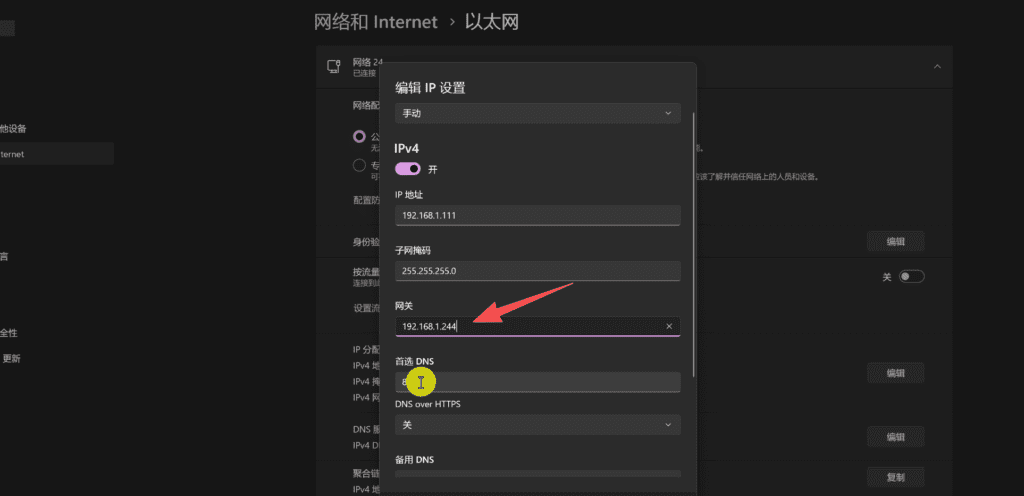
Demandez à un ordinateur ou à un téléphone portable d'effectuer d'abord le test et de modifier manuellement sa passerelle.
Par exemple, les paramètres réseau d'origine de l'ordinateur peuvent être les suivants :
Adresse IP : 192.168.1.100
Masque de sous-réseau : 255.255.255.0
Passerelle : 192.168.1.1
DNS : 192.168.1.1
Changez maintenant la passerelle pour l'IP d'OpenWrt :
Adresse IP : 192.168.1.100
Masque de sous-réseau : 255.255.255.0
Passerelle : 192.168.1.244
DNS : 192.168.1.244
De cette façon, le chemin réseau de cet ordinateur deviendra :
Ordinateur → OpenWrt Route de contournement → Route primaire → ExtranetDans la vidéo, j'ai également testé l'accès au réseau en modifiant la passerelle de l'ordinateur de manière à ce que le trafic local passe par le routage de contournement OpenWrt.
Si le test est stable, il faut alors envisager de faire pointer la passerelle par défaut ou les DNS vers OpenWrt dans la route primaire DHCP.
Les débutants ne doivent pas effectuer de changements globaux dès le départ, car si OpenWrt est mal configuré, toute la famille d'appareils pourrait ne pas être en mesure d'accéder correctement à l'internet.
Plug-in OpenWrt et marché des logiciels iStore
Le micrologiciel OpenWrt utilisé dans ce cas intègre certaines fonctionnalités communes et est fourni avec la place de marché logicielle iStore.
L'avantage de l'iStore est que l'installation des plugins est plus intuitive et n'a pas besoin d'être effectuée à partir de la ligne de commande.
Il peut être plus facile à installer pour les novices :
- outil de réseau
- Outils DNS
- Plug-in de surveillance
- Plugin de gestion à distance
- Composants liés à Docker
- Extensions communes d'OpenWrt
Puisque cette fois nous faisons tourner OpenWrt dans un environnement VM x86, l'espace de stockage et la performance sont plus généreux que beaucoup de petites routes douces. Je recommande donc d'étendre le disque dur à 10 Go dès le départ, afin qu'il soit plus facile d'installer d'autres plugins par la suite.
Test de connectivité réseau en combinaison avec VPS.
Dans cette vidéo, je suis également passé faire la démonstration d'un test d'abonnement à un nœud en utilisant un VPS tile mover avec un panneau s-ui.
Personnellement, j'utilise Tile Movers depuis de nombreuses années, et ses avantages sont principalement qu'il est plus stable et adapté à l'exécution de certains services Linux, d'environnements de test à distance, d'environnements de sites web, de panneaux de gestion de nœuds, etc. pendant une longue période de temps.
Le VPS est en fait un outil très précieux pour les utilisateurs qui utilisent souvent OpenWrt, les NAS, l'accès à distance et la création de sites web.
Movers VPS peut être utilisé pour :
- Créer un site web personnel
- Apprendre les opérations du serveur Linux
- Déployer un environnement de test à distance
- Sauvegarde hors site avec NAS
- Déploiement des services de surveillance
- Création d'un panneau de gestion des nœuds
- Tests d'accès au réseau outre-mer
- Fournir une base de serveur pour les blogs, les sites d'outils, les environnements de démonstration
Cette fois-ci, j'ai utilisé le panneau s-ui sur le VPS Mover, je l'ai importé dans OpenWrt via un lien d'abonnement, puis j'ai sélectionné le nœud correspondant pour tester la connectivité du réseau.
Il était environ 20 heures lorsque la vidéo a été enregistrée, ce qui est une heure de pointe sur Internet, et mon haut débit local est de 200M, donc d'après les résultats du test, l'accès à YouTube était encore relativement fluide, et j'étais satisfait de la performance en termes de vitesse.
Et bien sûr, voici un rappel :
La vitesse et la stabilité du VPS seront affectées par de nombreux facteurs tels que la ligne, la salle du serveur, la période, l'opérateur local, la configuration du protocole, la charge du serveur et ainsi de suite. Les résultats de mes tests ne peuvent être utilisés qu'à titre de référence, cela ne signifie pas que l'environnement de chacun sera le même.
Si vous cherchez simplement à faire des économies, optez pour un VPS économique comme celui de RackNerd.
Si vous êtes plus intéressé par la stabilité à long terme et les performances de la ligne, une machine de pose de carreaux sera plus appropriée.
XVI. résolution des problèmes courants
1) Que dois-je faire si je ne trouve pas ma carte réseau dans Flying Niu OS VM ?
Priorité Vérifier si OVS est activé sur le port réseau physique correspondant.
Le chemin est généralement :
Paramètres → Paramètres réseau → Port réseau correspondant → Activer OVSUne fois l'option activée, retournez à la page Machines virtuelles pour ajouter la carte d'interface réseau.2) Que dois-je faire si je ne peux pas ouvrir l'arrière-plan d'OpenWrt après son démarrage ?
L'inspection doit porter sur trois points :
Premièrement, l'IP d'OpenWrt entre en conflit avec la route principale.
Deuxièmement, l'IP d'OpenWrt doit se trouver dans le même segment de réseau que l'ordinateur.
Troisièmement, le NIC de la VM est-il correctement relié au réseau physique ?
Si la route primaire est :
192.168.1.1OpenWrt Il suffit de ne pas le régler à nouveau :192.168.1.1Il peut être réglé sur :192.168.1.244Ou bien :192.168.1.2503) Pourquoi le changement d'adresse IP ne prend-il pas effet ?
modifications /etc/config/network Ensuite, vous devez redémarrer le réseau ou redémarrer OpenWrt.
Il peut être exécuté directement :
redémarrageIl peut également être exécuté si vous ne faites que redémarrer le réseau :/etc/init.d/network restart (redémarrage du réseau)4. vi Pourquoi n'y a-t-il pas d'invite lorsque j'enregistre ?
La fenêtre VNC peut ne pas s'afficher complètement.
Vous pouvez tirer la fenêtre vers le bas ou redimensionner la fenêtre du navigateur.
La commande de sauvegarde est la suivante :
:wqVous devez d'abord appuyer sur la toucheCES(quitter l'édition), puis tapez:wq。(colon (ponct.)exigerMaj+Colonne(C'est la bonne façon d'entrer)
5) Le routage par contournement ne nécessite-t-il qu'un seul port réseau ?
S'il s'agit uniquement d'un mode de routage par contournement, un port LAN suffit.
Dans cette approche, le routeur principal reste responsable de l'accès à distance et de l'accès de base à l'Internet, et OpenWrt n'existe qu'en tant que passerelle sur le réseau local.
Si vous voulez faire d'OpenWrt la route principale, vous devez prendre en compte les ports multiples WAN/LAN, l'accès commuté, le DHCP, les pare-feu et bien d'autres configurations.
6) Le routage par contournement d'OpenWrt est-il stable ?
En tant qu'itinéraire de contournement léger, il est généralement acceptable.
Mais attention :
- OpenWrt est interrompu lorsque le NAS FlyingNoise redémarre.
- Mise à jour du système d'exploitation Flying Cow, les machines virtuelles peuvent être affectées
- Le NAS perd de l'énergie, le service de routage par contournement à l'échelle du réseau s'arrête
- Il n'est pas recommandé aux débutants de faire pointer la passerelle de toute la maison directement vers OpenWrt.
- Il est recommandé de tester d'abord un seul dispositif, puis d'élargir le champ d'utilisation après stabilisation.
XVII. à qui s'adresse ce programme ?
Je pense que l'installation Flying Bull OS VM d'OpenWrt est la mieux adaptée à ce type d'utilisateurs :
- Utilisateurs ayant déjà un Flying Cow NAS
- Les débutants qui veulent apprendre OpenWrt
- Dommages temporaires aux voies douces, nécessitant des solutions alternatives
- Vous souhaitez tester le routage de la dérivation, mais vous ne voulez pas acheter d'équipement supplémentaire.
- Je veux combiner NAS, VPS, OpenWrt pour faire des expériences réseau.
- Utilisateurs souhaitant une plus grande flexibilité dans la gestion de leur réseau domestique
Si vous êtes un simple utilisateur d'Internet et que vous ne voulez pas faire de compromis, laissez la route principale par défaut.
Si vous êtes intéressé par les NAS, les VPS, OpenWrt, l'optimisation des réseaux domestiques, alors ce pack vaut vraiment la peine d'être essayé.
XVIII Résumé
Cette fois-ci, j'ai installé OpenWrt dans une VM Flying Cow OS et l'expérience a été relativement fluide.
Le processus de base peut être résumé comme suit :
Télécharger le micrologiciel OpenWrt
Télécharger sur Flying Cow OS
Création d'une machine virtuelle Linux
Sélectionner le démarrage UEFI
Configuration CPU, RAM, HDD
Activation d'OVS et ajout de cartes réseau VirtIO
Démarrer OpenWrt
Changement de l'IP du réseau local via VNC
Désactiver DHCP
Le client modifie manuellement la passerelle
Tester l'efficacité de l'accès aux voies de contournement
Le principal avantage de cette solution par rapport à l'achat d'un routeur souple séparé est le suivant :
Vous pouvez exploiter le matériel NAS que vous possédez déjà sans ajouter d'équipement supplémentaire.
Mais elle a aussi ses limites :
En cas de redémarrage ou de panne du NAS, les VM OpenWrt sont également affectées.
Il est donc plus adapté au routage de contournement, au routage doux de secours et aux environnements d'apprentissage et de test qu'au remplacement complet d'une route principale professionnelle.
Pour les téléspectateurs de la chaîne Technology Lao Wang, l'intérêt de ce pack est qu'il réunit le Flying Niu NAS, OpenWrt, VPS, le routage par contournement et le réseau domestique. C'est un excellent moyen de se familiariser avec les réseaux et d'améliorer la jouabilité de votre NAS.
Je continuerai également à partager Flying Cow OS, OpenWrt, VPS, NAS Remote Access, DDNS, Cloudflare, Tile Movers Server et d'autres contenus connexes, les partenaires intéressés peuvent continuer à prêter attention.


 Lan Xiaobo (1952-), réalisateur chinois Protocole non pris en charge Le client et le serveur ne prennent pas en charge la version générale du protocole SSL ou la suite de chiffrement. Cette erreur est provoquée
  kittyzero Bonjour, https://www.youtube.com/watch?v=eJUWQqCKfW0 Je l'ai installé et l'extranet ne sort pas, je ne sais pas trop pourquoi, je vous ai envoyé un email, merci.
  ericjin211 Bonjour, j'ai essayé cette solution et j'ai constaté que les sites étrangers qui passent par le proxy openclash ne passent pas par adguardhome, quel peut être le problème 🤔.
  666 J'ai essayé la copie, pas d'autres problèmes, le test dns indique Hong Kong et le Japon, je ne suis pas sûr qu'il s'agisse d'une fuite ou non.
  Loong2004 Bonjour, je trouve que le programme est très bien, mais la main blanche est handicapée, est-ce que je peux avoir un téléguidage payant, merci !
  Chinese
  English
  Spanish
  French
  German
  Japanese
  Portuguese
  Italian
  Dutch
Dutch