



共计 2949 个字符,预计需要花费 8 分钟才能阅读完成。
在这个科技高速发展的时代,微软推出的Windows 11成为了众多技术爱好者和日常用户关注的焦点。这款最新的操作系统以其独特的流畅用户界面和众多创新的功能,成为了微软操作系统发展史上的一个重要里程碑。Windows 11不仅在视觉效果上带来了全新的体验,其内部结构和操作逻辑也都进行了大量优化和改进。例如,它的启动速度,文件搜索效率以及虚拟桌面功能的增强,都让用户工作和娱乐更加高效便捷。
然而,伴随着这些引人注目的新功能,Windows 11对硬件配置的要求也相应提高了。这对于那些拥有低配置电脑的用户来说,无疑是一个不小的挑战。对于这部分用户,他们面临着升级硬件或者放弃使用Windows 11的困境。正当许多用户对此感到失望的时候,Windows 11 LTSC(长期服务渠道)的推出为他们提供了一线希望。
Windows 11 LTSC版本是专为需要长期稳定运行环境的企业级用户设计的。与常规版本相比,它去除了一些不必要的应用和功能,从而降低了对硬件的要求,确保了在低配置的电脑上也能流畅运行。这一点对于不想或没必要频繁升级操作系统的用户来说,是一个极好的选择。此外,LTSC版本还提供了更长时间的技术支持和更新服务,这意味着用户可以享受到更为持久和稳定的使用体验。
对于希望进一步提升系统性能的用户,结合高效的优化工具,比如RyTuneX,将是一个明智的选择。RyTuneX是一款专为Windows系统优化设计的软件,它可以帮助用户清理无用文件,优化系统设置,从而释放硬件资源,提升系统的运行效率。借助这样的工具,即使是在硬件配置不高的情况下,用户也能感受到Windows 11系统流畅、高效的魅力。
综上所述,Windows 11虽然在硬件配置上提出了更高的要求,但通过LTSC版本和第三方优化工具的配合使用,仍然让广大低配置电脑的用户有机会体验到这一最新操作系统的优雅与高效。在这个快速变化的技术时代,拥抱新技术的同时,找到适合自己的使用方式显得尤为重要。而Windows 11 LTSC版加上RyTuneX等优化工具的组合,无疑为用户提供了一个极佳的解决方案。
如需观看,请在可访问 YouTube 的网络环境下打开本页。
下面提供完整的图文说明,可继续阅读。
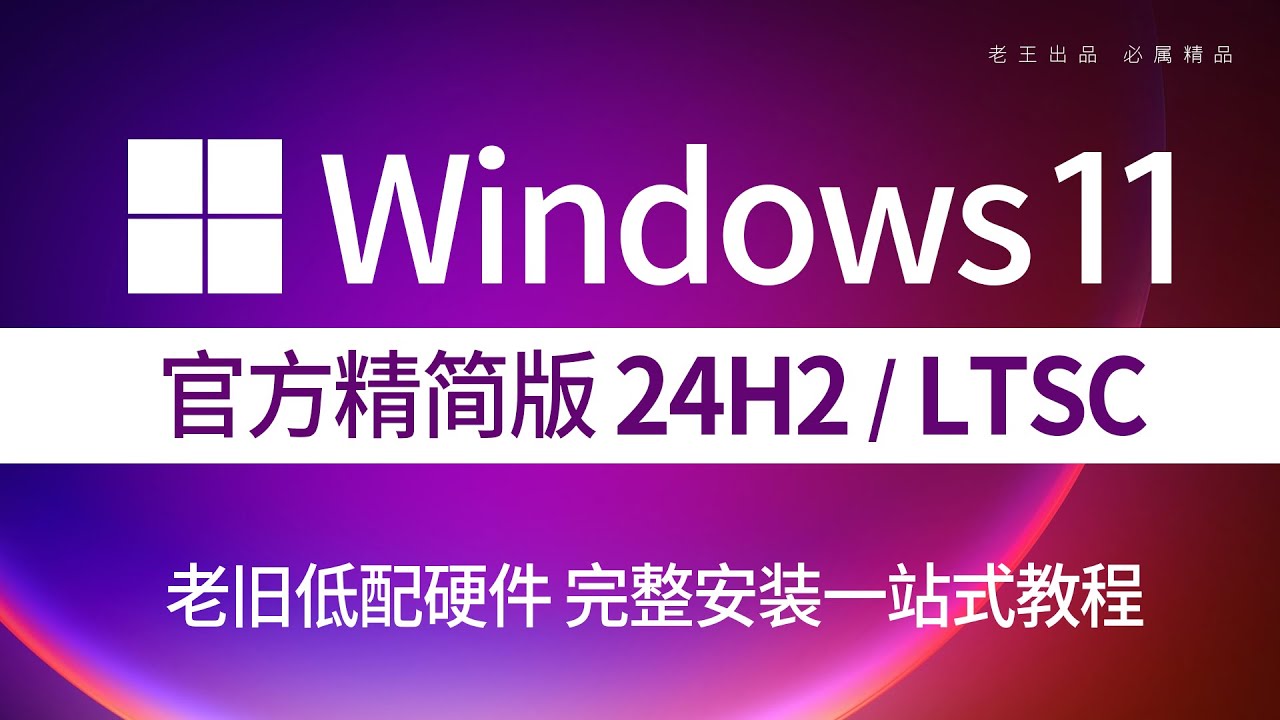
观看视频了解详细安装设置细节,如遇播放失败请点开链接YouTube科技老王
什么是 Windows 11 LTSC?
LTSC 是微软为企业和专业用户设计的长期服务版本,旨在提供更稳定、更可靠的系统环境。与常规版本不同,LTSC 版本减少了系统更新频率,并剔除了许多占用资源但对特定用户无实际用途的功能,比如 Microsoft Store 和某些预装应用。
这使得 LTSC 成为低配置电脑运行 Windows 11 的绝佳选择,同时也非常适合需要高稳定性和低资源占用的场景。
Win11 LTSC 的特点
- 低系统占用
LTSC 版本移除了许多对普通用户来说不必要的功能模块,比如 Cortana、Edge 浏览器部分功能以及动态更新,这显著降低了系统资源的占用。 - 长期支持
LTSC 提供长达 10 年的支持周期,这意味着即使硬件老旧,用户也无需频繁更换系统。 - 稳定性优先
相较于标准版本,LTSC 更新频率大大降低,减少了因频繁更新导致的不稳定或兼容性问题。 - 更高的兼容性
对于低配置电脑而言,LTSC 的精简设计可以更好地适应老旧硬件,同时也支持运行许多旧版驱动和软件。
如何让低配置电脑安装 Win11 LTSC?
1. 检查系统硬件
确保电脑的硬件至少满足以下最低要求:
- 处理器:1 GHz 或更高,支持 64 位架构
- 内存:4 GB(建议 8 GB)
- 存储空间:32 GB
- 显卡:支持 DirectX 12
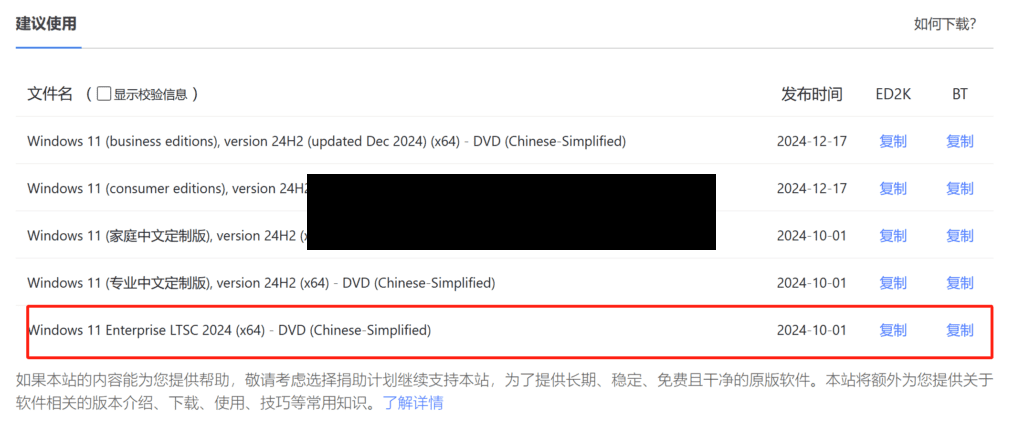
2. 获取 Win11 LTSC 镜像
通过微软官方网站或其他正规渠道获取 Windows 11 LTSC 的 ISO 文件。


3. 制作启动盘
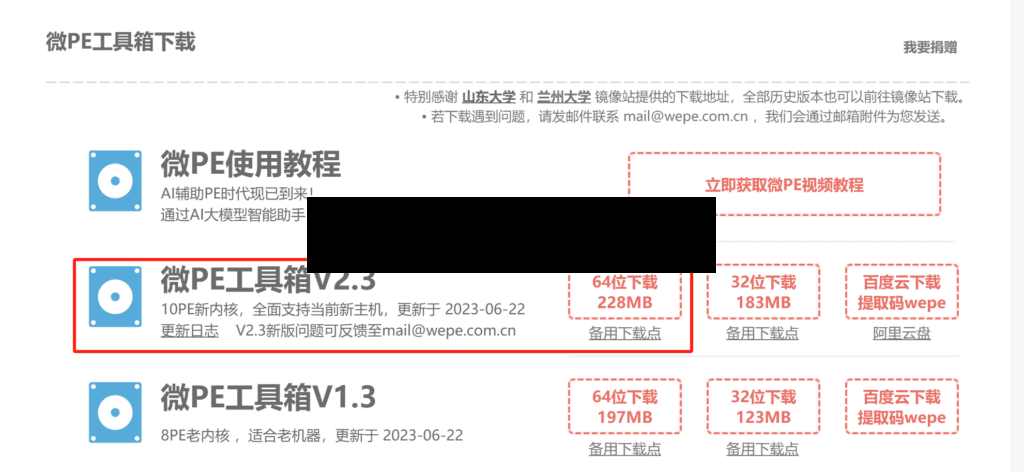
使用工具如 Rufus,将 ISO 文件写入 U 盘,制作启动盘。或者更方便我们使用下面的微PE来制作

4. 安装系统
重启电脑,进入 BIOS 设置,将启动顺序调整为 USB 优先。接着,按照安装向导完成 Windows 11 LTSC 的安装过程。
5. 优化设置
安装完成后,可以通过关闭视觉特效和调整电源模式等方式,进一步优化系统性能。
使用 Win11 LTSC 的注意事项
- 无 Microsoft Store 支持
由于 LTSC 不包含 Microsoft Store,用户需要通过其他渠道下载和安装应用程序。 - 适合特定用户群体
LTSC 更适合对稳定性要求较高、更新频率较低的用户,比如企业、科研人员或对硬件升级预算有限的个人用户。 - 系统安全更新
尽管更新频率低,但用户仍需及时安装安全补丁,确保系统安全性。
总结
Windows 11 LTSC 为低配置电脑用户打开了一扇窗,让更多人能够享受 Windows 11 的现代化特性。其轻量化设计和长期支持策略,使得老旧设备也能焕发新生。如果你正在寻找一款适合低配置电脑的 Windows 系统,不妨尝试一下 Windows 11 LTSC,相信它会让你的设备重获活力!
视频详细教程:https://youtu.be/L9yvOkdVG0U






 兰晓波 协议不受支持客户端和服务器不支持一般 SSL 协议版本或加密套件。提示这个错误,请问是什么原因
  kittyzero 你好,https://www.youtube.com/watch?v=eJUWQqCKfW0 我设置了,外网出不去,不知道为什么,给你发邮件了,感谢。
  ericjin211 你好,尝试了此方案,发现走openclash代理的国外网站不会经过adguardhome,可能是什么问题导致的🤔
  666 试了下文案,其他没问题,dns测试有香港和日本,不知道是否属于泄露
  Loong2004 你好,感觉方案很好,但小白手残,能否有偿远程指导,谢谢
  Chinese
  English
  Spanish
  French
  German
  Japanese
  Portuguese
  Italian
  Dutch
Dutch