



共计 2949 个字符,预计需要花费 8 分钟才能阅读完成。
在这个科技高速发展的时代,微软推出的Windows 11成为了众多技术爱好者和日常用户关注的焦点。这款最新的操作系统以其独特的流畅用户界面和众多创新的功能,成为了微软操作系统发展史上的一个重要里程碑。Windows 11不仅在视觉效果上带来了全新的体验,其内部结构和操作逻辑也都进行了大量优化和改进。例如,它的启动速度,文件搜索效率以及虚拟桌面功能的增强,都让用户工作和娱乐更加高效便捷。
然而,伴随着这些引人注目的新功能,Windows 11对硬件配置的要求也相应提高了。这对于那些拥有低配置电脑的用户来说,无疑是一个不小的挑战。对于这部分用户,他们面临着升级硬件或者放弃使用Windows 11的困境。正当许多用户对此感到失望的时候,Windows 11 LTSC(长期服务渠道)的推出为他们提供了一线希望。
Windows 11 LTSC版本是专为需要长期稳定运行环境的企业级用户设计的。与常规版本相比,它去除了一些不必要的应用和功能,从而降低了对硬件的要求,确保了在低配置的电脑上也能流畅运行。这一点对于不想或没必要频繁升级操作系统的用户来说,是一个极好的选择。此外,LTSC版本还提供了更长时间的技术支持和更新服务,这意味着用户可以享受到更为持久和稳定的使用体验。
对于希望进一步提升系统性能的用户,结合高效的优化工具,比如RyTuneX,将是一个明智的选择。RyTuneX是一款专为Windows系统优化设计的软件,它可以帮助用户清理无用文件,优化系统设置,从而释放硬件资源,提升系统的运行效率。借助这样的工具,即使是在硬件配置不高的情况下,用户也能感受到Windows 11系统流畅、高效的魅力。
综上所述,Windows 11虽然在硬件配置上提出了更高的要求,但通过LTSC版本和第三方优化工具的配合使用,仍然让广大低配置电脑的用户有机会体验到这一最新操作系统的优雅与高效。在这个快速变化的技术时代,拥抱新技术的同时,找到适合自己的使用方式显得尤为重要。而Windows 11 LTSC版加上RyTuneX等优化工具的组合,无疑为用户提供了一个极佳的解决方案。
YouTubeにアクセスできるインターネット環境でこのページを開いてご覧ください。
図解の詳細については下記を参照されたい。
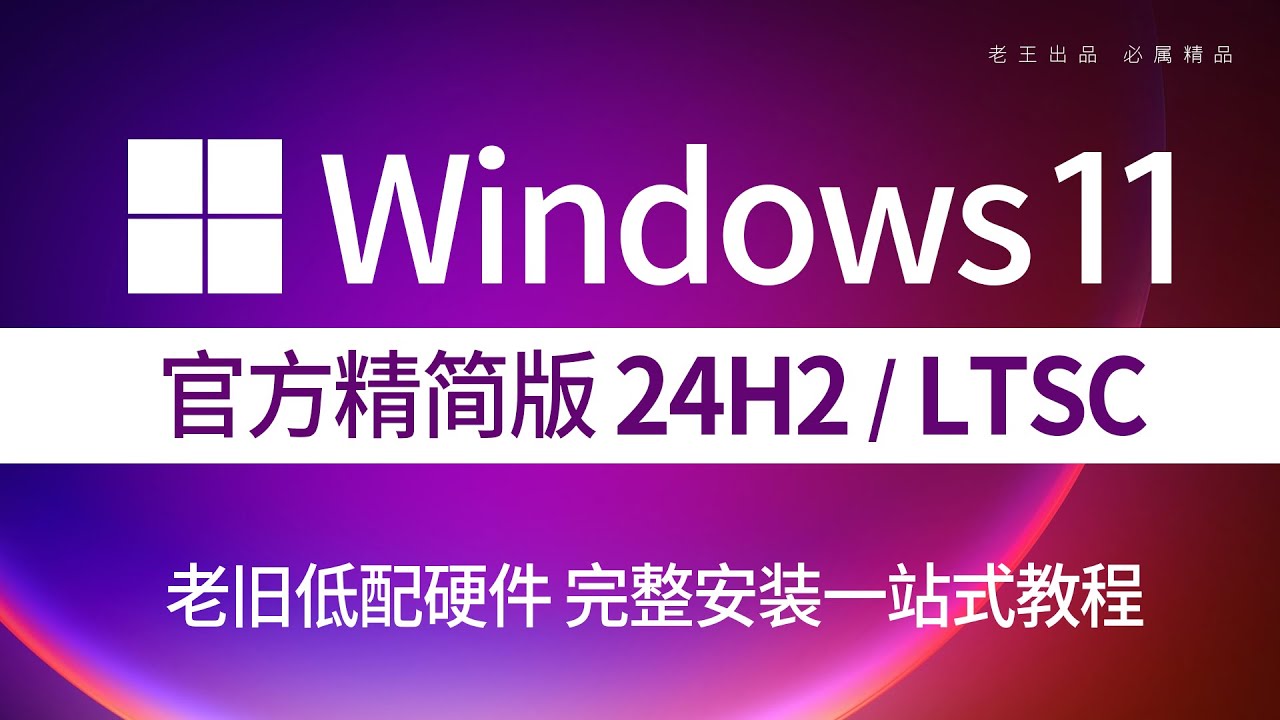
インストールとセットアップの詳細については、ビデオをご覧ください。YouTubeテックの老王
Windows 11 LTSCとは何ですか?
LTSCは、ビジネスおよびプロフェッショナルユーザー向けのマイクロソフトの長期サービスリリースで、より安定した信頼性の高いシステム環境を提供するように設計されています。通常のリリースとは異なり、LTSCリリースはシステムアップデートの頻度を減らし、マイクロソフトストアや特定のプリインストールアプリケーションなど、リソースを消費するが特定のユーザーには有用でない多くの機能を排除しています。
このため、LTSCは薄型コンピュータでウィンドウズ11を実行するための優れた選択肢であり、高い安定性と低いリソースフットプリントを必要とするシナリオにも最適です。
Win11 LTSCの特徴
- 低いシステムフットプリント
LTSCバージョンでは、Cortana、Edgeブラウザの一部、ダイナミック・アップデートなど、一般ユーザーにとって不要なモジュールの多くが削除され、システムリソースが大幅に削減されている。 - 長期サポート
LTSCは最大10年のサポートサイクルを提供するため、ユーザーは古いハードウェアであっても頻繁にシステムを交換する必要がない。 - 安定第一
標準バージョンに比べ、LTSCは更新頻度が非常に低く、頻繁な更新による不安定性や互換性の問題を軽減している。 - より高い互換性
LTSCの合理化されたデザインは、低コンフィギュレーションのコンピューター向けに、古いハードウェアに対応し、多くの古いドライバーやソフトウェアの実行もサポートします。
低コンフィギュレーションのPCにWin11 LTSCをインストールするには?
1.システム・ハードウェアの検査
コンピュータのハードウェアが少なくとも以下の最低要件を満たしていることを確認する:
- プロセッサ:1GHz以上、64ビットアーキテクチャ対応
- メモリー:4GB(8GB推奨)
- ストレージ容量:32GB
- グラフィックス:DirectX 12対応
2.Win11のLTSCイメージを入手する
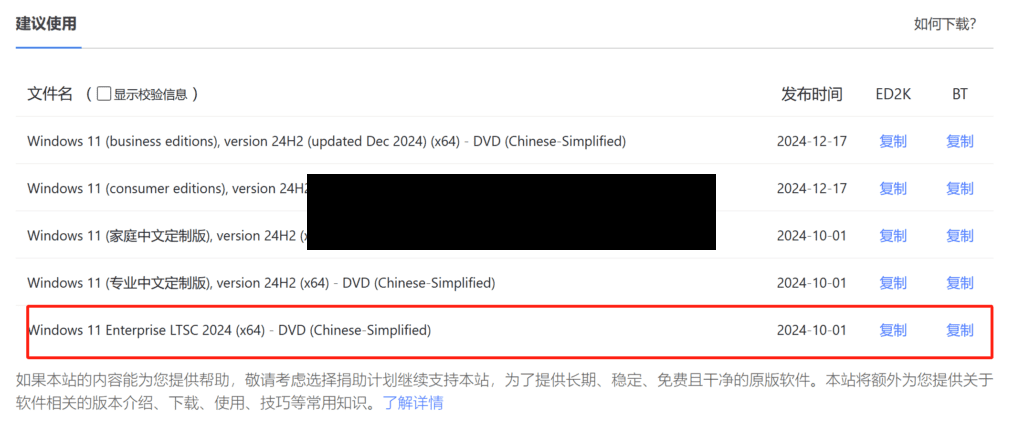
Windows 11 LTSCのISOファイルは、マイクロソフトの公式サイトやその他の正規ルートから入手する。
MSDN、私はあなたに言う - 静かなツールステーションであれ


3.ブートディスクの作成
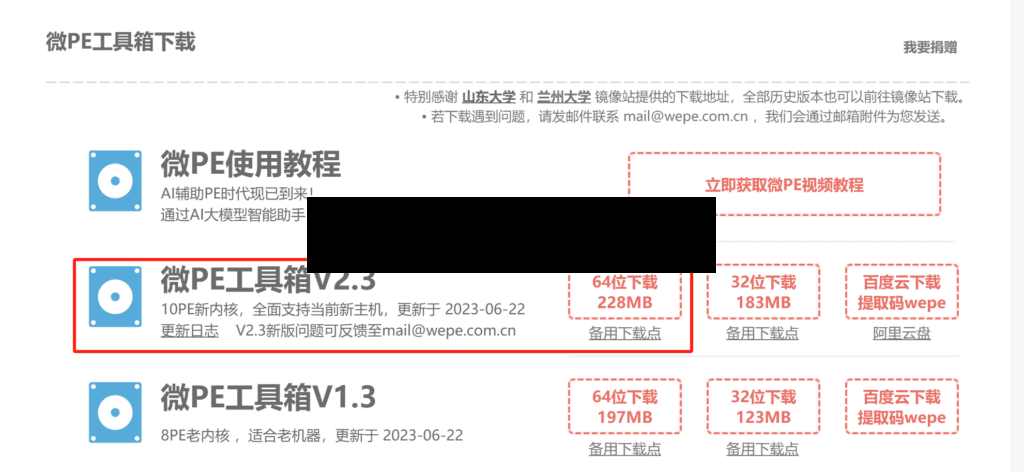
Rufusなどのツールを使ってISOファイルをUSBメモリに書き込み、ブートディスクを作成する。あるいは、もっと便利な方法として、以下のmicro-PEを使って作成することもできる。

4.システムの設置
コンピュータを再起動し、BIOSセットアップに入り、起動順序をUSB優先に調整します。次に、インストールウィザードに従ってWindows 11 LTSCのインストールプロセスを完了します。
5.最適化設定
インストールが完了したら、視覚効果をオフにしたり、電源モードを調整したりして、システムのパフォーマンスをさらに最適化できます。
Win11 LTSCを使用する際の注意事項
- マイクロソフトストアのサポートなし
LTSCにはマイクロソフトストアが含まれていないため、ユーザーは他のルートからアプリケーションをダウンロードしてインストールする必要がある。 - 特定のユーザーグループに適している
LTSCは、企業や研究者、ハードウェアのアップグレード予算が限られている個人ユーザーなど、より高い安定性と少ない頻度のアップデートを必要とするユーザーに適しています。 - システムのセキュリティ・アップデート
アップデートの頻度が低いとはいえ、システムのセキュリティを確保するために、ユーザーはタイムリーにセキュリティパッチをインストールする必要がある。
概要
Windows 11 LTSCは、Windows 11の最新機能を楽しむための窓口を、低コンフィギュレーション・コンピュータのユーザーに開く。その軽量設計と長期サポート戦略により、古いデバイスも活性化させることができる。薄型PC向けのWindowsシステムをお探しなら、ぜひWindows 11 LTSCをお試しください!
ビデオによる詳しいチュートリアル:https://youtu.be/L9yvOkdVG0U






 蘭暁波(1952-)中国映画監督 クライアントとサーバーが、一般的なSSLプロトコルのバージョンまたは暗号スイートをサポートしていません。このエラーは
  キティゼロ https://www.youtube.com/watch?v=eJUWQqCKfW0 セットアップしたのですが、エクストラネットが発信されません。なぜでしょうか?
  エリック・ジン211 こんにちは、この解決策を試してみたところ、openclashのプロキシを経由する海外のサイトがadguardhomeを経由しないことがわかりました。
  666 DNSテストでは香港と日本が検出された。
  ルーング2004 こんにちは、プログラムはとても良いと思いますが、白い手に障害があります!
  Chinese
  English
  Spanish
  French
  German
  Japanese
  Portuguese
  Italian
  Dutch
Dutch