



共计 2485 个字符,预计需要花费 7 分钟才能阅读完成。
如何在同一台VPS上部署3x-ui与s-ui,实现科学上网多面板管理
在科学上网的环境中,3x-ui和s-ui作为流行的面板管理工具,拥有各自的优点。将这两个工具同时部署到一台VPS上,不仅可以提升管理灵活性,还能满足不同场景的需求。
s-ui的优势:支持新协议与强大订阅功能
s-ui面板在科学上网管理领域独具优势,特别是在支持最新协议和丰富的订阅功能方面表现出色。首先,s-ui率先集成了 HY2 和 TUIC 等新一代传输协议,这些协议在性能和安全性上更具优势。HY2提供更高效的流量分发能力,适合复杂网络环境下的稳定连接;TUIC则结合了高效的QUIC传输和强大的加密技术,不仅降低了延迟,还显著提升了抗封锁能力,使用户能够畅享更流畅的网络体验。
如需观看,请在可访问 YouTube 的网络环境下打开本页。
下面提供完整的图文说明,可继续阅读。
此外,s-ui的订阅功能极为丰富,支持多种格式的订阅链接生成和管理,兼容主流的客户端工具。用户可以根据需求灵活配置多节点、多协议的订阅组合,同时还支持动态更新订阅内容,确保节点信息的实时同步。这种强大的功能组合,不仅为用户带来了更灵活的管理体验,也让科学上网的操作更加便捷和高效。
首先我们需要一台VPS和一个域名解析到Cloudflare当然你也可以注册一个免费域名,准备好后我就继续下面的操作。
作者代码:GitHub – alireza0/s-ui: 高级 Web 面板 • 专为 SagerNet/Sing-Box 构建

快速部署s-ui面板:一键脚本安装
要在您的VPS上快速部署s-ui面板,只需运行以下一键脚本命令:
bash <(curl -Ls https://raw.githubusercontent.com/alireza0/s-ui/master/install.sh)
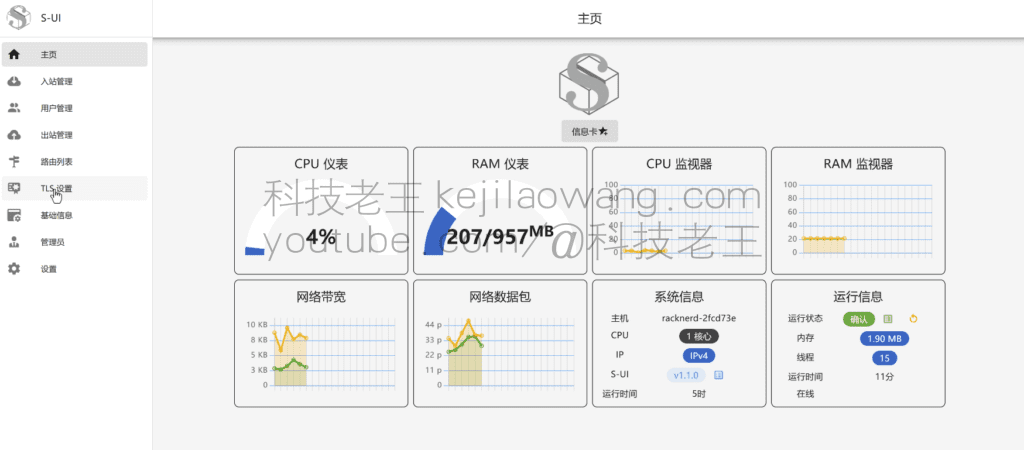
s-ui面板
结语
在当今的网络环境中,科学上网成为了很多人追求信息自由的必需手段。对于希望在个人服务器上部署科学上网服务的用户来说,选择一个合适的管理面板无疑是关键的一步。3x-ui与s-ui面板作为市面上颇受欢迎的两款管理面板,它们各自拥有独特的特点和优势。不过,很多人可能不知道的是,您完全可以在一台VPS(虚拟私人服务器)上实现这两个面板的共存部署,从而享受双面板带来的灵活性和便利性。
共存部署3x-ui与s-ui面板的好处是显而易见的。首先,这种部署方式能让用户根据不同的需求和偏好,灵活选择使用哪个面板管理科学上网的节点与用户。比如,可能某一面板在某些功能上更加出众,或者用户界面更为友好,而另一面板则在其他方面拥有优势。其次,双面板共存也意味着在某一面板遇到不可解决的问题或限制时,用户可以轻松切换到另一面板,确保服务的稳定运行,不会因为单一面板的问题而影响整体的使用体验。
尽管这种共存部署听起来有些复杂,但实际上,只要跟随正确的教程,大部分人都能够轻松实现。如果您在部署过程中遇到任何问题,科技老王YouTube上,提供了详细的指导,帮助你完成部署。例如,您可以访问在文中提到的视频链接,这个视频详细介绍了共存部署的全过程,不仅有步骤讲解,还有实际操作的演示,非常适合初学者学习。
除了YouTube,加入相关的电报群也是一个非常好的选择。在这些群组中,您可以找到很多同样在使用或部署3x-ui与s-ui面板的用户,大家互相帮助,分享经验和解决方案。这种社群的支持对于遇到疑难问题的用户来说是非常宝贵的,它不仅可以帮助您快速解决问题,还可以让您了解到更多的使用技巧和最佳实践,从而更高效地管理您的科学上网节点与用户。
总之,通过在一台VPS上实现3x-ui与s-ui面板的共存部署,您可以充分发挥两个面板的优势,灵活、高效地管理科学上网服务。而且,借助网络上丰富的学习资源和积极的社群支持,即使是初次尝试的用户也能够相对容易地完成部署,享受顺畅的科学上网体验。







 Chinese
  English
  Spanish
  French
  German
  Japanese
  Portuguese
  Italian
  Dutch
Dutch