



共计 1822 个字符,预计需要花费 5 分钟才能阅读完成。
这意味着,你家里的群晖NAS、软路由,甚至飞牛NAS,都可以和 Unraid 一起共享同一台 UPS,在断电时实现 联动安全关机,再也不用为每台设备单独购置 UPS 了。本文就结合我的实际使用经验,演示一下如何搭建这个环境。
为什么要共享 UPS?
如果你家里只有一台 NAS,那么一台 UPS 足够了。但很多人和我一样,可能会有:
- 一台 主力NAS(Unraid),负责大容量存储和虚拟化;
- 一台 群晖NAS,承担影音、备份、家庭照片管理;
- 一台 飞牛NAS,作为性价比高的实验机。
如果给每台设备单独配 UPS,不仅花费高,还占用空间。Unraid 的 NUT 插件(Network UPS Tools)当然群晖既可以做主也就是netserver也可以做从模式slave模式 就能解决这个问题:
- Unraid 作为 UPS 主服务器(Master),直接通过 USB 与 UPS 通信;
- 其他设备(群晖、软路由等)作为 客户端(Slave),通过网络读取 UPS 的状态;
- 一旦断电,UPS 会发出统一的“关机指令”,所有设备在电量耗尽前安全关机。
一句话:一台 UPS,全家共享,省钱省心。
如需观看,请在可访问 YouTube 的网络环境下打开本页。
下面提供完整的图文说明,可继续阅读。

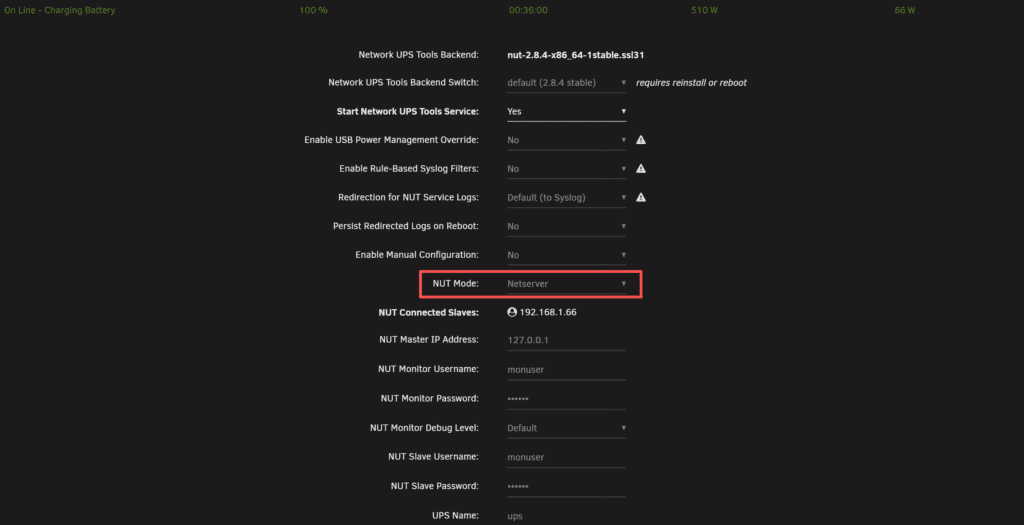
实操一:Unraid 配置 UPS netserver
- 安装 NUT 插件
在 Unraid 应用中心搜索 NUT 并安装。 - 配置 UPS 主机模式
打开插件设置:- UPS 模式选择:
netserver(Master) - 通信方式:USB(连接山特TG-BOX 850)
- 网络访问:设定允许局域网内的设备读取状态(可以配置用户名密码)
- UPS 模式选择:
实操二:群晖接入 Unraid UPS
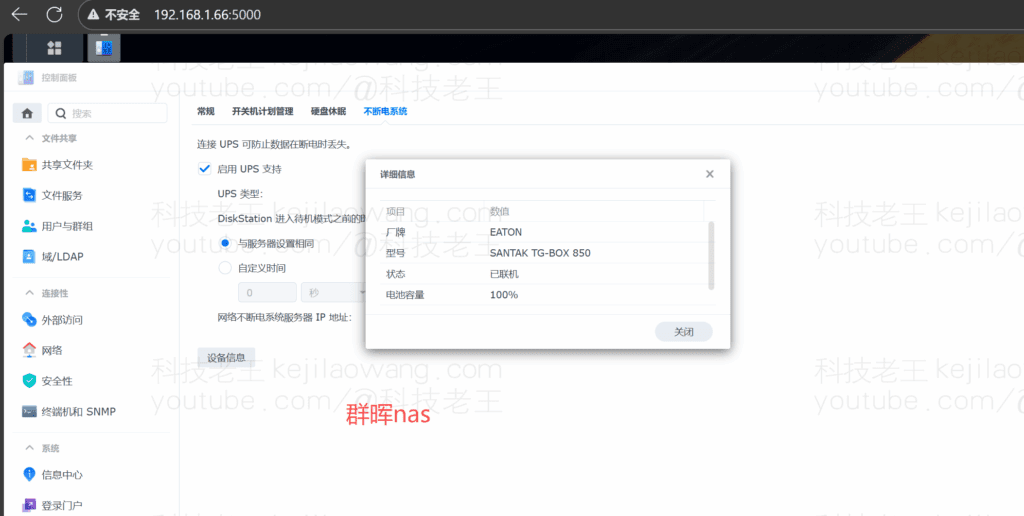
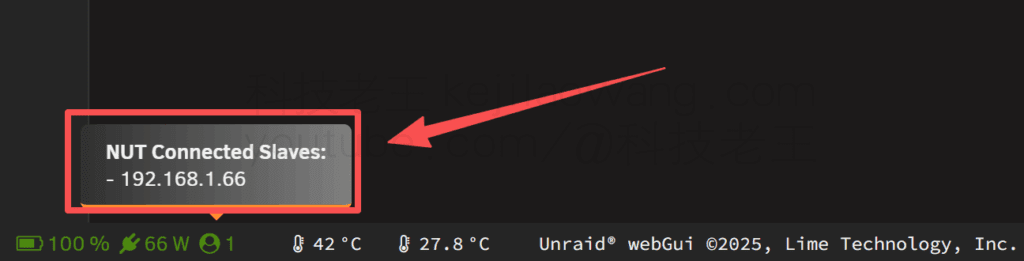
群晖自带了 UPS 客户端功能,非常适合与 Unraid 搭配:
- 登录群晖 DSM 系统 → 控制面板 → 硬件与电源 → UPS。
- 选择 网络 UPS 服务器,输入 Unraid 的 IP 地址和认证信息。
- 点击测试,能获取 UPS 状态说明成功。
当断电时,群晖就会根据 UPS 的信号自动关机,整个过程无需手动干预。
实操三:飞牛NAS的 UPS 使用
相比群晖,飞牛NAS目前的功能还比较有限:
- 飞牛NAS 现状:暂不支持 NUT 的 slave 模式(网络接入)。
- 解决办法:只能采用传统的 USB 直连模式。
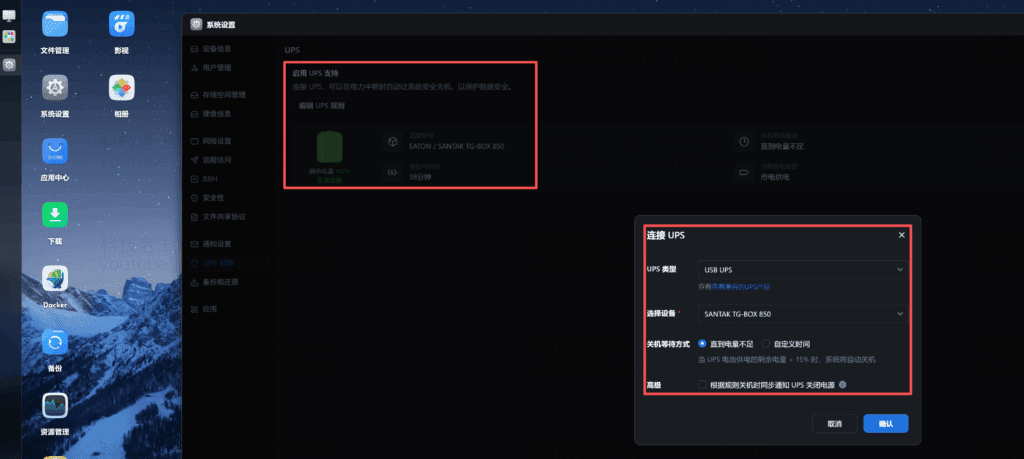
也就是说,飞牛NAS 必须单独通过 USB 连接 UPS,无法直接从 Unraid 获取状态。这点算是飞牛NAS的短板,但如果只是家用,飞牛NAS直连UPS也能满足基本的数据保护需求,这个等待后期飞牛的更新支持,我们拭目以待。
Unraid 虚拟机安装集客X86 AC 网关:最完整的虚拟化部署教程(2025)
在 Unraid 上虚拟安装集客 X86 AC 控制器,实现企业级 Wi-Fi 漫游与统一管理。本文详细介绍镜像准备、VM 配置、启动顺序调整和网卡兼容性等关键步骤,让你的 NAS 轻松变成高性能 AC 网关。

在 Unraid 上安装比官方还好用的PLEX播放器
随着家庭娱乐需求的增加,越来越多的用户选择将自己的家庭影院系统搭建在 NAS 或家庭服务器上。而 Unraid,作为一款功能强大的家庭服务器操作系统,因其灵活性和稳定性,成为了许多家庭媒体服务器的首选 […]

正文完


 兰晓波 协议不受支持客户端和服务器不支持一般 SSL 协议版本或加密套件。提示这个错误,请问是什么原因
  kittyzero 你好,https://www.youtube.com/watch?v=eJUWQqCKfW0 我设置了,外网出不去,不知道为什么,给你发邮件了,感谢。
  ericjin211 你好,尝试了此方案,发现走openclash代理的国外网站不会经过adguardhome,可能是什么问题导致的🤔
  666 试了下文案,其他没问题,dns测试有香港和日本,不知道是否属于泄露
  Loong2004 你好,感觉方案很好,但小白手残,能否有偿远程指导,谢谢
  Chinese
  English
  Spanish
  French
  German
  Japanese
  Portuguese
  Italian
  Dutch
Dutch